
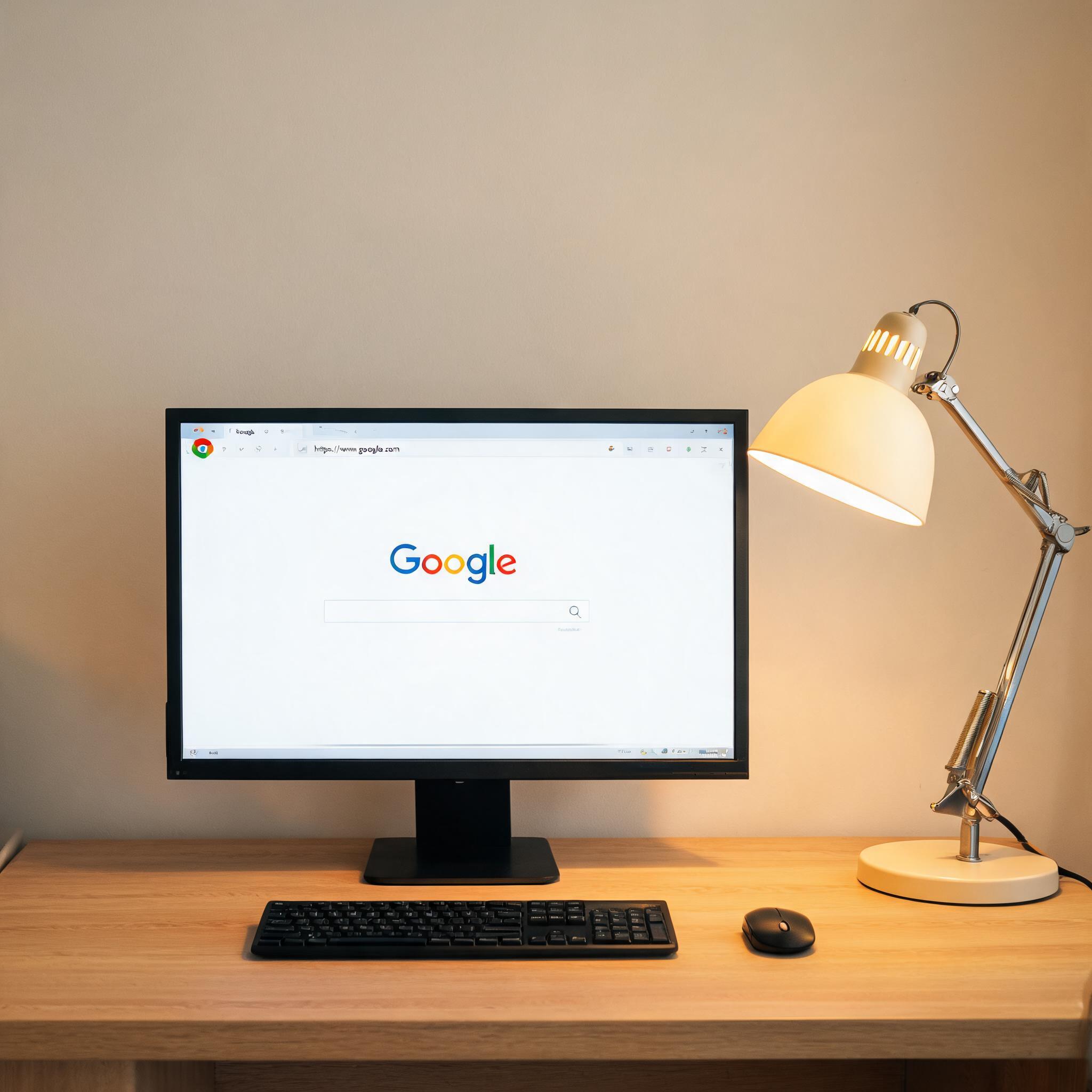
 接下来就是具体的谷歌浏览器官网下载电脑版原版步骤,我试过好几次,这个方法最快最稳妥。首先在地址栏输入谷歌浏览器的官方域名,注意是不带任何后缀的纯官方地址,输入完成后按下回车,进入官网首页后,找到页面中间的“下载Chrome”按钮,点击后会自动检测你的电脑系统,弹出对应版本的下载提示,此时要仔细看清楚安装包的大小,Windows版本一般在80MB左右,Mac版本在150MB左右,确认无误后点击“接受并安装”,等待下载完成后,双击安装包,按照提示点击“下一步”,全程不要勾选任何额外的捆绑选项,大概2分钟就能完成安装,打开后就能看到纯净的原版浏览器界面。
这里还要提醒几个关于谷歌浏览器官网下载电脑版原版的注意事项,能帮你避免后续的麻烦。首先下载完成后,一定要校验安装包的MD5值,官方网站会提供对应版本的校验码,你可以用电脑上的校验工具对比,如果不一致,说明安装包被篡改,要重新下载。然后安装完成后,记得开启自动更新功能,谷歌浏览器会每2周推送一次安全更新,能及时修复漏洞,避免被黑客攻击。另外,不要从任何网盘、论坛或者第三方软件商店下载,哪怕标注了“原版”也不行,我之前就见过论坛里的“原版”安装包被植入了挖矿程序,差点把电脑显卡烧坏。
接下来就是具体的谷歌浏览器官网下载电脑版原版步骤,我试过好几次,这个方法最快最稳妥。首先在地址栏输入谷歌浏览器的官方域名,注意是不带任何后缀的纯官方地址,输入完成后按下回车,进入官网首页后,找到页面中间的“下载Chrome”按钮,点击后会自动检测你的电脑系统,弹出对应版本的下载提示,此时要仔细看清楚安装包的大小,Windows版本一般在80MB左右,Mac版本在150MB左右,确认无误后点击“接受并安装”,等待下载完成后,双击安装包,按照提示点击“下一步”,全程不要勾选任何额外的捆绑选项,大概2分钟就能完成安装,打开后就能看到纯净的原版浏览器界面。
这里还要提醒几个关于谷歌浏览器官网下载电脑版原版的注意事项,能帮你避免后续的麻烦。首先下载完成后,一定要校验安装包的MD5值,官方网站会提供对应版本的校验码,你可以用电脑上的校验工具对比,如果不一致,说明安装包被篡改,要重新下载。然后安装完成后,记得开启自动更新功能,谷歌浏览器会每2周推送一次安全更新,能及时修复漏洞,避免被黑客攻击。另外,不要从任何网盘、论坛或者第三方软件商店下载,哪怕标注了“原版”也不行,我之前就见过论坛里的“原版”安装包被植入了挖矿程序,差点把电脑显卡烧坏。 最后再总结下,谷歌浏览器官网下载电脑版原版其实没那么复杂,只要做好前期的系统确认、关闭拦截软件,再通过官方域名进入页面,按照步骤下载安装,同时注意校验安装包、开启自动更新,就能轻松获得纯净稳定的原版浏览器。我现在自己用的就是通过这个方法下载的原版,已经用了18个月,从来没出现过弹窗广告、插件恶意跳转的问题,网页加载速度比之前的修改版快了30%,如果你也想避开下载陷阱,不妨按照这个方法试试,相信能帮你快速掌握的正确方式。
相关文章推荐:
上一篇:关于google浏览器下载
