
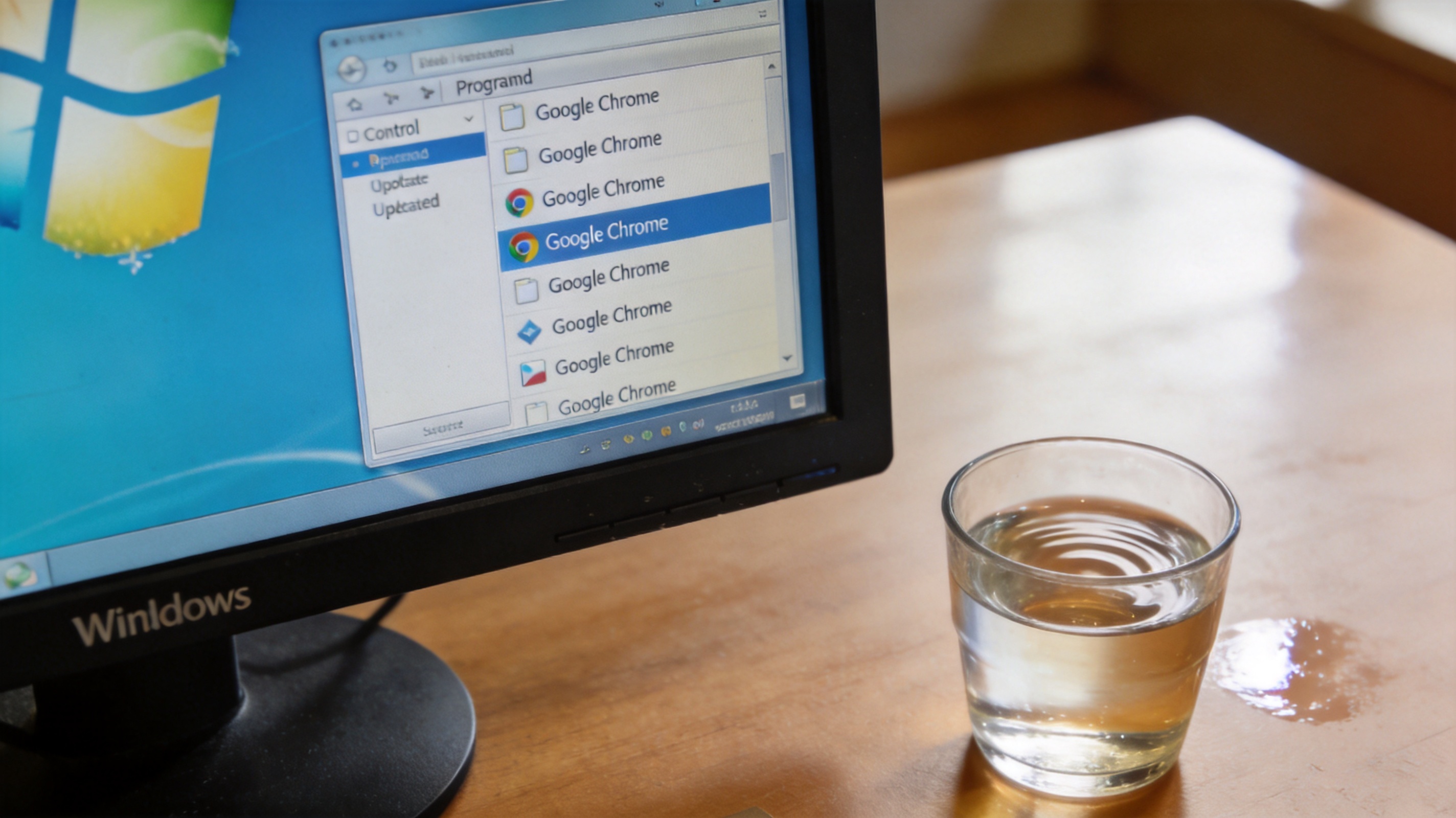
 说到chrome 安装失败怎么修复,接下来就说说具体的修复步骤,亲测有效。第一步,清理之前残留的chrome文件,打开电脑的控制面板,找到程序卸载选项,把已安装的chrome彻底卸载,然后打开C盘的Program Files文件夹,找到Google文件夹删除,再打开注册表编辑器,搜索chrome相关的注册表项全部删除,这一步能解决90%以上的残留导致的安装失败问题;第二步,右键点击下载好的chrome安装包,选择“以管理员身份运行”,很多时候普通用户权限不够,会导致安装文件无法写入系统盘;第三步,如果还是失败,就用离线安装包,官方网站有专门的离线安装链接,下载后直接运行,不需要联网就能完成安装,适合网络不稳定的情况。
说到chrome 安装失败怎么修复,修复过程中还有几个注意事项要提醒大家,避免踩坑。首先,清理注册表的时候一定要仔细,别误删其他系统文件,我之前就差点删错,后来特意查了3个chrome专属的注册表路径才敢动手;其次,安装完成后别急着打开,先重启电脑,让系统完成文件配置,不然可能会出现打开后闪退的情况;最后,如果多次尝试还是失败,就要检查电脑的磁盘空间,至少要预留5GB以上的空间给chrome,不然安装包没法解压和写入文件,我之前帮一位同事修复时就发现他的C盘只剩2GB空间,清理后就安装成功了。
说到chrome 安装失败怎么修复,接下来就说说具体的修复步骤,亲测有效。第一步,清理之前残留的chrome文件,打开电脑的控制面板,找到程序卸载选项,把已安装的chrome彻底卸载,然后打开C盘的Program Files文件夹,找到Google文件夹删除,再打开注册表编辑器,搜索chrome相关的注册表项全部删除,这一步能解决90%以上的残留导致的安装失败问题;第二步,右键点击下载好的chrome安装包,选择“以管理员身份运行”,很多时候普通用户权限不够,会导致安装文件无法写入系统盘;第三步,如果还是失败,就用离线安装包,官方网站有专门的离线安装链接,下载后直接运行,不需要联网就能完成安装,适合网络不稳定的情况。
说到chrome 安装失败怎么修复,修复过程中还有几个注意事项要提醒大家,避免踩坑。首先,清理注册表的时候一定要仔细,别误删其他系统文件,我之前就差点删错,后来特意查了3个chrome专属的注册表路径才敢动手;其次,安装完成后别急着打开,先重启电脑,让系统完成文件配置,不然可能会出现打开后闪退的情况;最后,如果多次尝试还是失败,就要检查电脑的磁盘空间,至少要预留5GB以上的空间给chrome,不然安装包没法解压和写入文件,我之前帮一位同事修复时就发现他的C盘只剩2GB空间,清理后就安装成功了。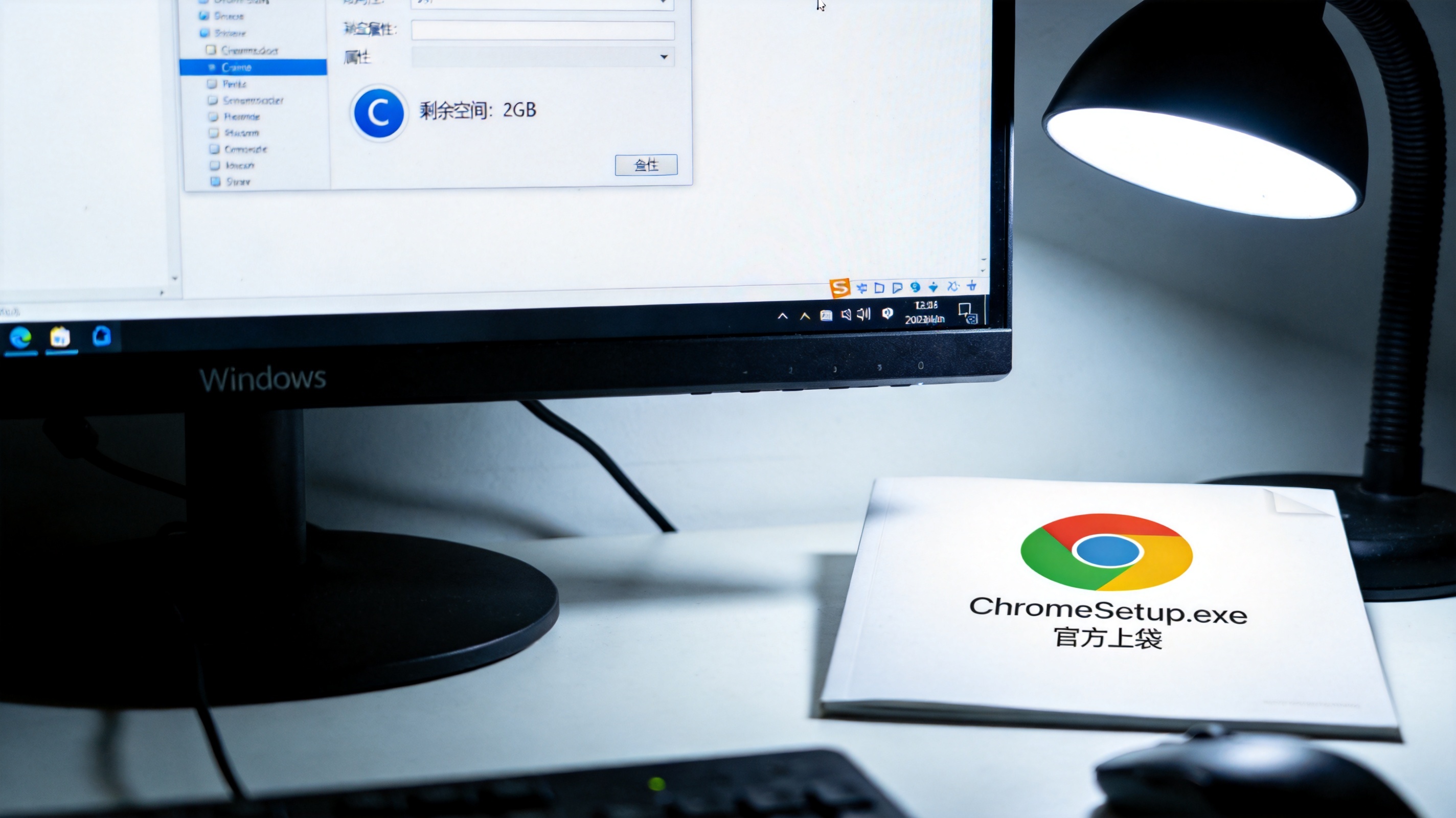 其实chrome 安装失败怎么修复并没有想象中复杂,只要做好准备工作,按照步骤一步步操作,大部分问题都能解决。如果实在搞不定,也可以找身边懂电脑的朋友帮忙,或者去chrome官方论坛找解决方案。修复完成后,记得登录自己的chrome账号,同步之前的书签、密码和扩展插件,快速恢复到熟悉的使用状态,不用再重新设置,节省不少时间。
相关文章推荐:
上一篇:关于谷歌浏览器下载
