
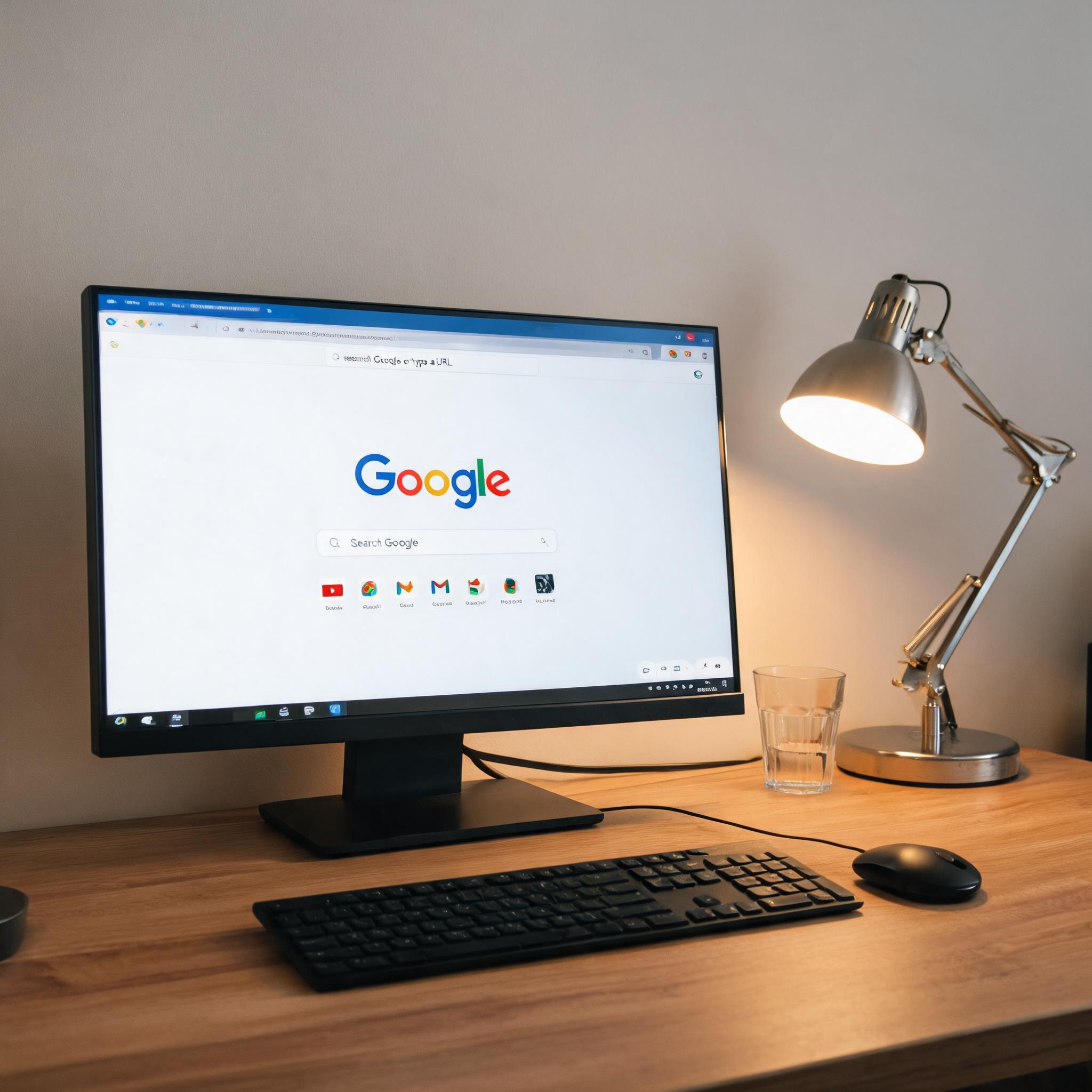
 接下来就是具体的google浏览器下载步骤,我亲测这个方法最快最安全。首先打开电脑自带的浏览器,比如Windows的Edge或者Mac的Safari,直接搜索“google浏览器官方下载”,注意一定要认准带有“官方”标识的链接,点进去后页面会自动识别你的系统版本,不用手动选择;然后点击页面上的“下载Chrome”按钮,等待12分钟就能完成下载;下载完成后找到安装包,双击运行,此时不要勾选任何额外的捆绑软件选项,直接点击“安装”,大概3分钟就能完成整个安装过程,安装完成后桌面会自动生成快捷方式,打开就能使用了。
在google浏览器下载和安装过程中,还有几个容易踩的坑要注意。首先不要随便点击网页弹窗里的下载链接,我之前见过有朋友点了弹窗链接,结果下载了一堆带广告的捆绑软件,花了1小时才清理干净;其次如果下载过程中出现安装包损坏的提示,不要反复下载,先清理电脑里的临时文件,换个浏览器再试;另外如果是Windows系统,安装时最好用管理员权限运行安装包,避免出现权限不足导致安装失败的情况,这个小技巧能解决至少30%的安装问题。
接下来就是具体的google浏览器下载步骤,我亲测这个方法最快最安全。首先打开电脑自带的浏览器,比如Windows的Edge或者Mac的Safari,直接搜索“google浏览器官方下载”,注意一定要认准带有“官方”标识的链接,点进去后页面会自动识别你的系统版本,不用手动选择;然后点击页面上的“下载Chrome”按钮,等待12分钟就能完成下载;下载完成后找到安装包,双击运行,此时不要勾选任何额外的捆绑软件选项,直接点击“安装”,大概3分钟就能完成整个安装过程,安装完成后桌面会自动生成快捷方式,打开就能使用了。
在google浏览器下载和安装过程中,还有几个容易踩的坑要注意。首先不要随便点击网页弹窗里的下载链接,我之前见过有朋友点了弹窗链接,结果下载了一堆带广告的捆绑软件,花了1小时才清理干净;其次如果下载过程中出现安装包损坏的提示,不要反复下载,先清理电脑里的临时文件,换个浏览器再试;另外如果是Windows系统,安装时最好用管理员权限运行安装包,避免出现权限不足导致安装失败的情况,这个小技巧能解决至少30%的安装问题。 其实掌握google浏览器下载真的没那么复杂,只要选对官方渠道、做好前期准备、避开捆绑软件的坑,5分钟就能搞定。我现在给朋友推荐google浏览器时,都会直接把官方下载链接发过去,再提醒几个注意事项,他们基本都能一次安装成功。如果你之前在时遇到过麻烦,不妨按照上面的步骤再试一次,相信能顺利用上这款好用的浏览器。
相关文章推荐:
