
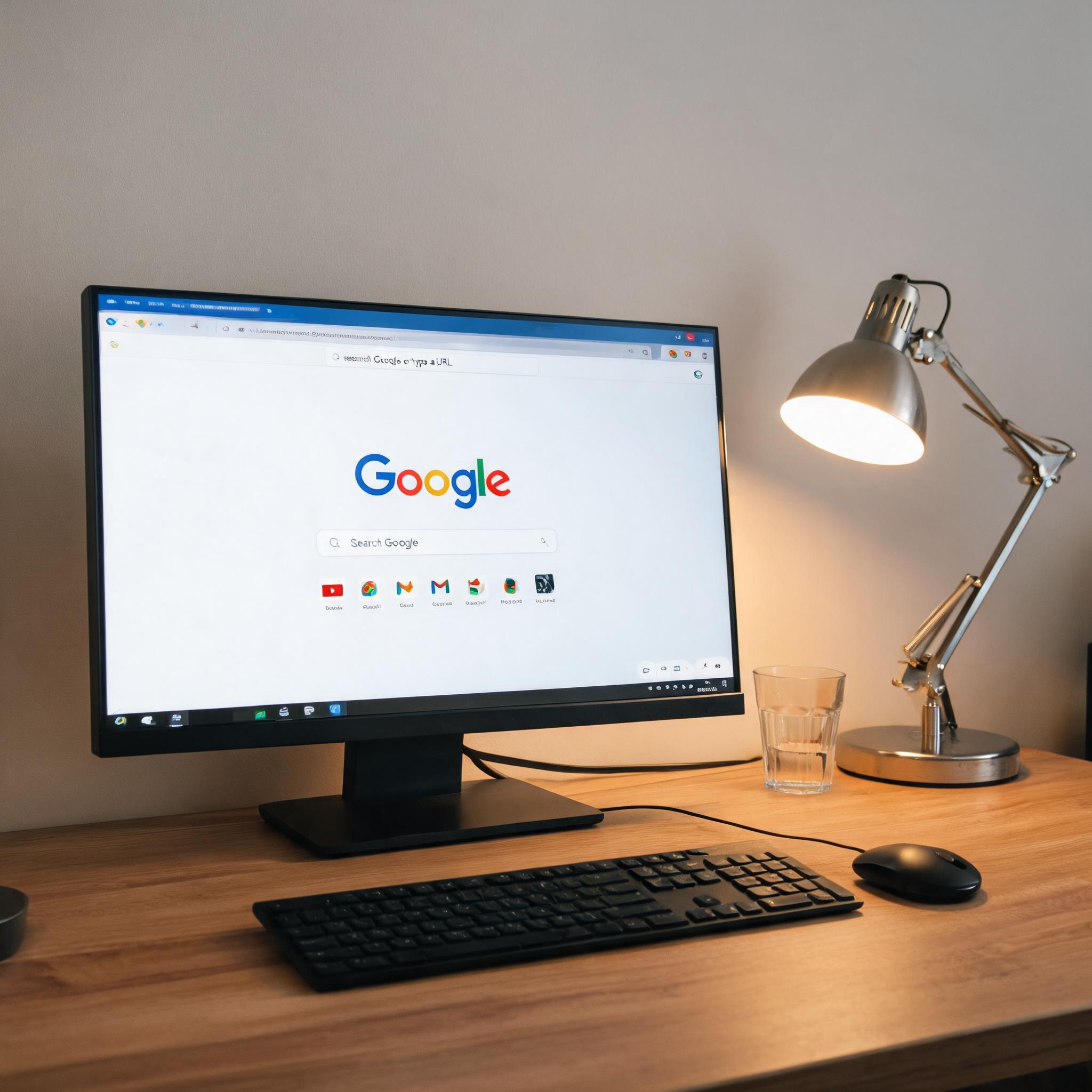
 接下来就可以正式进行google chrome 官网正版安装了。第一步是打开浏览器,输入Chrome的官方网址(这里要注意,一定要认准带有官方认证标识的域名,避免误入钓鱼网站),进入官网后,页面会自动识别你的系统版本,显示对应的下载按钮,点击后等待安装包下载完成,这个过程大概需要35分钟,具体取决于你的网速。下载完成后,双击安装包,此时不需要手动选择安装路径,Chrome会自动默认安装到系统盘的Program Files文件夹里,当然如果你想自定义路径,可以右键点击安装包选择“属性”,在兼容性里设置后再进行安装。安装过程大概持续12分钟,完成后桌面会自动生成Chrome图标,双击打开就能使用正版Chrome了。
进行google chrome 官网正版安装时,还有几个细节要注意。首先,安装过程中不要点击弹窗里的“附加软件”选项,有些第三方下载站会在安装包中捆绑其他软件,但官网正版安装包是不会有这些附加选项的,我之前帮同事安装时,就提醒他别乱点弹窗,避免额外安装不必要的软件。其次,安装完成后要及时检查Chrome的版本,点击右上角的三个点,选择“帮助”“关于Google Chrome”,如果显示“Chrome是最新版本”,就说明安装的是正版最新版,如果提示更新,那就说明可能下载的不是最新版,需要重新从官网进行chrome下载。另外,如果你是企业用户,建议下载Chrome的企业版,能获得更稳定的更新和管理权限。
接下来就可以正式进行google chrome 官网正版安装了。第一步是打开浏览器,输入Chrome的官方网址(这里要注意,一定要认准带有官方认证标识的域名,避免误入钓鱼网站),进入官网后,页面会自动识别你的系统版本,显示对应的下载按钮,点击后等待安装包下载完成,这个过程大概需要35分钟,具体取决于你的网速。下载完成后,双击安装包,此时不需要手动选择安装路径,Chrome会自动默认安装到系统盘的Program Files文件夹里,当然如果你想自定义路径,可以右键点击安装包选择“属性”,在兼容性里设置后再进行安装。安装过程大概持续12分钟,完成后桌面会自动生成Chrome图标,双击打开就能使用正版Chrome了。
进行google chrome 官网正版安装时,还有几个细节要注意。首先,安装过程中不要点击弹窗里的“附加软件”选项,有些第三方下载站会在安装包中捆绑其他软件,但官网正版安装包是不会有这些附加选项的,我之前帮同事安装时,就提醒他别乱点弹窗,避免额外安装不必要的软件。其次,安装完成后要及时检查Chrome的版本,点击右上角的三个点,选择“帮助”“关于Google Chrome”,如果显示“Chrome是最新版本”,就说明安装的是正版最新版,如果提示更新,那就说明可能下载的不是最新版,需要重新从官网进行chrome下载。另外,如果你是企业用户,建议下载Chrome的企业版,能获得更稳定的更新和管理权限。 总的来说,google chrome 官网正版安装并不复杂,只要找对官方渠道,做好前期准备,按照步骤操作就能顺利完成。比起盗版Chrome带来的安全风险和使用麻烦,花510分钟完成正版安装真的很值得。我自己现在已经用了5年正版Chrome,从来没遇到过安全问题,网页加载速度也一直很稳定,如果你还在使用盗版或者旧版本Chrome,不妨试试,体验一下更安全流畅的浏览感受。
相关文章推荐:
