
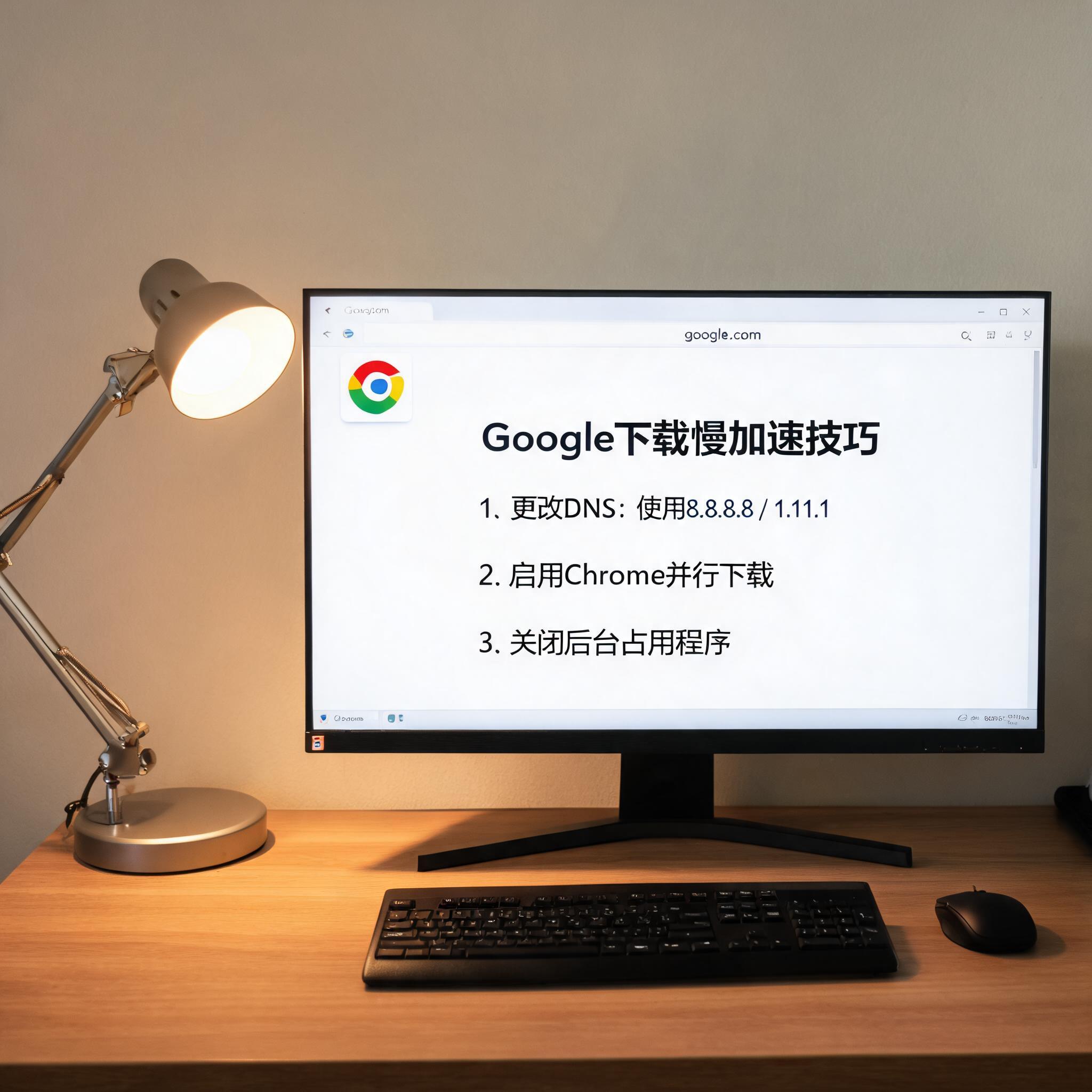
 接下来就可以尝试这7个google 浏览器下载慢加速技巧了。第一个是更换下载节点,在google浏览器的设置里找到“高级”选项,进入“系统”栏,开启“使用硬件加速模式”,同时手动添加国内的镜像节点,我常用的是某大厂的公共节点,能把下载速度从每秒几十KB提升到每秒2MB以上。第二个是调整并发连接数,通过浏览器的实验性功能设置,把最大并发连接数从默认的6调整到12,这样能同时获取更多的下载资源。第三个是使用第三方下载工具,把google浏览器的下载链接复制到迅雷等工具里,借助专业工具的多线程加速功能,我试过用这种方法下载4G的游戏安装包,比直接用浏览器快了近2倍。剩下的几个技巧还包括关闭自动更新、清理浏览器缓存、开启VPN(合规前提下)以及更换DNS服务器,每个技巧都能带来不同程度的提速。
在操作这些google 浏览器下载慢加速技巧的时候,也有一些需要注意的地方。比如更换DNS服务器时,不要随便找陌生的公共DNS,最好选择国内运营商提供的官方DNS或者知名公共DNS,避免出现网络不稳定甚至安全问题。另外,开启硬件加速模式后,如果出现浏览器卡顿、闪退的情况,要及时关闭,因为部分老旧显卡可能不兼容这个功能。还有,第三方下载工具要选择正规版本,不要下载带有捆绑软件的破解版,不然反而会拖慢电脑整体性能。我之前就因为用了不知名的下载工具,导致电脑弹出大量广告,后来卸载重装才恢复正常。
接下来就可以尝试这7个google 浏览器下载慢加速技巧了。第一个是更换下载节点,在google浏览器的设置里找到“高级”选项,进入“系统”栏,开启“使用硬件加速模式”,同时手动添加国内的镜像节点,我常用的是某大厂的公共节点,能把下载速度从每秒几十KB提升到每秒2MB以上。第二个是调整并发连接数,通过浏览器的实验性功能设置,把最大并发连接数从默认的6调整到12,这样能同时获取更多的下载资源。第三个是使用第三方下载工具,把google浏览器的下载链接复制到迅雷等工具里,借助专业工具的多线程加速功能,我试过用这种方法下载4G的游戏安装包,比直接用浏览器快了近2倍。剩下的几个技巧还包括关闭自动更新、清理浏览器缓存、开启VPN(合规前提下)以及更换DNS服务器,每个技巧都能带来不同程度的提速。
在操作这些google 浏览器下载慢加速技巧的时候,也有一些需要注意的地方。比如更换DNS服务器时,不要随便找陌生的公共DNS,最好选择国内运营商提供的官方DNS或者知名公共DNS,避免出现网络不稳定甚至安全问题。另外,开启硬件加速模式后,如果出现浏览器卡顿、闪退的情况,要及时关闭,因为部分老旧显卡可能不兼容这个功能。还有,第三方下载工具要选择正规版本,不要下载带有捆绑软件的破解版,不然反而会拖慢电脑整体性能。我之前就因为用了不知名的下载工具,导致电脑弹出大量广告,后来卸载重装才恢复正常。 总的来说,google 浏览器下载慢加速技巧并不复杂,只要按照步骤逐一尝试,总能找到适合自己的提速方法。我现在每次遇到下载慢的情况,都会先检查浏览器版本和插件,再更换下载节点,基本上都能把速度提升到满意的程度。大家可以根据自己的网络环境和需求,灵活组合这些技巧,不用全部照搬,适合自己的才是最好的。记住这些,以后再遇到下载卡顿的问题,就能轻松解决,节省不少宝贵的时间。
相关文章推荐:
