
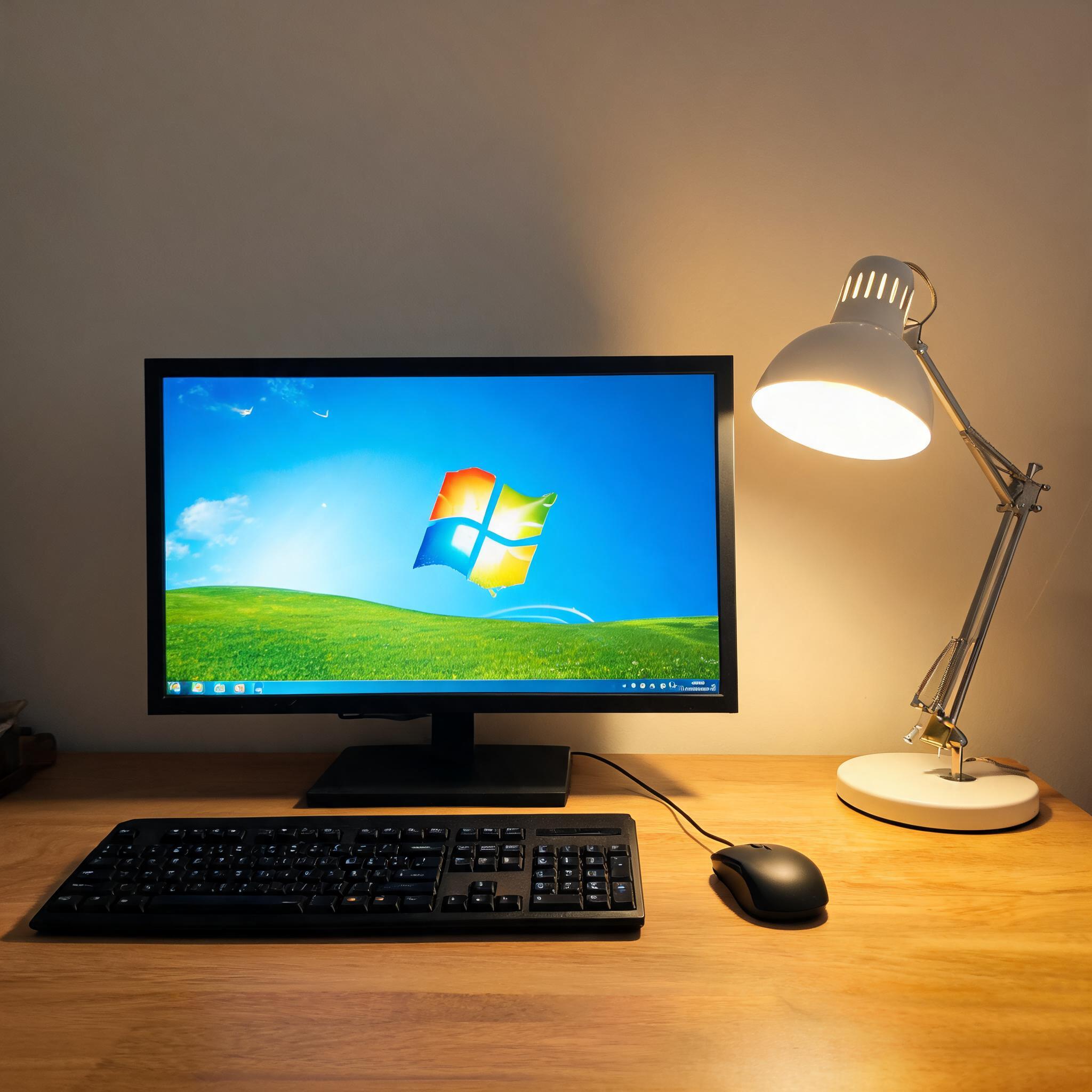
 接下来就是具体的谷歌下载步骤,按照这个流程走基本不会出错。第一步打开谷歌官方的产品下载页面,别随便点网上的第三方链接,我之前就见过有人点了带广告的链接,下载了捆绑3个软件的安装包。第二步在页面里找到对应系统的下载选项,比如Windows系统选64位安装包,Mac选适配芯片的版本,这里要注意看清楚安装包大小,官方版本的Windows安装包大概是80MB左右,Mac版本大概是120MB。第三步点击下载后,等待安装包完成下载,然后双击运行,选择默认安装路径或者自定义到非系统盘,安装过程大概需要23分钟,完成后就能打开浏览器官方正版开始使用了。
谷歌下载过程中还有几个细节要注意,能帮你避免不必要的麻烦。首先是下载完成后一定要校验安装包的MD5值,官方页面会提供对应版本的校验码,我之前有次下载的安装包因为网络波动损坏,校验后发现不一致,重新下载才解决了问题。其次是安装时不要勾选额外的捆绑选项,有些第三方跳转的页面会偷偷加广告插件,官方页面是没有这些选项的。还有就是如果遇到安装失败,先检查系统是否开启了防火墙拦截,或者关闭杀毒软件重试,我之前帮朋友解决过一次,就是因为杀毒软件误判拦截了的安装程序。
接下来就是具体的谷歌下载步骤,按照这个流程走基本不会出错。第一步打开谷歌官方的产品下载页面,别随便点网上的第三方链接,我之前就见过有人点了带广告的链接,下载了捆绑3个软件的安装包。第二步在页面里找到对应系统的下载选项,比如Windows系统选64位安装包,Mac选适配芯片的版本,这里要注意看清楚安装包大小,官方版本的Windows安装包大概是80MB左右,Mac版本大概是120MB。第三步点击下载后,等待安装包完成下载,然后双击运行,选择默认安装路径或者自定义到非系统盘,安装过程大概需要23分钟,完成后就能打开浏览器官方正版开始使用了。
谷歌下载过程中还有几个细节要注意,能帮你避免不必要的麻烦。首先是下载完成后一定要校验安装包的MD5值,官方页面会提供对应版本的校验码,我之前有次下载的安装包因为网络波动损坏,校验后发现不一致,重新下载才解决了问题。其次是安装时不要勾选额外的捆绑选项,有些第三方跳转的页面会偷偷加广告插件,官方页面是没有这些选项的。还有就是如果遇到安装失败,先检查系统是否开启了防火墙拦截,或者关闭杀毒软件重试,我之前帮朋友解决过一次,就是因为杀毒软件误判拦截了的安装程序。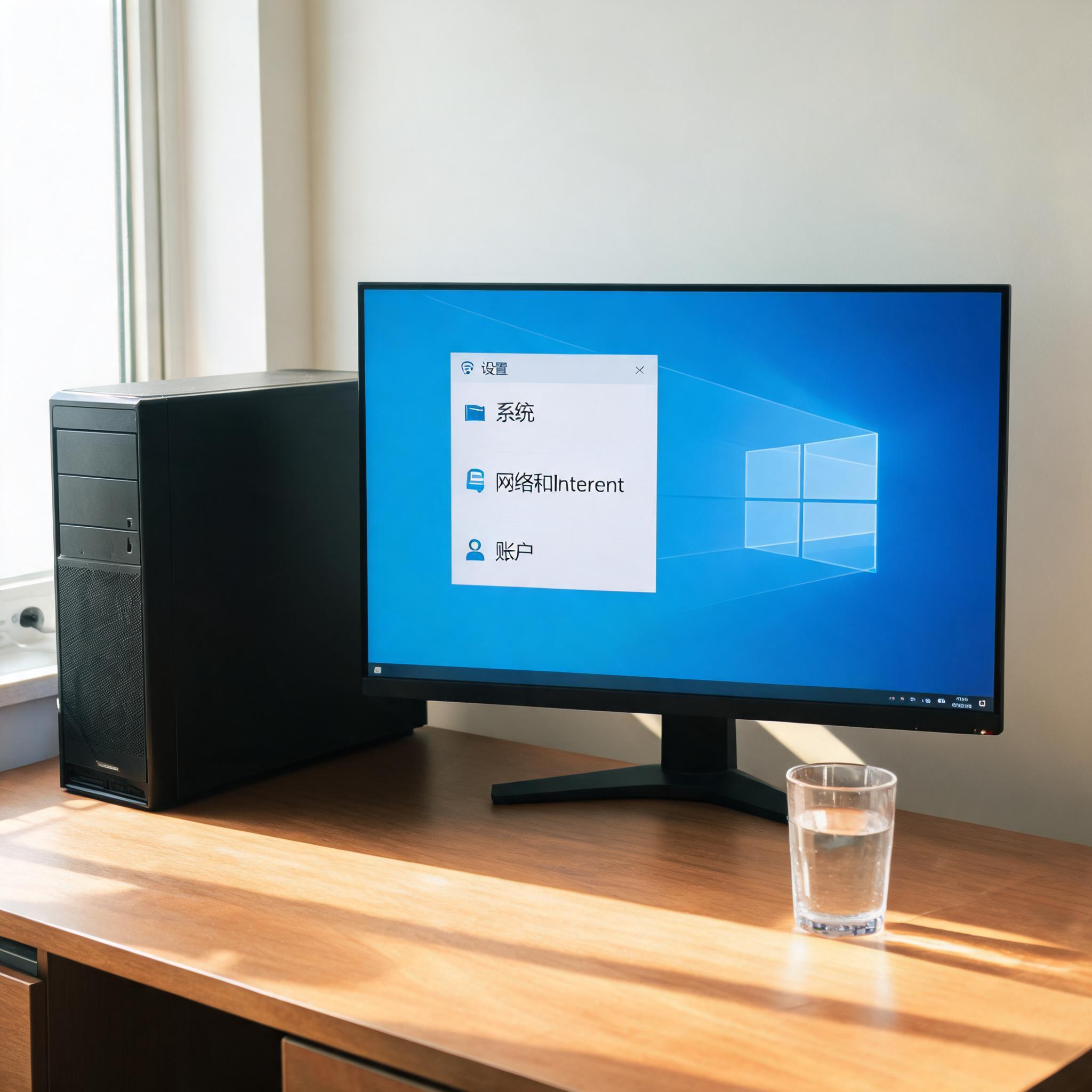 其实谷歌下载并没有大家想象的那么复杂,只要做好前期准备,按照官方步骤操作,注意避开第三方陷阱,就能快速完成整个流程。我现在帮新人指导,基本都能在15分钟内搞定,既节省了时间,又能保证用到的是浏览器官方正版,不用担心安全问题。如果你之前在上踩过坑,不妨试试上面的方法,相信能帮你高效完成操作,顺利用上谷歌的各类工具。
相关文章推荐:
