
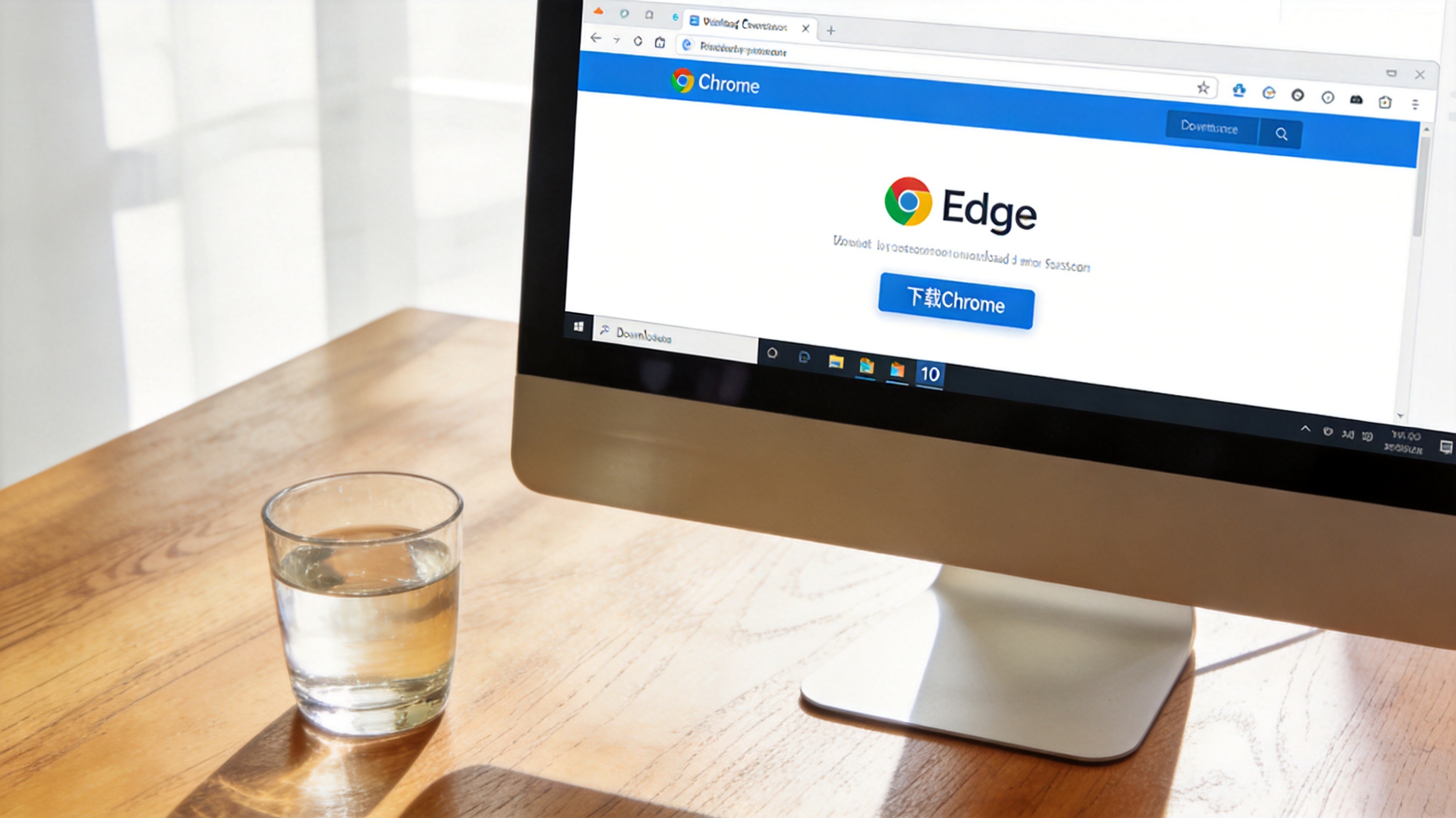
 接下来就是google 浏览器官网下载电脑版 win10的具体步骤,我亲测过3次,每次都能顺利安装。第一步打开Win10自带的Edge浏览器,在地址栏输入google浏览器的官方网址(注意要认准带有“官方”标识的域名,别输错成模仿网站);第二步进入官网后,页面会自动识别你的Win10系统,不用手动选择版本;第三步点击页面中间的“下载Chrome”按钮,这时会弹出一个协议窗口,勾选“帮助改进Chrome功能和性能”的选项(可选),再点击“接受并安装”;第四步等待下载完成,安装包会自动运行,大概1分钟就能完成安装,桌面会自动生成google浏览器的快捷方式。
在google 浏览器官网下载电脑版 win10的过程中,还有几个容易忽略的细节要注意。首先下载时别随便点击页面上的广告弹窗,我见过很多用户误点广告下载了捆绑软件,不仅占内存还会弹垃圾推送;其次安装时别着急点“下一步”,要仔细看清楚是否有附带的工具栏或其他软件,取消勾选再继续;另外如果下载速度太慢,可以切换成手机热点试试,我之前用公司网络下载需要8分钟,换热点后2分钟就完成了。如果安装后出现打不开的情况,右键点击快捷方式选择“以管理员身份运行”,基本就能解决问题。
接下来就是google 浏览器官网下载电脑版 win10的具体步骤,我亲测过3次,每次都能顺利安装。第一步打开Win10自带的Edge浏览器,在地址栏输入google浏览器的官方网址(注意要认准带有“官方”标识的域名,别输错成模仿网站);第二步进入官网后,页面会自动识别你的Win10系统,不用手动选择版本;第三步点击页面中间的“下载Chrome”按钮,这时会弹出一个协议窗口,勾选“帮助改进Chrome功能和性能”的选项(可选),再点击“接受并安装”;第四步等待下载完成,安装包会自动运行,大概1分钟就能完成安装,桌面会自动生成google浏览器的快捷方式。
在google 浏览器官网下载电脑版 win10的过程中,还有几个容易忽略的细节要注意。首先下载时别随便点击页面上的广告弹窗,我见过很多用户误点广告下载了捆绑软件,不仅占内存还会弹垃圾推送;其次安装时别着急点“下一步”,要仔细看清楚是否有附带的工具栏或其他软件,取消勾选再继续;另外如果下载速度太慢,可以切换成手机热点试试,我之前用公司网络下载需要8分钟,换热点后2分钟就完成了。如果安装后出现打不开的情况,右键点击快捷方式选择“以管理员身份运行”,基本就能解决问题。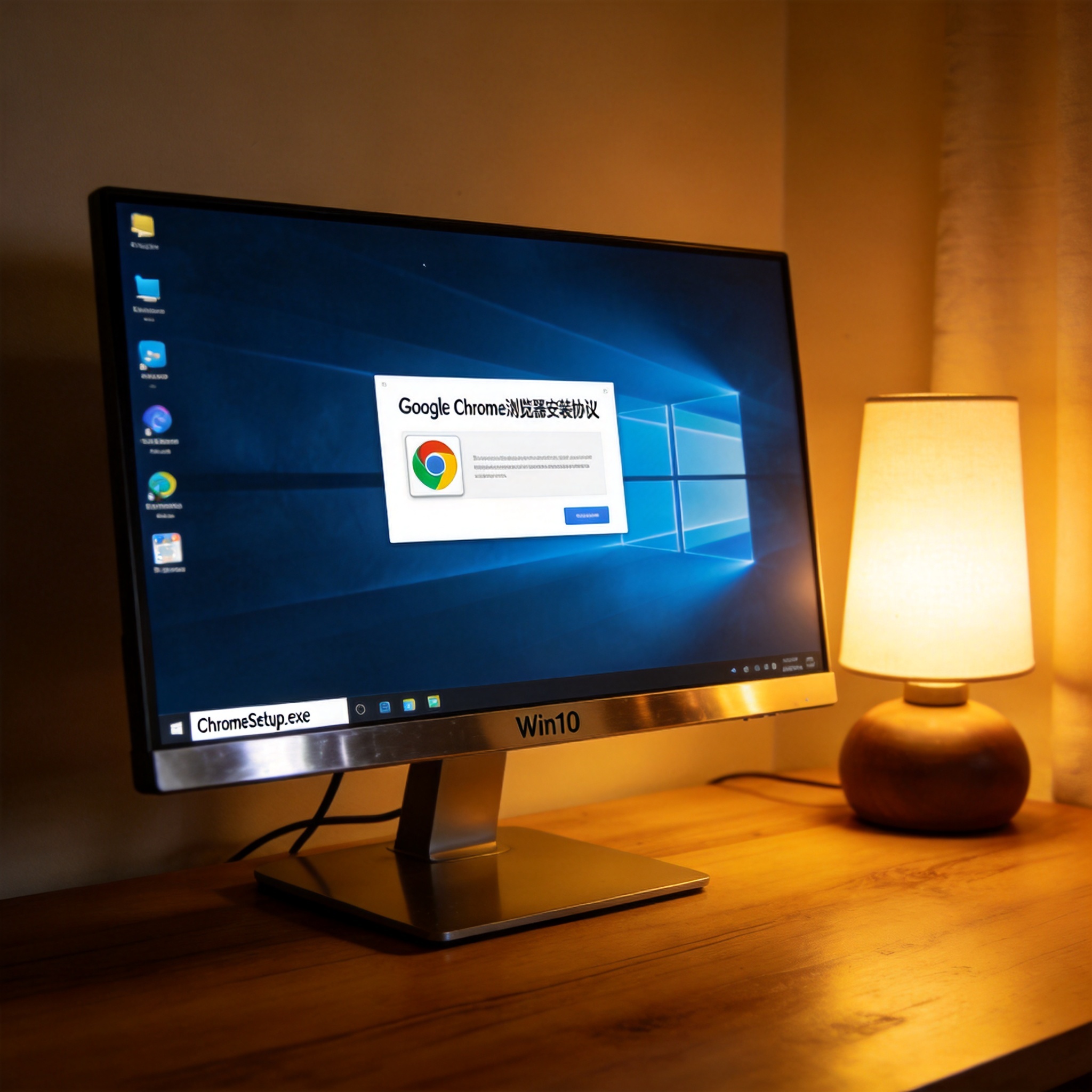 总的来说,google 浏览器官网下载电脑版 win10并没有想象中复杂,只要找对官网渠道,做好前期准备,按照步骤操作就能顺利用上正版google浏览器。比起第三方下载站,官网下载的版本不仅安全无捆绑,还能自动更新到最新版本,避免出现漏洞和兼容性问题。如果你也在Win10系统上找好用的浏览器,不妨试试这个方法,亲测省心又靠谱,用上之后你会发现网页加载和插件使用都顺畅很多。
相关文章推荐:
