
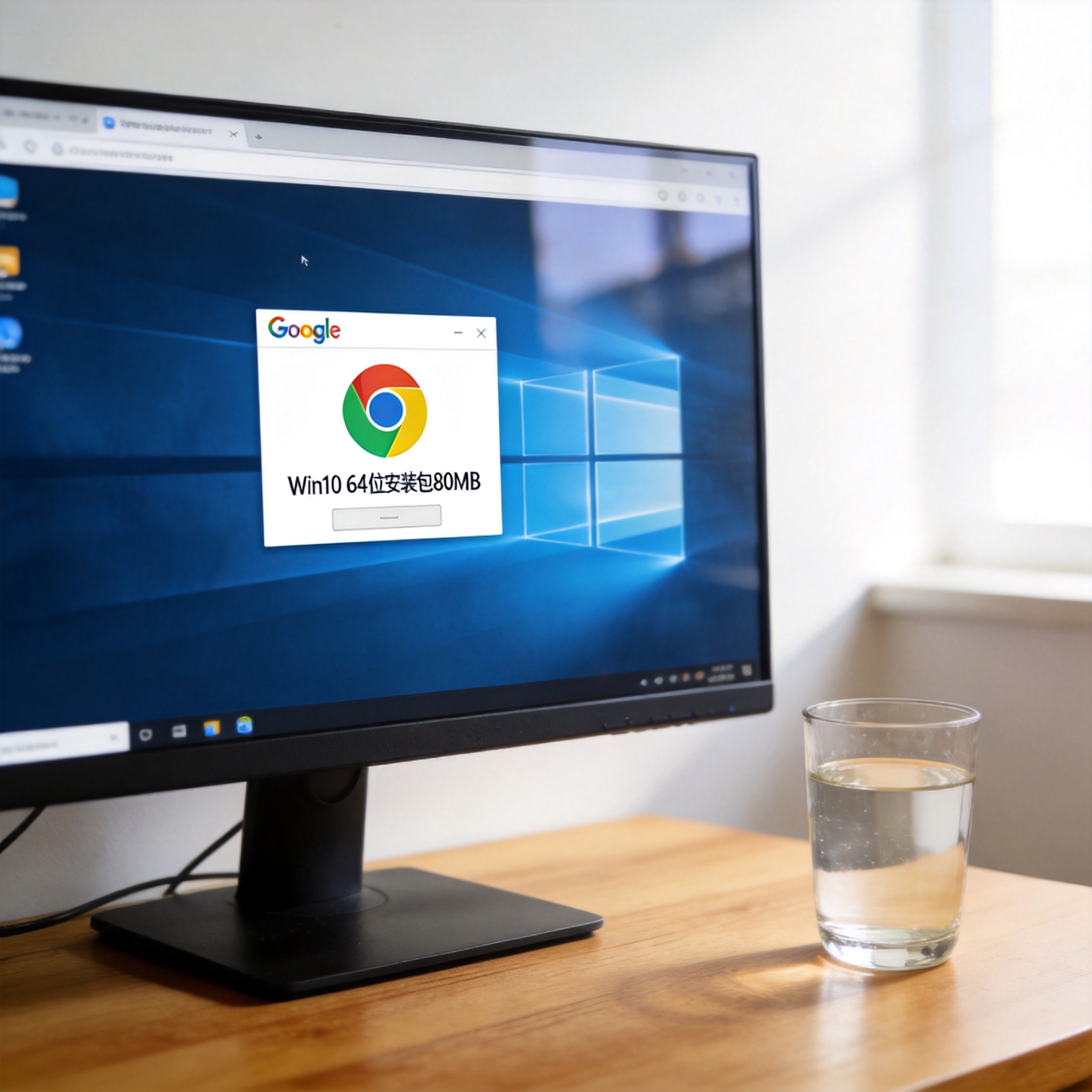
 接下来给大家详细说下正确的谷歌浏览器下载步骤,我试过3次都一次成功。首先打开电脑自带的浏览器,比如Edge或者Safari,直接搜索“谷歌浏览器官方下载”,找到带有“官方”标识的链接,点击进入后页面会自动识别你的操作系统,弹出对应的安装包下载提示,此时不要点击任何弹窗里的“高速下载”按钮,一定要选择“普通下载”,这样能避免捆绑软件。下载完成后,右键点击安装包选择“以管理员身份运行”,安装过程中不要勾选任何附加软件选项,大概1分钟就能完成安装,安装后打开浏览器,登录谷歌账号就能同步书签、密码等数据,整个过程流畅又省心。
在谷歌浏览器下载和安装过程中,还有几个容易踩的坑要注意。很多人遇到被安全软件拦截解决的问题,其实这大多是因为安全软件误判了官方安装包的数字签名,这时你可以在安全软件的拦截记录里找到对应的安装包,添加为信任项再重新运行即可。另外不要从论坛、网盘或者不知名的软件站下载安装包,我之前就见过有人从网盘下载的安装包里带有挖矿程序,导致电脑CPU占用率一直高达90%以上。还有安装完成后要及时检查浏览器的版本,打开设置里的关于页面,确认是最新的正式版,避免使用测试版带来的兼容性问题。
接下来给大家详细说下正确的谷歌浏览器下载步骤,我试过3次都一次成功。首先打开电脑自带的浏览器,比如Edge或者Safari,直接搜索“谷歌浏览器官方下载”,找到带有“官方”标识的链接,点击进入后页面会自动识别你的操作系统,弹出对应的安装包下载提示,此时不要点击任何弹窗里的“高速下载”按钮,一定要选择“普通下载”,这样能避免捆绑软件。下载完成后,右键点击安装包选择“以管理员身份运行”,安装过程中不要勾选任何附加软件选项,大概1分钟就能完成安装,安装后打开浏览器,登录谷歌账号就能同步书签、密码等数据,整个过程流畅又省心。
在谷歌浏览器下载和安装过程中,还有几个容易踩的坑要注意。很多人遇到被安全软件拦截解决的问题,其实这大多是因为安全软件误判了官方安装包的数字签名,这时你可以在安全软件的拦截记录里找到对应的安装包,添加为信任项再重新运行即可。另外不要从论坛、网盘或者不知名的软件站下载安装包,我之前就见过有人从网盘下载的安装包里带有挖矿程序,导致电脑CPU占用率一直高达90%以上。还有安装完成后要及时检查浏览器的版本,打开设置里的关于页面,确认是最新的正式版,避免使用测试版带来的兼容性问题。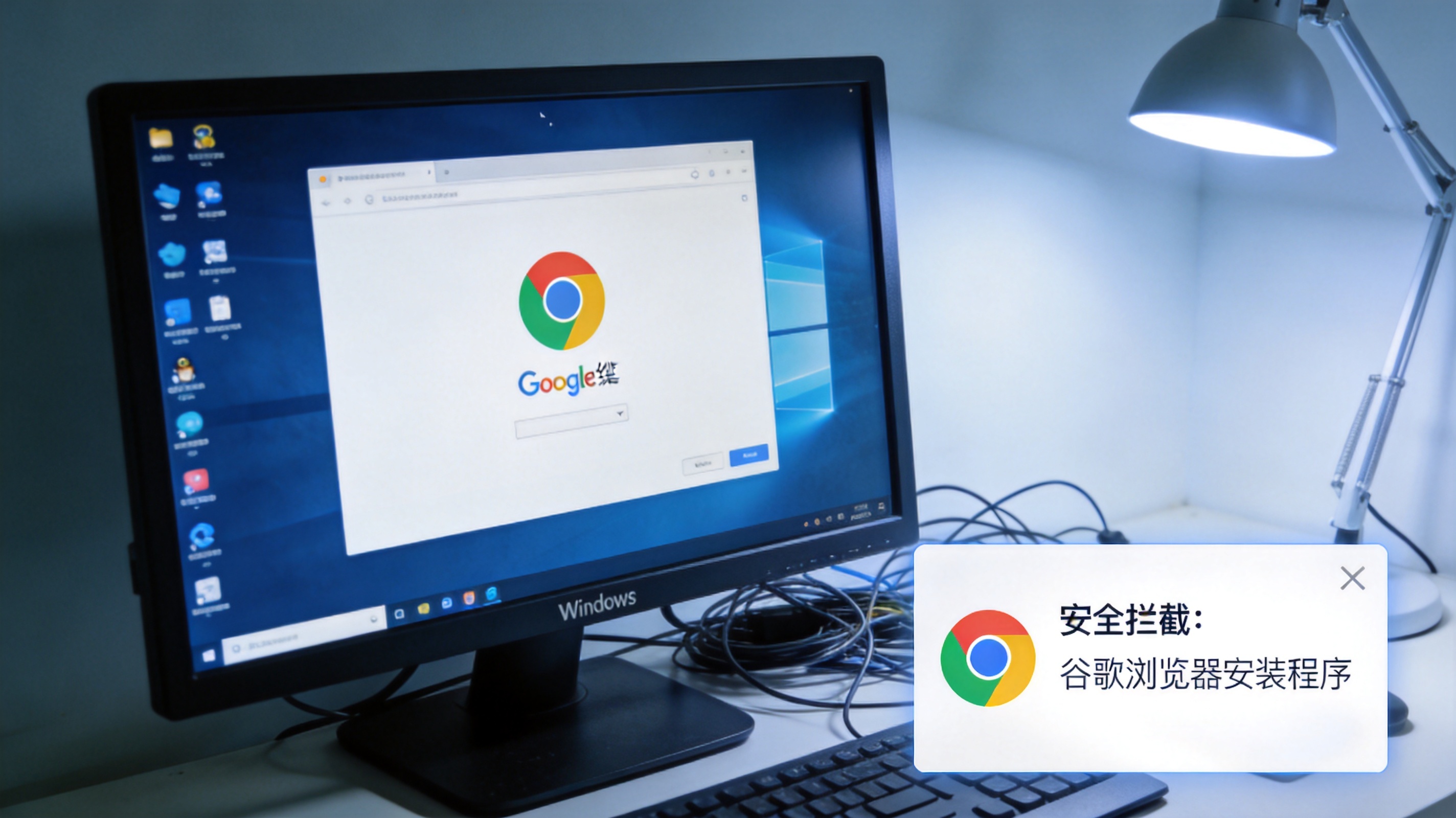 最后再给大家提个醒,谷歌浏览器下载一定要认准官方渠道,不要贪图所谓的“精简版”“绿色版”,这些版本大多是经过修改的,不仅缺少核心功能,还存在安全隐患。如果你经常需要跨设备使用浏览器,登录谷歌账号同步数据会大大提升效率,比如在电脑上保存的书签,打开手机端的谷歌浏览器就能直接查看。另外定期更新浏览器版本也很重要,官方会每月发布安全补丁,修复已知的漏洞,保障你的浏览安全。总之,只要找对方法,其实是一件很简单的事,不用再被各种山寨链接困扰。
相关文章推荐:
