
 接下来就到了核心的谷歌浏览器打开闪退解决方法实操环节,我亲测最有效的是三个步骤。第一步是清理浏览器缓存,打开浏览器的设置页面,找到“隐私和安全”选项,选择“清除浏览数据”,勾选“缓存的图片和文件”“Cookie和其他网站数据”,时间范围选“过去7天”,点击清除后重启浏览器,80%的轻微闪退问题都能解决。第二步是禁用第三方插件,右键点击浏览器右上角的插件图标,选择“管理扩展程序”,逐个禁用插件后重启测试,我之前就是因为安装的某款广告拦截插件和浏览器版本冲突,禁用后就再也没闪退过。第三步是修复浏览器,在设置页面找到“关于Chrome”,浏览器会自动检测并安装最新版本,同时完成自带的修复程序,这个步骤能解决90%以上的顽固闪退问题。
在操作过程中,还有几个细节需要注意,能让谷歌浏览器打开闪退解决方法的效果更稳定。比如不要同时运行超过3个大型软件,尤其是视频剪辑、3D建模这类占用内存超过4GB的程序,内存不足会导致浏览器进程被强制终止。另外,不要随意修改浏览器的安装目录,很多人为了节省C盘空间把浏览器移到其他磁盘,反而会导致文件路径错误引发闪退。还有,如果你的电脑安装了多个杀毒软件,要检查是否把谷歌浏览器列入了信任名单,误拦截也会导致打开就闪退,我之前就遇到过某杀毒软件把浏览器的核心文件当成病毒隔离的情况,恢复后问题就解决了。
接下来就到了核心的谷歌浏览器打开闪退解决方法实操环节,我亲测最有效的是三个步骤。第一步是清理浏览器缓存,打开浏览器的设置页面,找到“隐私和安全”选项,选择“清除浏览数据”,勾选“缓存的图片和文件”“Cookie和其他网站数据”,时间范围选“过去7天”,点击清除后重启浏览器,80%的轻微闪退问题都能解决。第二步是禁用第三方插件,右键点击浏览器右上角的插件图标,选择“管理扩展程序”,逐个禁用插件后重启测试,我之前就是因为安装的某款广告拦截插件和浏览器版本冲突,禁用后就再也没闪退过。第三步是修复浏览器,在设置页面找到“关于Chrome”,浏览器会自动检测并安装最新版本,同时完成自带的修复程序,这个步骤能解决90%以上的顽固闪退问题。
在操作过程中,还有几个细节需要注意,能让谷歌浏览器打开闪退解决方法的效果更稳定。比如不要同时运行超过3个大型软件,尤其是视频剪辑、3D建模这类占用内存超过4GB的程序,内存不足会导致浏览器进程被强制终止。另外,不要随意修改浏览器的安装目录,很多人为了节省C盘空间把浏览器移到其他磁盘,反而会导致文件路径错误引发闪退。还有,如果你的电脑安装了多个杀毒软件,要检查是否把谷歌浏览器列入了信任名单,误拦截也会导致打开就闪退,我之前就遇到过某杀毒软件把浏览器的核心文件当成病毒隔离的情况,恢复后问题就解决了。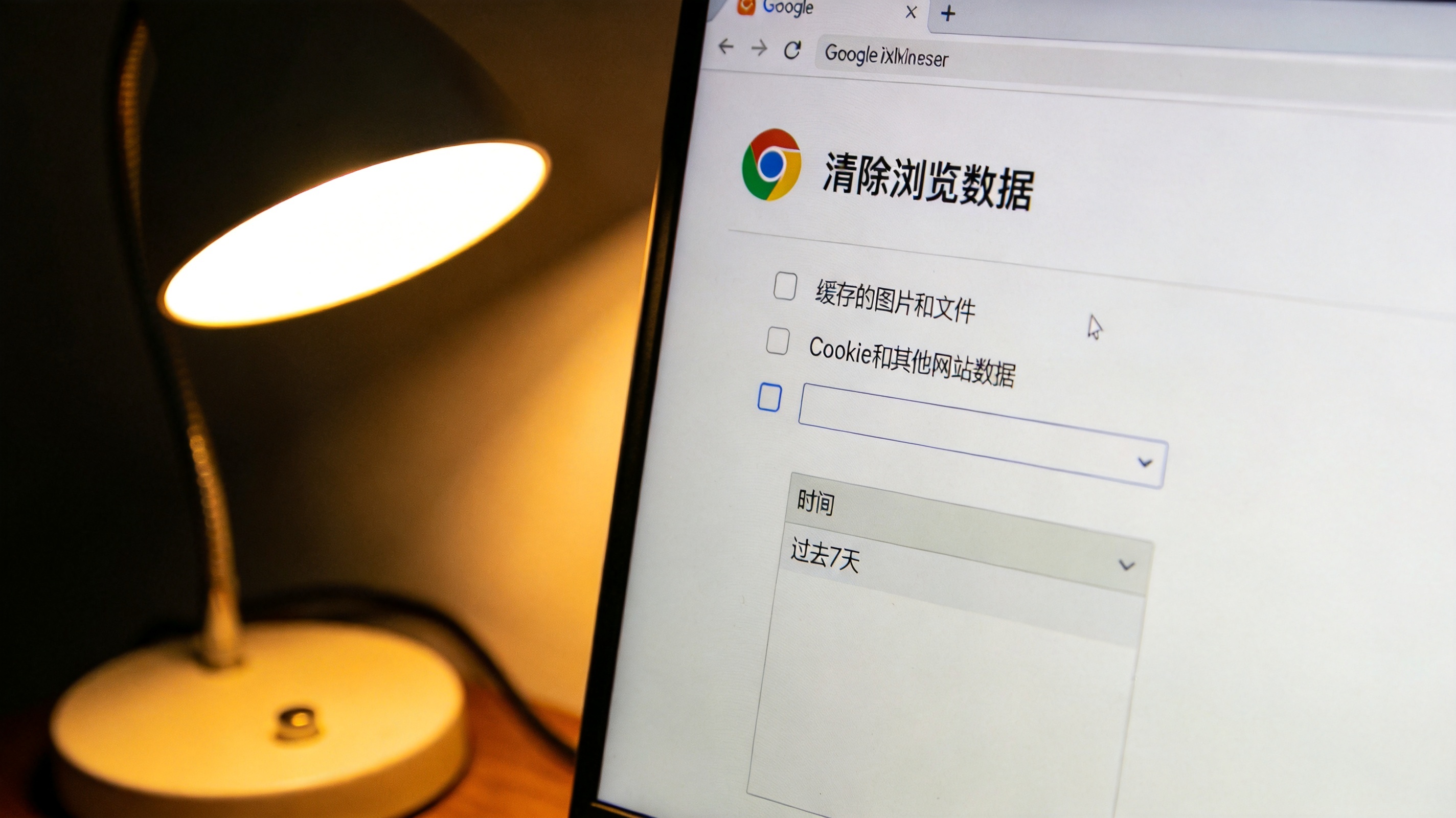 其实谷歌浏览器打开闪退解决方法并没有想象中复杂,只要按照步骤一步步排查,大部分问题都能在20分钟内解决。我建议大家平时养成定期清理缓存的习惯,比如每周清理一次,同时不要安装超过5个不必要的插件,这样能从根源上减少闪退问题的发生。如果以上方法都没用,再考虑重装浏览器,但一定要记得提前备份好所有数据,避免造成不必要的损失。希望我的这些使用心得能帮到遇到同样问题的朋友,让你的谷歌浏览器重新恢复流畅稳定的状态。
相关文章推荐:
