
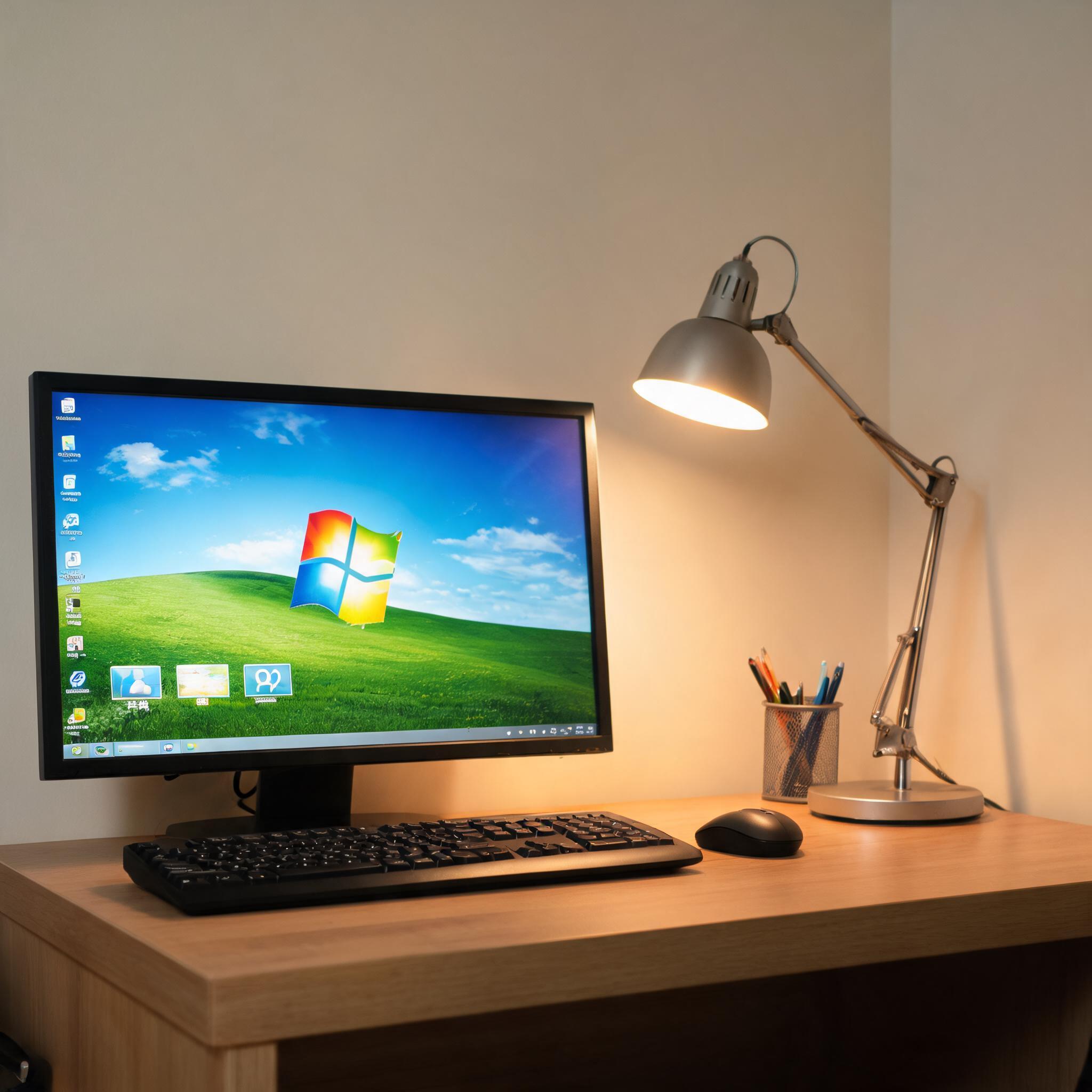
 接下来就说说具体的google浏览器下载步骤,我亲测过这个方法,成功率几乎是100%。首先打开电脑自带的浏览器,输入Google浏览器的官方网址,注意一定要认准带有“官方”标识的域名,不要随便点搜索引擎里的广告链接,不然很可能下载到捆绑了恶意软件的安装包。进入官网后,页面会自动识别你的设备系统,点击“下载Chrome”按钮,等待大概12分钟就能完成安装包的下载。下载完成后双击安装包,选择默认安装路径或者自定义路径,然后点击“安装”,等待35分钟就能完成安装,之后就能打开全新的Google浏览器了。
在进行google浏览器下载和安装的过程中,还有几个细节要留意,能帮你少走弯路。首先不要选择第三方下载站的安装包,我之前帮同事处理过一次,他从第三方网站下载的安装包里捆绑了3个弹窗软件,花了半小时才清理干净。然后安装的时候不要勾选“设置为默认浏览器”之外的额外选项,很多安装包会偷偷捆绑其他软件,一定要仔细看清楚每一步的提示。另外,安装完成后最好立即进行一次版本检查,确保下载的是最新版本,避免因为版本过旧出现兼容性问题。
接下来就说说具体的google浏览器下载步骤,我亲测过这个方法,成功率几乎是100%。首先打开电脑自带的浏览器,输入Google浏览器的官方网址,注意一定要认准带有“官方”标识的域名,不要随便点搜索引擎里的广告链接,不然很可能下载到捆绑了恶意软件的安装包。进入官网后,页面会自动识别你的设备系统,点击“下载Chrome”按钮,等待大概12分钟就能完成安装包的下载。下载完成后双击安装包,选择默认安装路径或者自定义路径,然后点击“安装”,等待35分钟就能完成安装,之后就能打开全新的Google浏览器了。
在进行google浏览器下载和安装的过程中,还有几个细节要留意,能帮你少走弯路。首先不要选择第三方下载站的安装包,我之前帮同事处理过一次,他从第三方网站下载的安装包里捆绑了3个弹窗软件,花了半小时才清理干净。然后安装的时候不要勾选“设置为默认浏览器”之外的额外选项,很多安装包会偷偷捆绑其他软件,一定要仔细看清楚每一步的提示。另外,安装完成后最好立即进行一次版本检查,确保下载的是最新版本,避免因为版本过旧出现兼容性问题。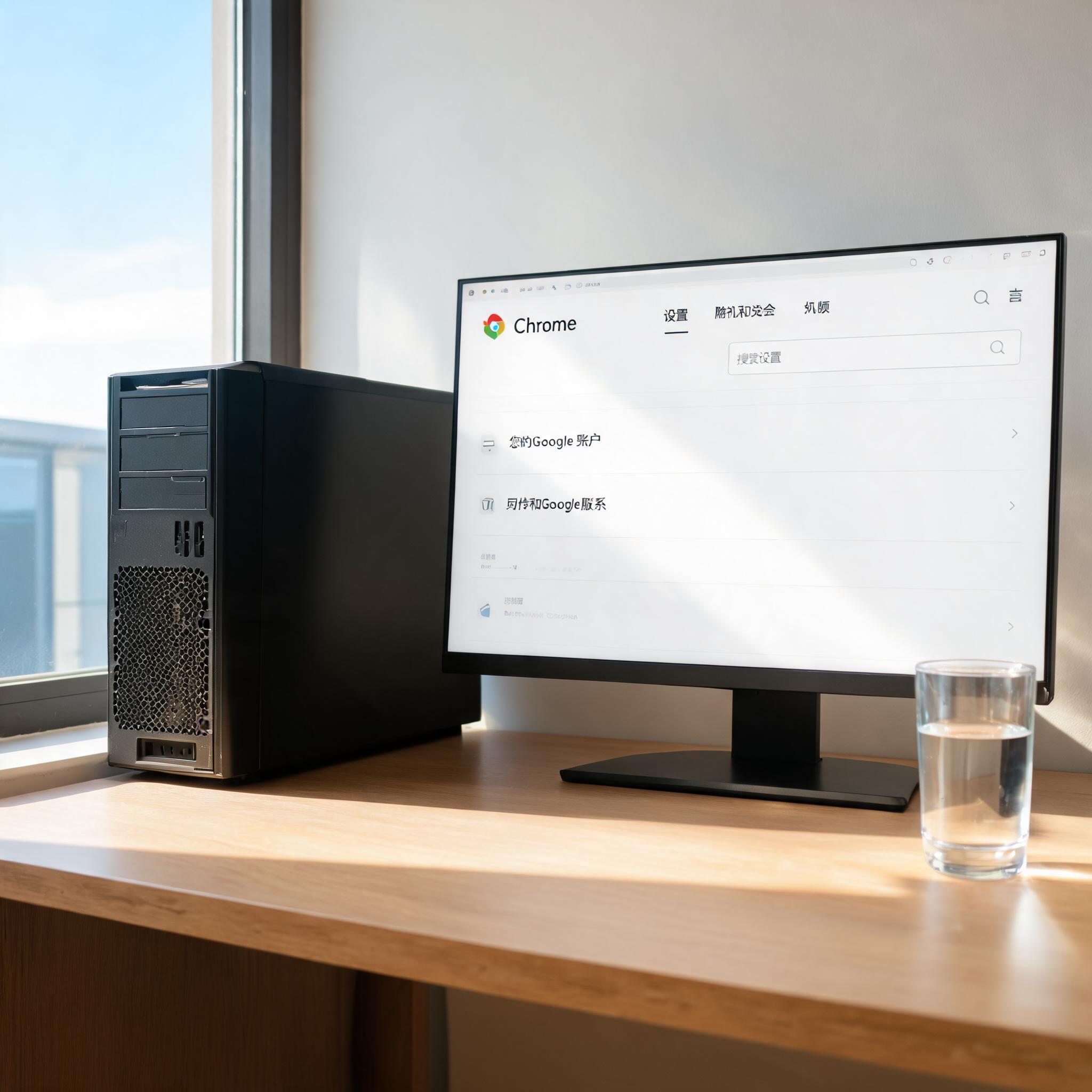 最后,如果你完成google浏览器下载后想要获得更好的使用体验,可以登录自己的Google账号,同步书签、密码和插件设置,这样换设备的时候也能无缝衔接。另外,定期清理浏览器缓存,大概每2周清理一次,能保持浏览器的流畅度。其实只要掌握了正确的方法,并没有想象中那么复杂,避开第三方下载站、做好前期准备,就能轻松拥有一款好用的浏览器,提升日常上网的效率和舒适度。
相关文章推荐:
上一篇:谷歌浏览器平板版官网下载完整教程
