
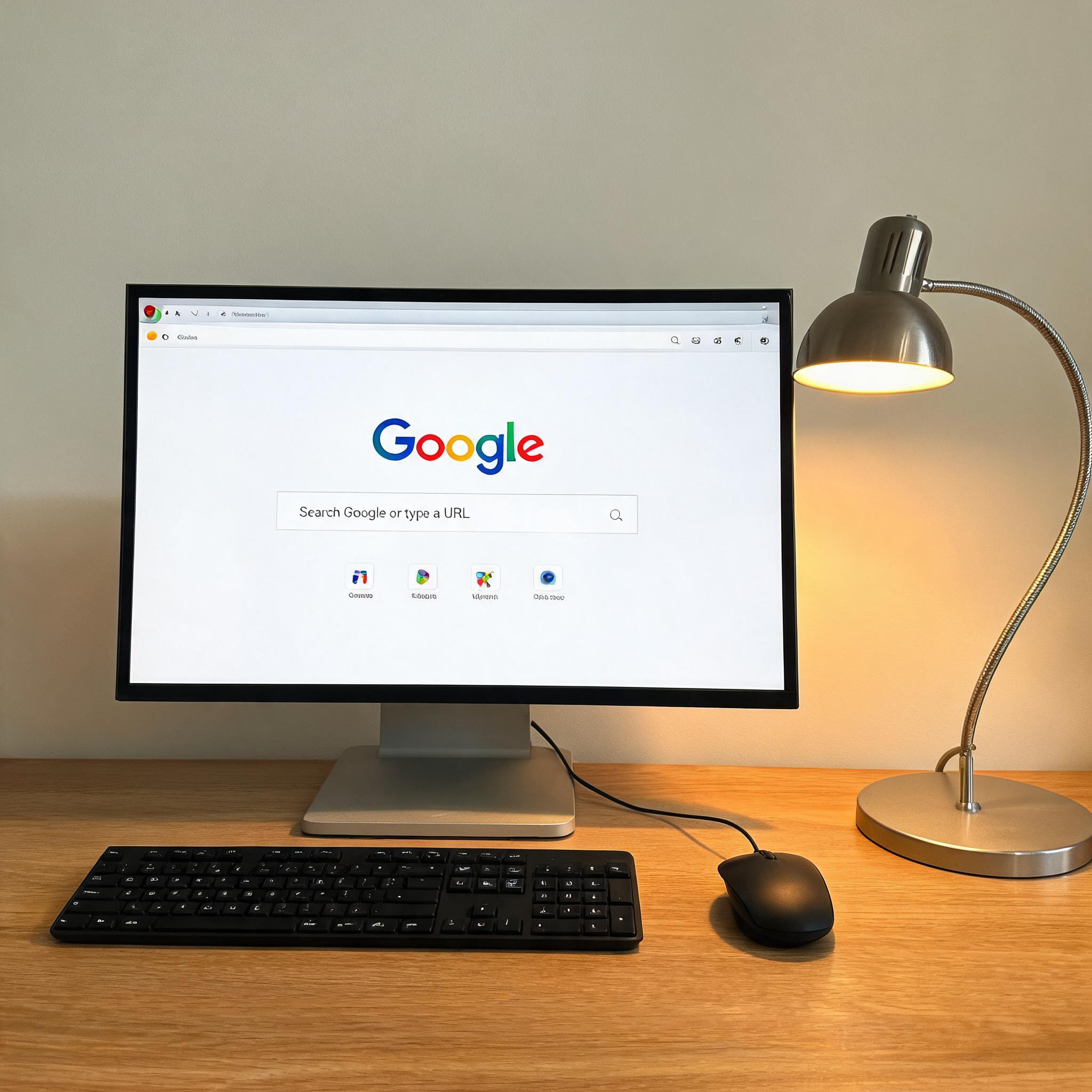
 接下来是核心技巧的实操,首先是标签页分组功能,你可以把工作、娱乐、学习类的标签分别归类,比如用蓝色标记工作相关的8个标签,红色标记娱乐网站,点击分组名称就能一键收起或展开,再也不用在20多个标签里找内容。然后是扩展程序的选择,我常用的有AdBlock广告拦截、Grammarly语法检查,这些工具能让浏览效率提升40%以上。另外,按下Ctrl+Shift+N就能打开隐身窗口,适合访问需要临时登录的网站,不会留下浏览记录和Cookie。
使用谷歌浏览器时,还有几个容易忽略的细节要注意,比如定期清理缓存和浏览记录,我一般每周清理一次,每次能释放至少1.5G的存储空间,让浏览器运行更流畅。如果遇到网页加载慢的情况,试试关闭后台闲置的标签页,或者切换到的无痕模式,能有效解决大部分卡顿问题。另外,不要随意安装来源不明的扩展程序,之前有朋友装了一个所谓的“视频解析插件”,结果浏览器被植入了弹窗广告,花了好几天才彻底清除。
接下来是核心技巧的实操,首先是标签页分组功能,你可以把工作、娱乐、学习类的标签分别归类,比如用蓝色标记工作相关的8个标签,红色标记娱乐网站,点击分组名称就能一键收起或展开,再也不用在20多个标签里找内容。然后是扩展程序的选择,我常用的有AdBlock广告拦截、Grammarly语法检查,这些工具能让浏览效率提升40%以上。另外,按下Ctrl+Shift+N就能打开隐身窗口,适合访问需要临时登录的网站,不会留下浏览记录和Cookie。
使用谷歌浏览器时,还有几个容易忽略的细节要注意,比如定期清理缓存和浏览记录,我一般每周清理一次,每次能释放至少1.5G的存储空间,让浏览器运行更流畅。如果遇到网页加载慢的情况,试试关闭后台闲置的标签页,或者切换到的无痕模式,能有效解决大部分卡顿问题。另外,不要随意安装来源不明的扩展程序,之前有朋友装了一个所谓的“视频解析插件”,结果浏览器被植入了弹窗广告,花了好几天才彻底清除。 最后想说,谷歌浏览器的潜力远不止基础浏览,只要掌握这些实用技巧,就能把它变成适合自己的个性化工具。我用这套方法已经快2年了,不管是处理复杂的工作任务,还是休闲追剧,都能保持高效流畅的状态。建议大家花10分钟跟着步骤实操一遍,你会发现这款浏览器比想象中更好用,完全能满足日常上网的所有需求。
相关文章推荐:
