
 接下来就是具体的chrome 浏览器缓存和 cookie 清理步骤,总共分5步,操作起来很简单。第一步,打开Chrome右上角的三个点图标,找到“设置”选项点击进入;第二步,在左侧菜单栏找到“隐私和安全”,点击进入后选择“清除浏览数据”;第三步,在弹出的窗口里,时间范围建议选“所有时间”,如果只是清理最近一周的垃圾,也可以选“过去7天”;第四步,勾选“缓存的图片和文件”以及“Cookie和其他网站数据”这两个选项,不要误删“浏览历史记录”或者“已保存的密码”;第五步,点击“清除数据”按钮,等待310秒就能完成,清理完成后重启Chrome,就能明显感觉到网页加载速度变快了。
说到chrome 浏览器缓存和 cookie 清理步骤,清理过程中还有几个细节需要注意,我之前就踩过一次坑。首先,如果你想保留特定网站的登录状态,可以在清理前打开Chrome的“设置”“隐私和安全”“网站设置”“Cookie和网站数据”,点击“查看所有Cookie和网站数据”,找到需要保留的网站,点击右侧的三个点选择“允许”,这样清理时就不会删除这个网站的Cookie了;其次,不要频繁清理缓存,建议12个月清理一次就足够,过于频繁会导致每次打开常用网页都要重新加载,反而影响体验;另外,如果你用Chrome下载的文件还需要保留,清理前要确认下载文件夹里的文件已经备份,避免误删缓存里的临时下载文件。
接下来就是具体的chrome 浏览器缓存和 cookie 清理步骤,总共分5步,操作起来很简单。第一步,打开Chrome右上角的三个点图标,找到“设置”选项点击进入;第二步,在左侧菜单栏找到“隐私和安全”,点击进入后选择“清除浏览数据”;第三步,在弹出的窗口里,时间范围建议选“所有时间”,如果只是清理最近一周的垃圾,也可以选“过去7天”;第四步,勾选“缓存的图片和文件”以及“Cookie和其他网站数据”这两个选项,不要误删“浏览历史记录”或者“已保存的密码”;第五步,点击“清除数据”按钮,等待310秒就能完成,清理完成后重启Chrome,就能明显感觉到网页加载速度变快了。
说到chrome 浏览器缓存和 cookie 清理步骤,清理过程中还有几个细节需要注意,我之前就踩过一次坑。首先,如果你想保留特定网站的登录状态,可以在清理前打开Chrome的“设置”“隐私和安全”“网站设置”“Cookie和网站数据”,点击“查看所有Cookie和网站数据”,找到需要保留的网站,点击右侧的三个点选择“允许”,这样清理时就不会删除这个网站的Cookie了;其次,不要频繁清理缓存,建议12个月清理一次就足够,过于频繁会导致每次打开常用网页都要重新加载,反而影响体验;另外,如果你用Chrome下载的文件还需要保留,清理前要确认下载文件夹里的文件已经备份,避免误删缓存里的临时下载文件。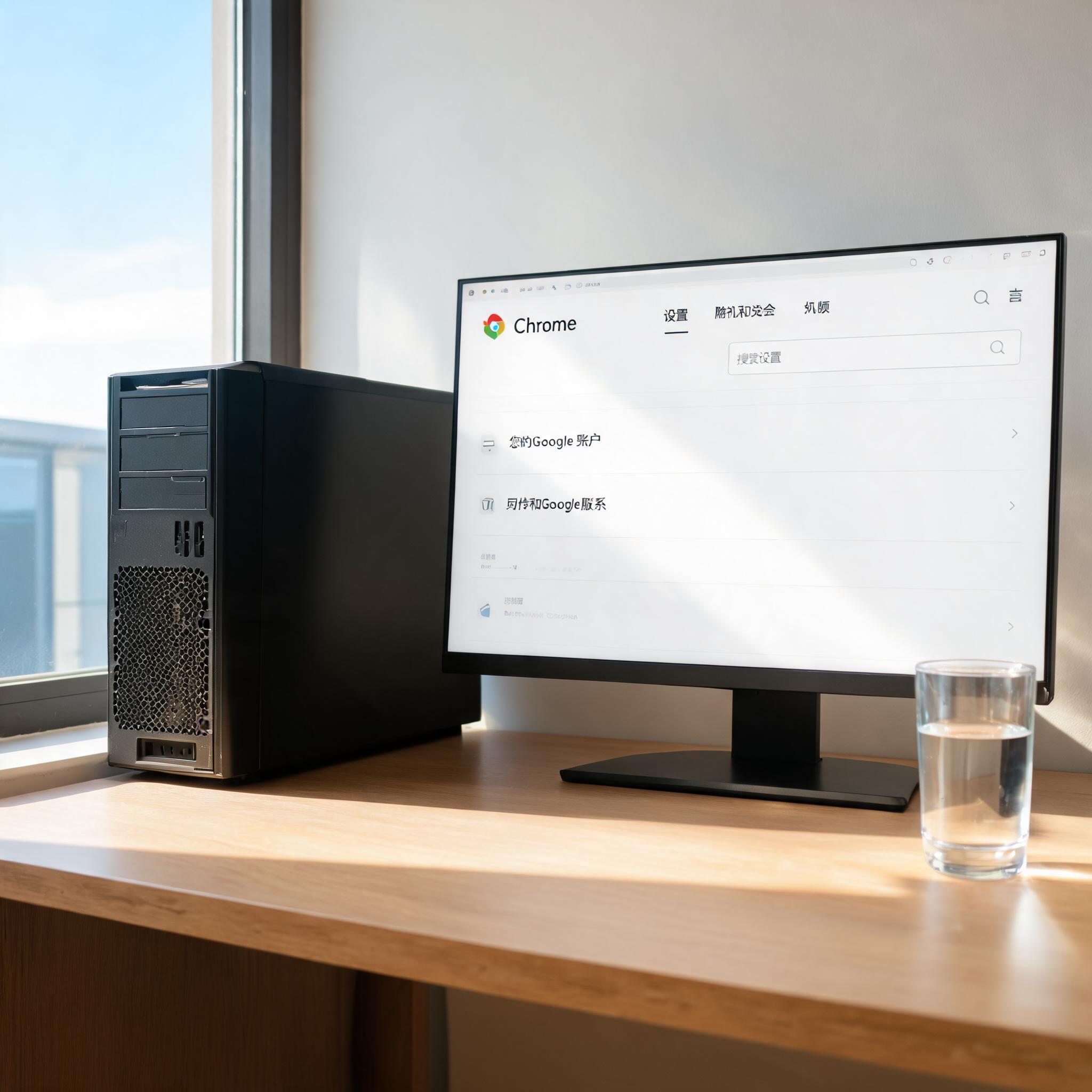 最后再给大家总结一下chrome 浏览器缓存和 cookie 清理步骤,其实就是找到隐私设置、选择清理范围、勾选对应选项这几个核心环节,操作起来没有技术门槛,却能有效提升Chrome的运行效率。我自己现在每2个月就会清理一次,每次清理后都能释放1.5G左右的空间,打开常用的办公网站速度能快30%以上。如果你也遇到Chrome加载慢、网页显示异常的问题,不妨按照这个教程试试,相信能解决大部分浏览器卡顿的问题。
相关文章推荐:
上一篇:谷歌浏览器官网实战指南
下一篇:谷歌浏览器平板版官网下载完整教程
