
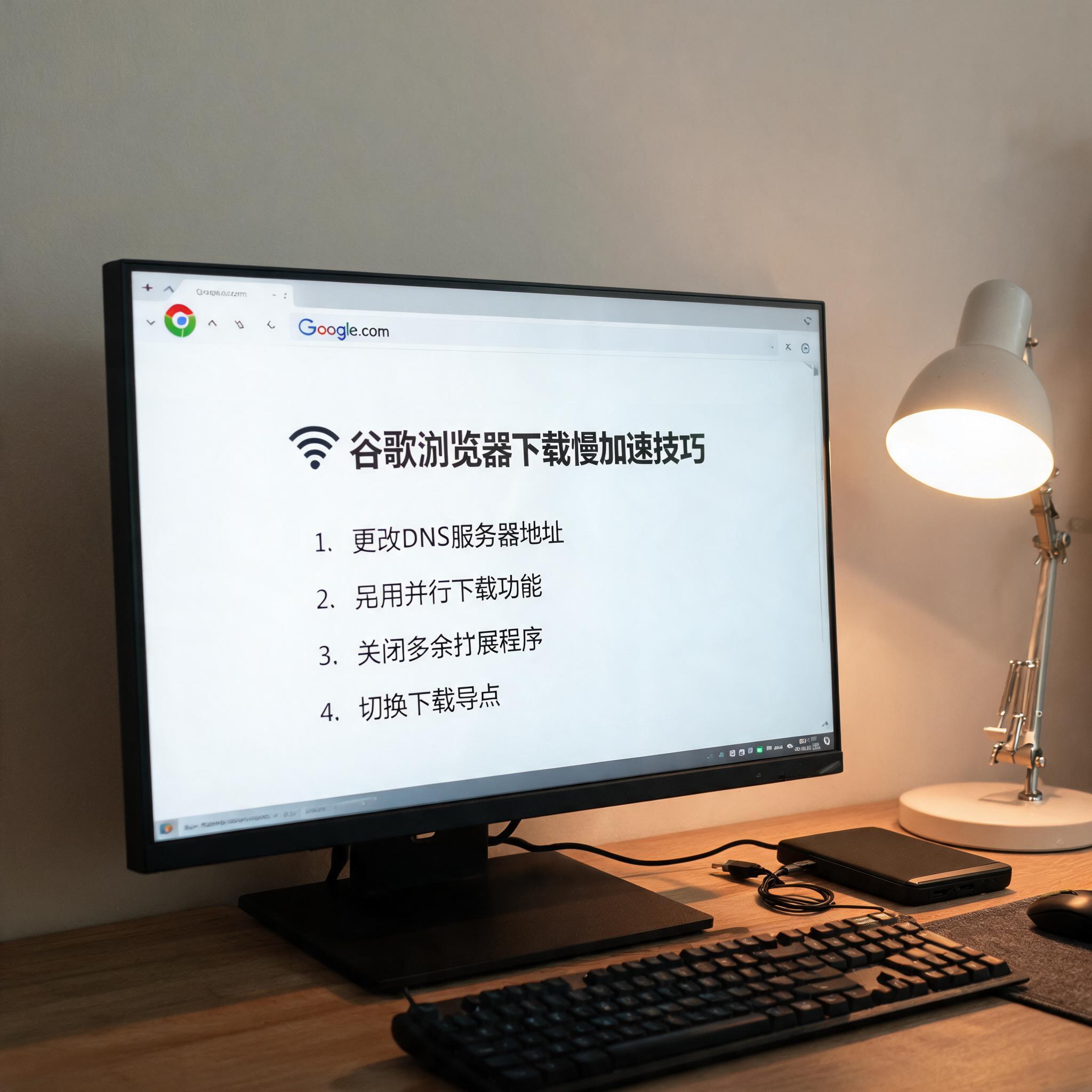
 接下来就详细说说google 浏览器下载慢加速技巧的具体操作步骤。第一步是修改下载节点,打开google浏览器的设置页面,找到“高级”选项里的“下载内容”,点击“更改”选择一个本地的高速存储盘,比如读写速度达500MB/s的固态硬盘;第二步是启用并行下载功能,在浏览器地址栏输入“chrome://flags/enableparalleldownloading”,将选项设置为“已启用”,这个功能能让浏览器同时从多个节点下载文件,我测试时下载速度直接从每秒100KB涨到了每秒2.1MB;第三步是手动更换DNS服务器,将DNS设置为国内的114.114.114.114或国外的8.8.8.8,能优化网络解析速度。
说到google 浏览器下载慢加速技巧,操作过程中还有几个细节需要注意,避免踩坑。首先,修改并行下载功能后,一定要重启google浏览器才能生效,我之前忘了重启,折腾了半天没看到效果;其次,不要随意更换陌生的第三方下载节点,有些节点可能存在安全风险,导致下载的文件携带病毒;另外,如果下载的是大文件,建议分时段下载,比如凌晨1点到早上7点,这段时间网络拥堵程度比白天低60%左右,速度会稳定很多。如果尝试完所有方法还是慢,可以检查一下自己的网络带宽,比如用测速工具确认是否达到了运营商承诺的100M带宽。
接下来就详细说说google 浏览器下载慢加速技巧的具体操作步骤。第一步是修改下载节点,打开google浏览器的设置页面,找到“高级”选项里的“下载内容”,点击“更改”选择一个本地的高速存储盘,比如读写速度达500MB/s的固态硬盘;第二步是启用并行下载功能,在浏览器地址栏输入“chrome://flags/enableparalleldownloading”,将选项设置为“已启用”,这个功能能让浏览器同时从多个节点下载文件,我测试时下载速度直接从每秒100KB涨到了每秒2.1MB;第三步是手动更换DNS服务器,将DNS设置为国内的114.114.114.114或国外的8.8.8.8,能优化网络解析速度。
说到google 浏览器下载慢加速技巧,操作过程中还有几个细节需要注意,避免踩坑。首先,修改并行下载功能后,一定要重启google浏览器才能生效,我之前忘了重启,折腾了半天没看到效果;其次,不要随意更换陌生的第三方下载节点,有些节点可能存在安全风险,导致下载的文件携带病毒;另外,如果下载的是大文件,建议分时段下载,比如凌晨1点到早上7点,这段时间网络拥堵程度比白天低60%左右,速度会稳定很多。如果尝试完所有方法还是慢,可以检查一下自己的网络带宽,比如用测速工具确认是否达到了运营商承诺的100M带宽。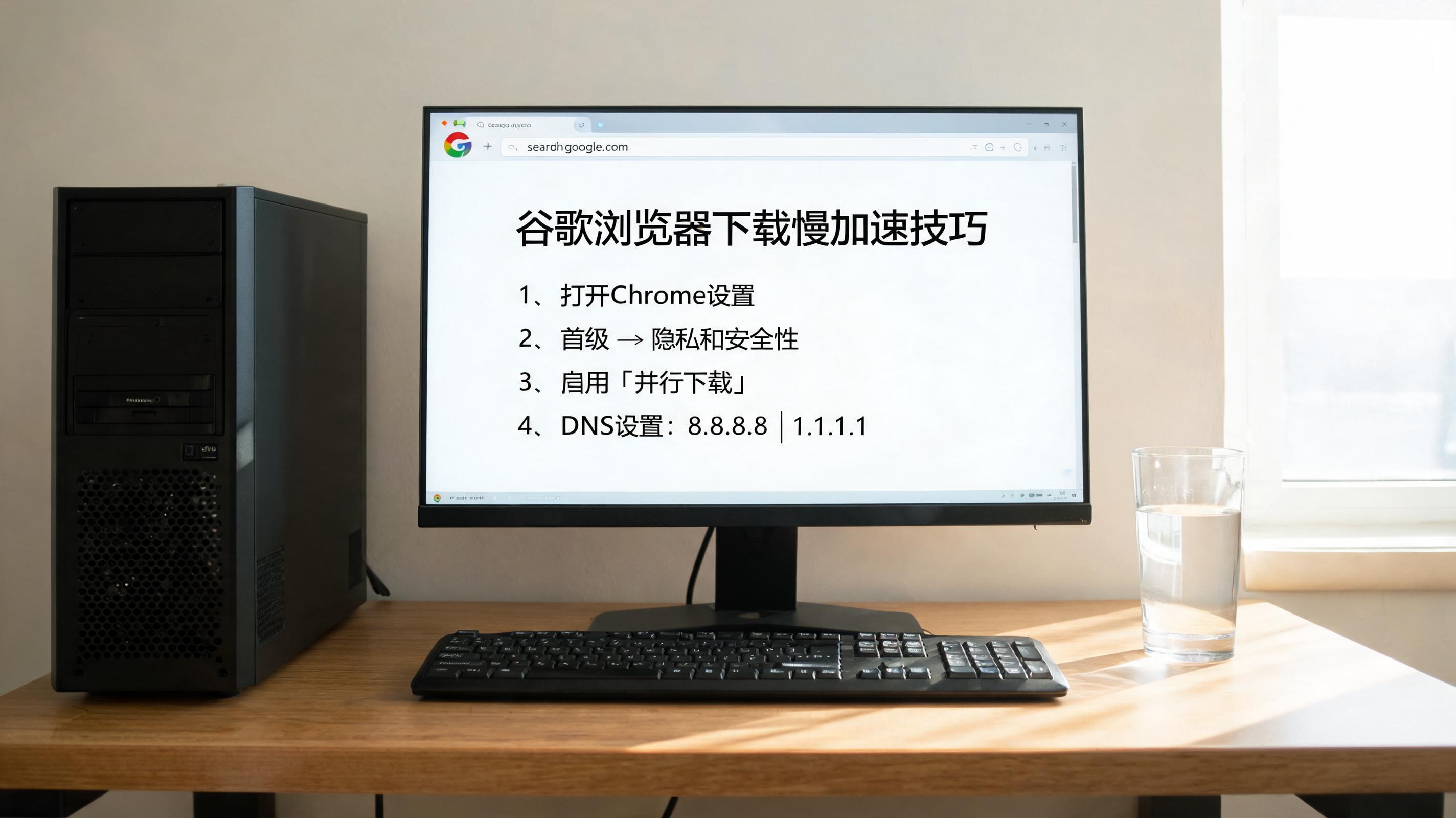 总的来说,google 浏览器下载慢加速技巧并不复杂,只要按照步骤操作,就能明显提升下载效率。我现在用这些方法下载4G的安装包,最快只需要12分钟就能完成,比之前节省了近80%的时间。大家可以根据自己的网络环境选择合适的方法,比如国内用户优先用114DNS,海外用户可以试试8.8.8.8。日常使用google浏览器时,也记得定期清理缓存、更新版本,这样不仅能提升下载速度,还能让浏览器整体运行更流畅。
相关文章推荐:
