
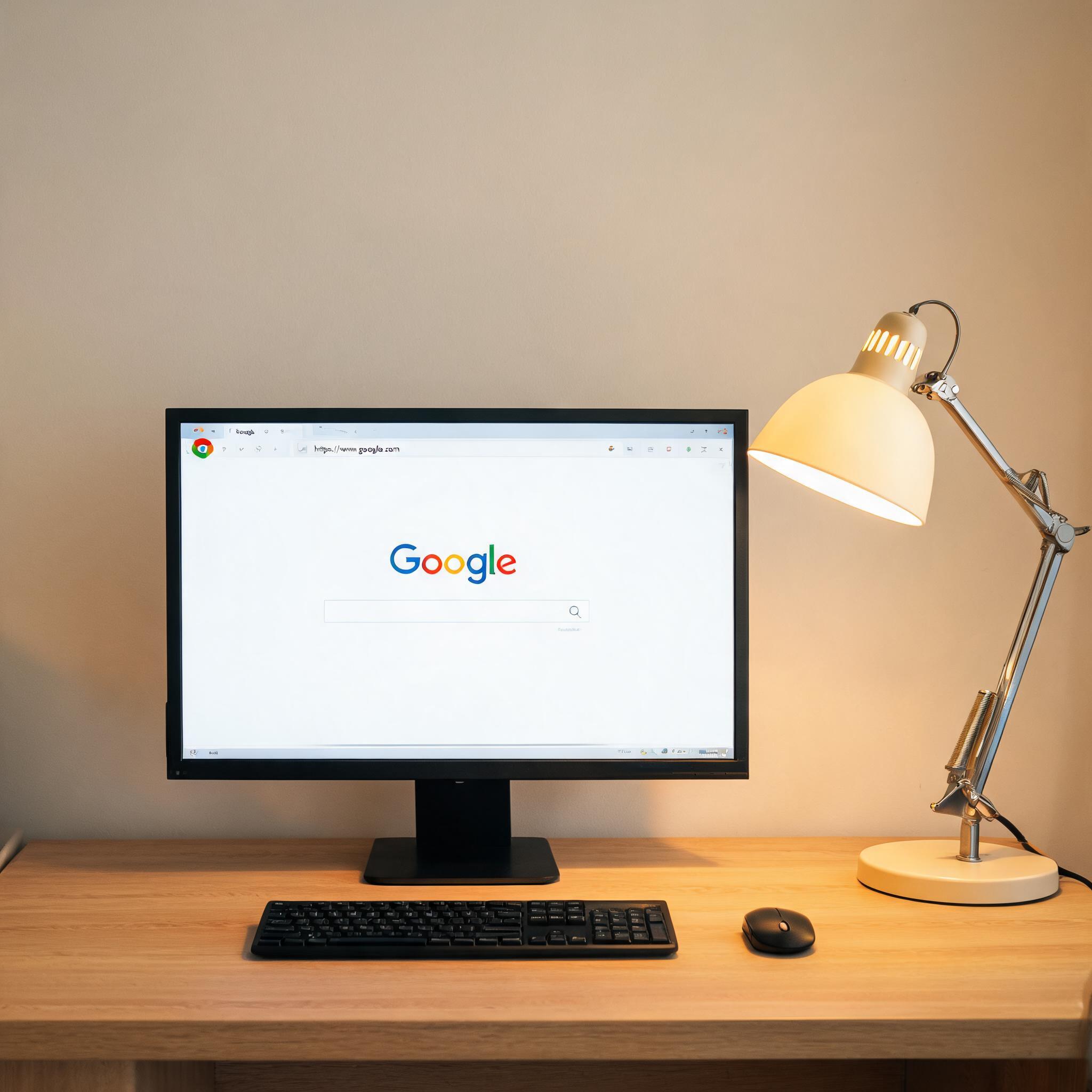
 接下来就说说google chrome 浏览器官网下载的具体步骤,我试过不下10次,这个流程几乎零出错。第一步打开电脑自带的浏览器,不管是Edge还是Safari都可以,在地址栏输入chrome的官方网址(注意要认准带官方认证标识的域名,避免误入仿冒网站);第二步进入官网后,页面会自动识别你的操作系统,比如Windows系统会显示“下载Chrome 适用于 Windows 11/10”的按钮,点击后等待30秒左右就能开始下载;第三步下载完成后,找到安装包双击运行,此时不需要手动设置安装路径,chrome会自动选择系统默认的合适位置,等待12分钟就能完成安装,全程不需要额外操作。
在google chrome 浏览器官网下载的过程中,还有几个容易忽略的细节要注意。比如下载时如果遇到页面加载缓慢,不要频繁刷新页面,而是可以尝试切换到手机热点或者更换DNS服务器,我之前用国内公共DNS就比默认DNS快了近2倍;另外安装完成后,记得在设置里开启自动更新功能,这样就能每周自动获取最新的安全补丁和功能更新,不用再手动去官网下载新版本;还有如果是MacOS系统,下载完成后要把chrome图标拖到应用程序文件夹,否则可能会出现无法正常打开的情况。
接下来就说说google chrome 浏览器官网下载的具体步骤,我试过不下10次,这个流程几乎零出错。第一步打开电脑自带的浏览器,不管是Edge还是Safari都可以,在地址栏输入chrome的官方网址(注意要认准带官方认证标识的域名,避免误入仿冒网站);第二步进入官网后,页面会自动识别你的操作系统,比如Windows系统会显示“下载Chrome 适用于 Windows 11/10”的按钮,点击后等待30秒左右就能开始下载;第三步下载完成后,找到安装包双击运行,此时不需要手动设置安装路径,chrome会自动选择系统默认的合适位置,等待12分钟就能完成安装,全程不需要额外操作。
在google chrome 浏览器官网下载的过程中,还有几个容易忽略的细节要注意。比如下载时如果遇到页面加载缓慢,不要频繁刷新页面,而是可以尝试切换到手机热点或者更换DNS服务器,我之前用国内公共DNS就比默认DNS快了近2倍;另外安装完成后,记得在设置里开启自动更新功能,这样就能每周自动获取最新的安全补丁和功能更新,不用再手动去官网下载新版本;还有如果是MacOS系统,下载完成后要把chrome图标拖到应用程序文件夹,否则可能会出现无法正常打开的情况。 总的来说,google chrome 浏览器官网下载是获取chrome最安全高效的方式,只要做好前期准备、按照标准步骤操作,就能避开绝大多数第三方下载的坑。我现在给身边朋友推荐chrome时,都会直接把官网链接发过去,还会提醒他们注意检查官网认证标识,至今还没有人遇到过安装问题。如果你也想用上纯净、稳定的chrome,不妨试试,体验一次零捆绑、零风险的安装流程。
相关文章推荐:
