
 接下来就是guge 浏览器电脑版 64 位下载的具体步骤,每一步我都亲测过,大家跟着做就行。第一步打开电脑自带的edge浏览器,直接搜索“谷歌浏览器 win11 版 64 位官网下载”,找到带有“官方”标识的网站,注意不要点那些带“推广”“广告”标签的链接,我之前就点错过,进去后全是捆绑软件。第二步进入官网后,页面会自动检测你的系统版本,直接点击“下载Chrome”按钮,这里要注意,一定要勾选“下载适用于Windows的64位安装程序”,默认可能是32位的,别选错。第三步下载完成后,双击安装包,等待23分钟就能自动完成安装,全程不需要手动设置,安装完成后桌面会出现guge浏览器的图标,打开就能使用了。
关于guge 浏览器电脑版 64 位下载的注意事项,我也整理了几个大家容易踩的坑。首先不要从第三方软件站下载,比如某度软件中心、某天空下载站,这些网站的安装包大多经过修改,会捆绑杀毒软件、浏览器插件等,我之前帮朋友清理过这类捆绑软件,前后花了20多分钟。其次安装完成后,建议打开guge浏览器的设置,找到“关于Chrome”选项,开启自动更新,这样就能一直使用最新版本的64位浏览器,避免出现安全漏洞。最后如果下载过程中出现安装包损坏的情况,不要反复下载,先清理浏览器的缓存,换个时间段再试,一般就能解决问题。
接下来就是guge 浏览器电脑版 64 位下载的具体步骤,每一步我都亲测过,大家跟着做就行。第一步打开电脑自带的edge浏览器,直接搜索“谷歌浏览器 win11 版 64 位官网下载”,找到带有“官方”标识的网站,注意不要点那些带“推广”“广告”标签的链接,我之前就点错过,进去后全是捆绑软件。第二步进入官网后,页面会自动检测你的系统版本,直接点击“下载Chrome”按钮,这里要注意,一定要勾选“下载适用于Windows的64位安装程序”,默认可能是32位的,别选错。第三步下载完成后,双击安装包,等待23分钟就能自动完成安装,全程不需要手动设置,安装完成后桌面会出现guge浏览器的图标,打开就能使用了。
关于guge 浏览器电脑版 64 位下载的注意事项,我也整理了几个大家容易踩的坑。首先不要从第三方软件站下载,比如某度软件中心、某天空下载站,这些网站的安装包大多经过修改,会捆绑杀毒软件、浏览器插件等,我之前帮朋友清理过这类捆绑软件,前后花了20多分钟。其次安装完成后,建议打开guge浏览器的设置,找到“关于Chrome”选项,开启自动更新,这样就能一直使用最新版本的64位浏览器,避免出现安全漏洞。最后如果下载过程中出现安装包损坏的情况,不要反复下载,先清理浏览器的缓存,换个时间段再试,一般就能解决问题。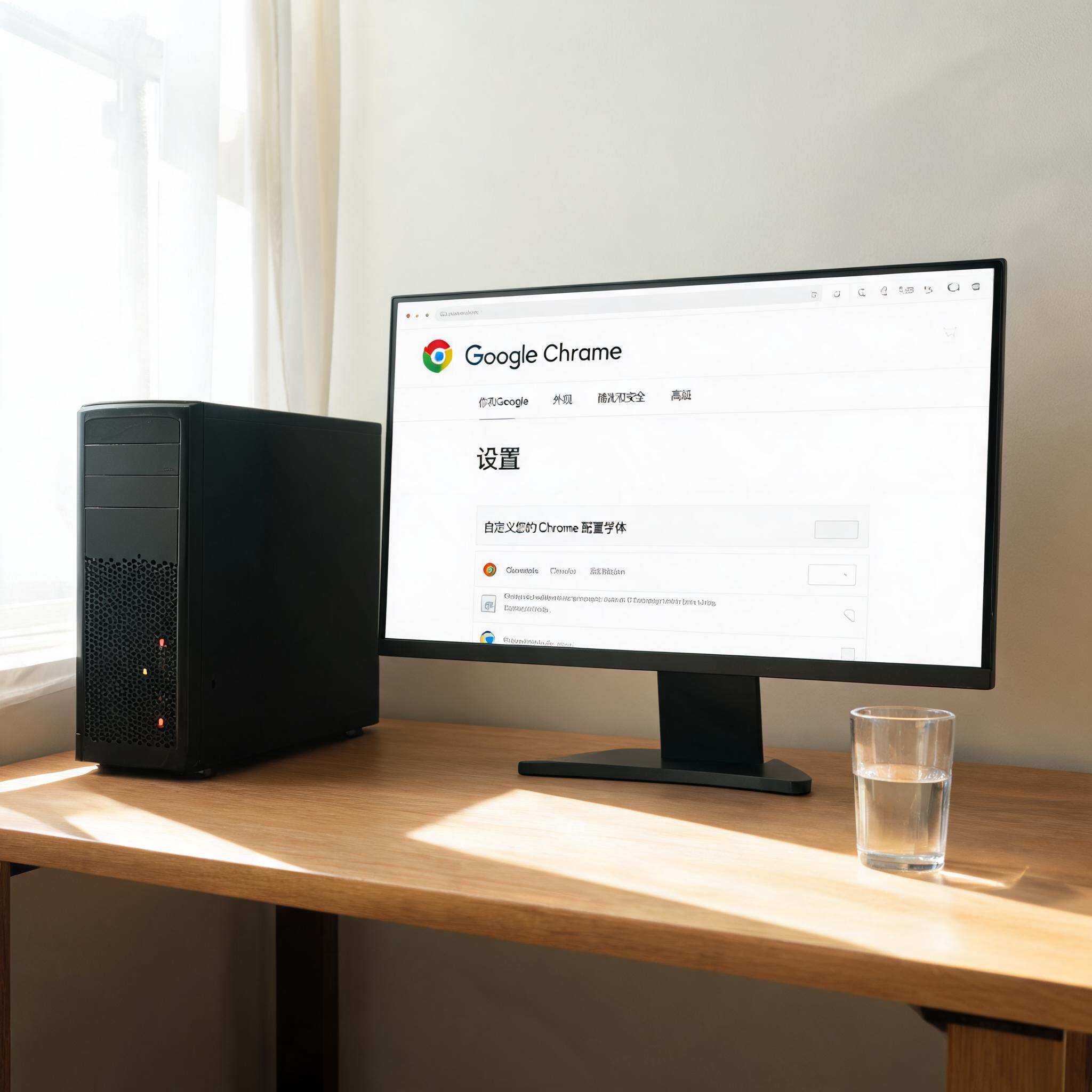 总的来说,guge 浏览器电脑版 64 位下载并不复杂,只要找对官网、做好准备工作,就能轻松安装到正版的64位浏览器。我自己用这款浏览器已经3年了,不管是日常办公还是刷视频,都比之前用的32位浏览器流畅很多,尤其是打开大型网页的时候,加载速度快了不止一倍。大家按照我分享的步骤操作,就能避开大部分下载陷阱,顺利用上稳定流畅的64位guge浏览器,要是还有其他问题,也可以在评论区留言问我。
相关文章推荐:
