
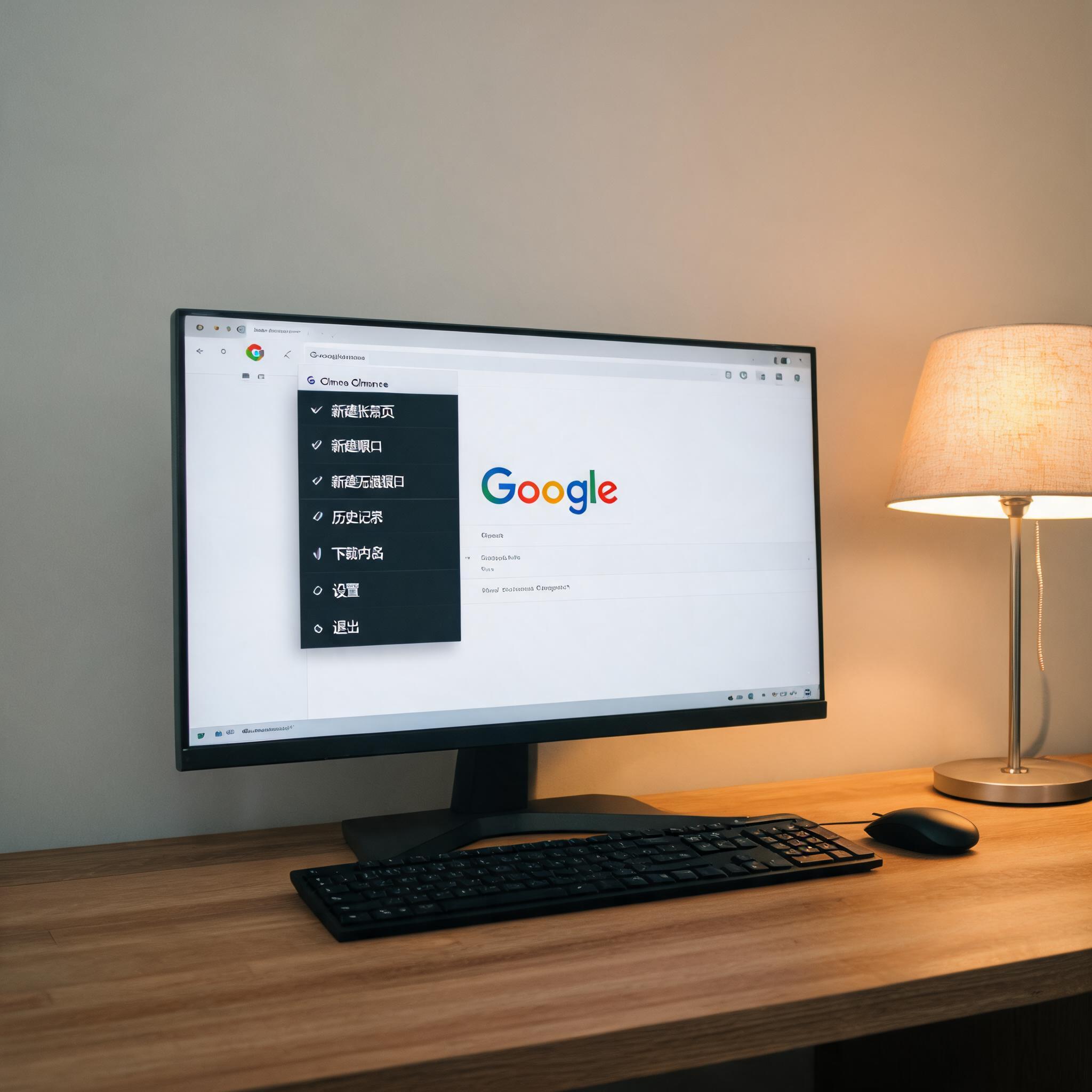
 接下来就详细说谷歌浏览器设置默认搜索引擎步骤,我亲测过至少5次,每一步都准确无误。第一步点击浏览器右上角的三个点图标,在弹出的菜单里找到“设置”选项,点击进入;第二步在左侧菜单栏找到“搜索引擎”选项,点击后就能看到当前默认的搜索引擎;第三步在“默认搜索引擎”下拉框里,选择你想用的工具,比如百度、必应,如果下拉框里没有,就点击“管理搜索引擎”,在新页面点击“添加”,输入搜索引擎名称、关键词和网址,保存后就能在下拉框里找到;最后一步点击“完成”,关闭设置页面后,重新打开新标签页搜索,就能直接用默认搜索引擎了。
我在操作谷歌浏览器设置默认搜索引擎步骤时,遇到过两个常见问题,这里分享给大家避坑。第一个是设置后新标签页还是跳转原搜索引擎,这大概率是浏览器被恶意插件篡改了,你可以在“扩展程序”里排查最近安装的3个插件,禁用后再重新设置;第二个是手动添加搜索引擎时网址格式错误,比如把百度的搜索网址写成首页网址,导致无法正常搜索,正确的格式应该是带搜索参数的网址,比如百度的是“https://www.baidu.com/s?wd=%s”,其中“%s”是搜索关键词的占位符;另外还要注意,不要同时设置超过5个自定义搜索引擎,否则会导致下拉框加载缓慢。
接下来就详细说谷歌浏览器设置默认搜索引擎步骤,我亲测过至少5次,每一步都准确无误。第一步点击浏览器右上角的三个点图标,在弹出的菜单里找到“设置”选项,点击进入;第二步在左侧菜单栏找到“搜索引擎”选项,点击后就能看到当前默认的搜索引擎;第三步在“默认搜索引擎”下拉框里,选择你想用的工具,比如百度、必应,如果下拉框里没有,就点击“管理搜索引擎”,在新页面点击“添加”,输入搜索引擎名称、关键词和网址,保存后就能在下拉框里找到;最后一步点击“完成”,关闭设置页面后,重新打开新标签页搜索,就能直接用默认搜索引擎了。
我在操作谷歌浏览器设置默认搜索引擎步骤时,遇到过两个常见问题,这里分享给大家避坑。第一个是设置后新标签页还是跳转原搜索引擎,这大概率是浏览器被恶意插件篡改了,你可以在“扩展程序”里排查最近安装的3个插件,禁用后再重新设置;第二个是手动添加搜索引擎时网址格式错误,比如把百度的搜索网址写成首页网址,导致无法正常搜索,正确的格式应该是带搜索参数的网址,比如百度的是“https://www.baidu.com/s?wd=%s”,其中“%s”是搜索关键词的占位符;另外还要注意,不要同时设置超过5个自定义搜索引擎,否则会导致下拉框加载缓慢。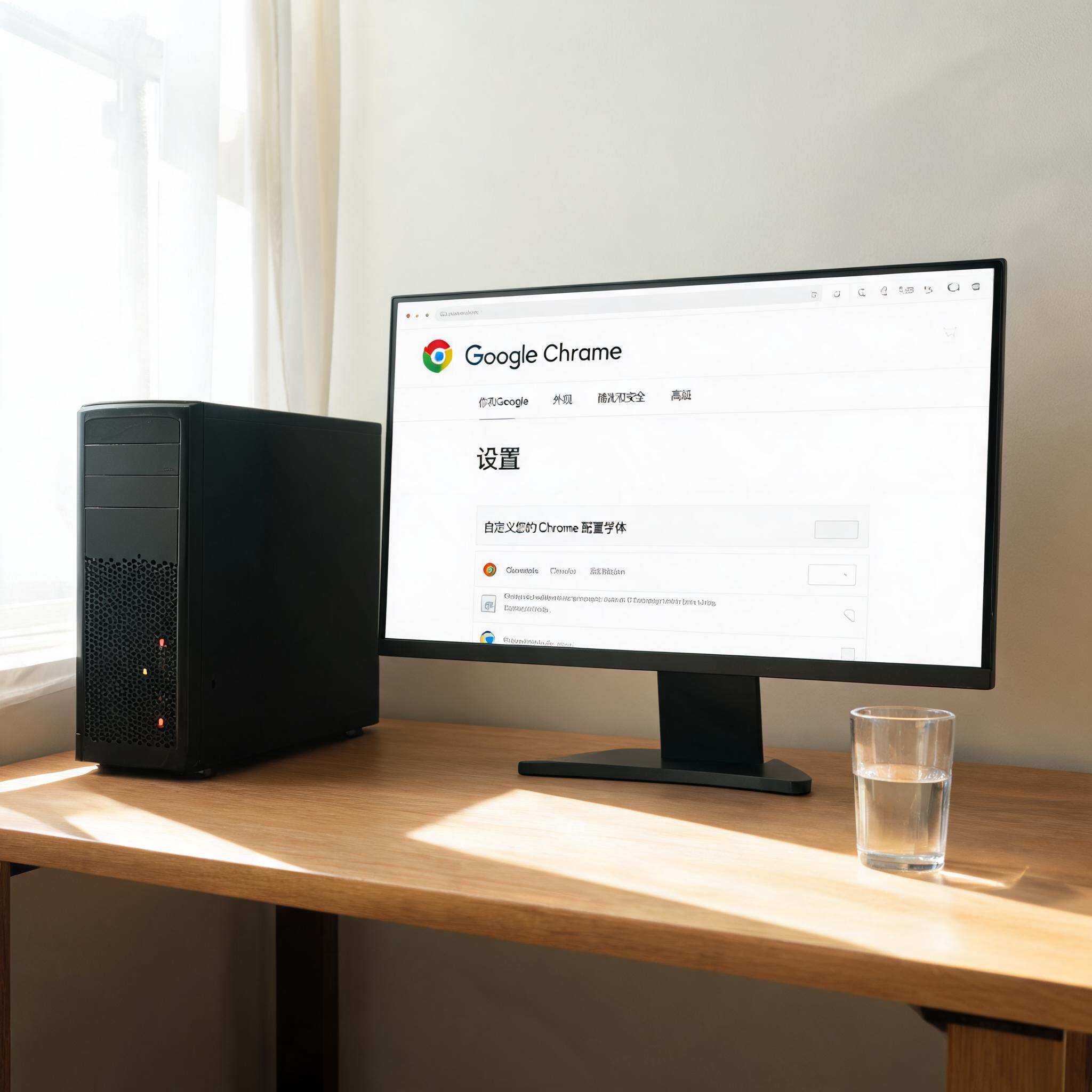 掌握谷歌浏览器设置默认搜索引擎步骤后,我现在的搜索效率提升了不止一点,每天至少能节省15分钟的无效操作时间。其实这套步骤不仅适用于常用搜索引擎,还能设置学术类、代码类的专业搜索工具,比如我就把GitHub的搜索设为了默认,查代码时直接输入关键词就能跳转,特别方便。如果你也被默认搜索引擎的问题困扰,不妨按照这套步骤操作一遍,只需要5分钟就能完成设置,之后的搜索体验会顺畅很多。
相关文章推荐:
下一篇:谷歌浏览器怎么用
