
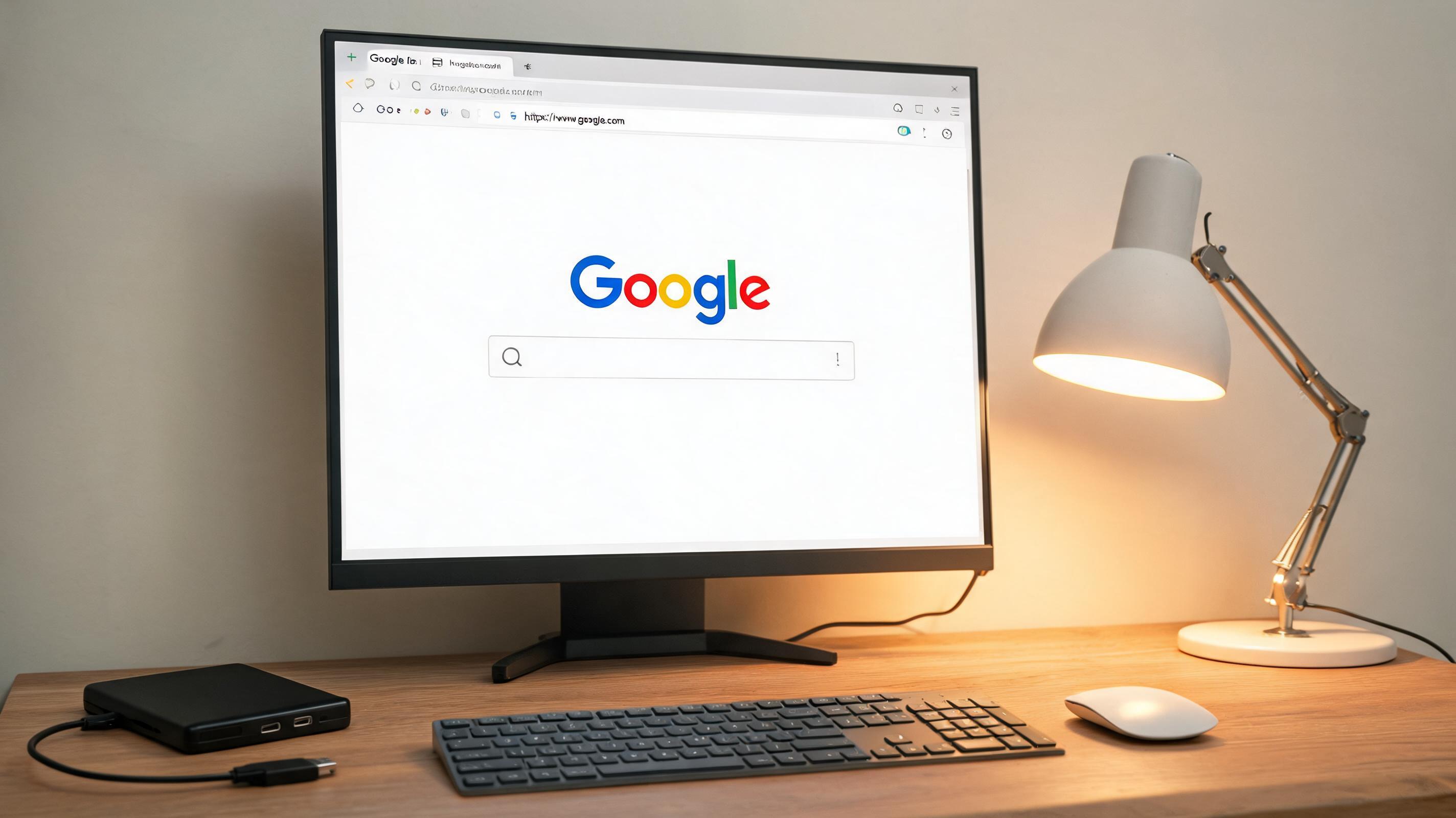
 接下来就说说谷歌浏览器的核心操作技巧,首先是基础的网页浏览,打开浏览器后,顶部的地址栏既是网址输入框也是搜索框,直接输入关键词就能快速搜索,比如输入“2024年最新电影推荐”,按下回车键就能看到相关结果;如果需要同时浏览多个网页,只需要点击地址栏右侧的“+”号就能新建标签页,最多可以同时打开50个标签页也不会明显卡顿,我平时办公时就会同时打开文档、邮件、资料网页,切换起来非常顺畅。另外,遇到有用的网页可以点击地址栏右侧的星星图标添加书签,还能自定义书签文件夹,比如按“工作资料”“生活攻略”分类,方便后续快速查找。
使用谷歌浏览器时,还有几个细节需要注意,首先是扩展程序的安装,不要随意安装来源不明的扩展,建议从谷歌官方应用商店下载,我之前安装过一个号称“广告拦截”的第三方扩展,结果反而偷偷收集我的浏览数据,后来卸载后才恢复正常。其次是浏览器的缓存清理,每隔15天左右可以清理一次缓存,避免占用过多硬盘空间,操作方法是点击右上角的三个点图标,选择“设置”,再找到“隐私和安全”里的“清除浏览数据”,勾选“缓存图片和文件”即可。另外,如果遇到网页加载慢的情况,可以尝试切换到无痕模式,避免缓存和插件影响加载速度。
接下来就说说谷歌浏览器的核心操作技巧,首先是基础的网页浏览,打开浏览器后,顶部的地址栏既是网址输入框也是搜索框,直接输入关键词就能快速搜索,比如输入“2024年最新电影推荐”,按下回车键就能看到相关结果;如果需要同时浏览多个网页,只需要点击地址栏右侧的“+”号就能新建标签页,最多可以同时打开50个标签页也不会明显卡顿,我平时办公时就会同时打开文档、邮件、资料网页,切换起来非常顺畅。另外,遇到有用的网页可以点击地址栏右侧的星星图标添加书签,还能自定义书签文件夹,比如按“工作资料”“生活攻略”分类,方便后续快速查找。
使用谷歌浏览器时,还有几个细节需要注意,首先是扩展程序的安装,不要随意安装来源不明的扩展,建议从谷歌官方应用商店下载,我之前安装过一个号称“广告拦截”的第三方扩展,结果反而偷偷收集我的浏览数据,后来卸载后才恢复正常。其次是浏览器的缓存清理,每隔15天左右可以清理一次缓存,避免占用过多硬盘空间,操作方法是点击右上角的三个点图标,选择“设置”,再找到“隐私和安全”里的“清除浏览数据”,勾选“缓存图片和文件”即可。另外,如果遇到网页加载慢的情况,可以尝试切换到无痕模式,避免缓存和插件影响加载速度。 总的来说,谷歌浏览器的操作并不复杂,只要掌握基础设置和核心技巧,就能充分发挥它的优势。我用了5年多,从一开始只会简单搜索,到现在能熟练使用扩展程序提升办公效率,确实感受到它带来的便捷。如果你是新手,可以先从基础的网页浏览、书签保存练起,再慢慢探索扩展程序、同步功能等进阶操作,相信用不了一周,你就能轻松驾驭这款好用的浏览器。
相关文章推荐:
