
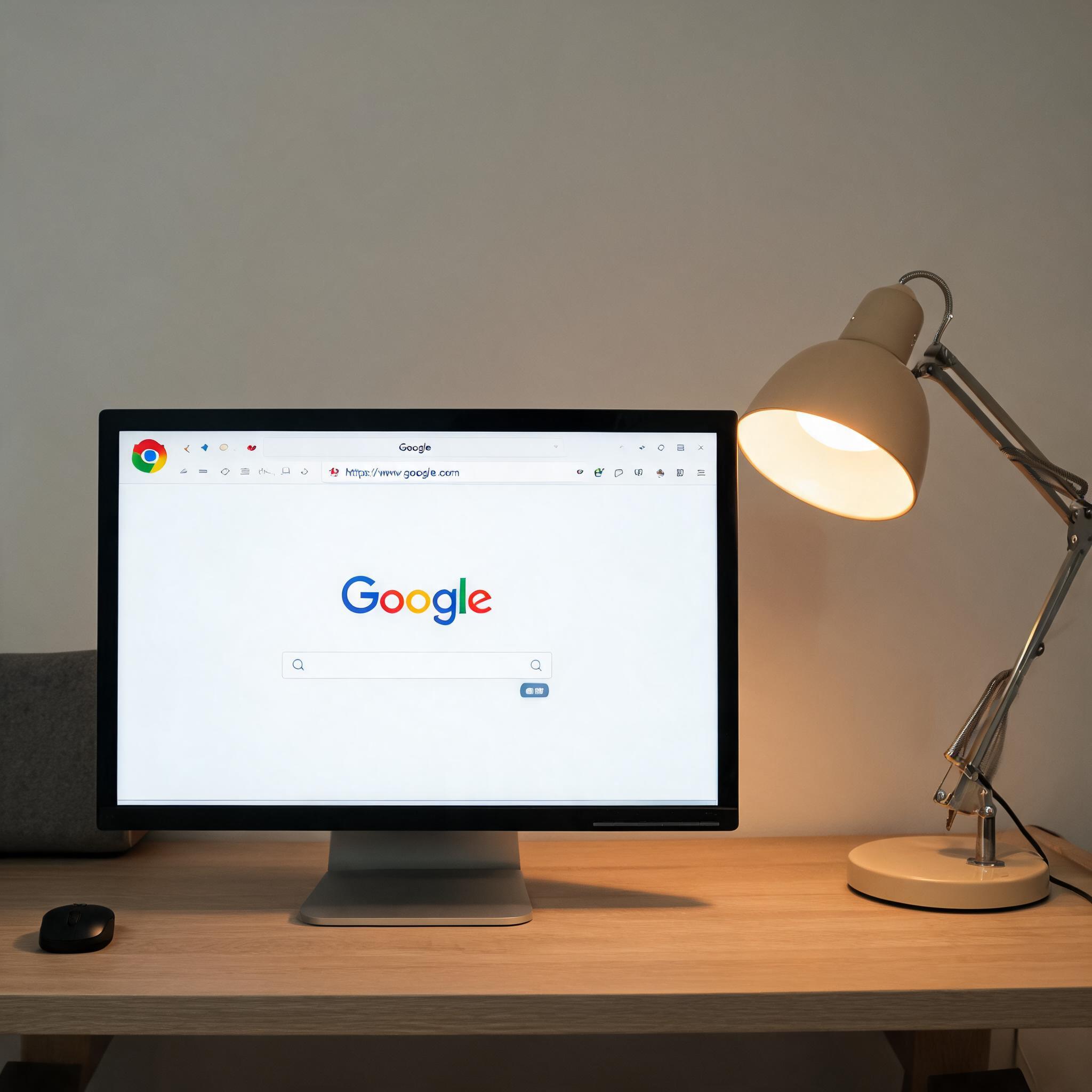
 接下来就是具体的下载步骤了,我试过好几次,这个方法基本不会出错。首先打开电脑自带的任意浏览器,在地址栏输入谷歌浏览器的官方网址,注意要认准带有“官方”标识的域名,别点进仿冒网站;进入官网后,页面会自动识别你的系统版本,点击页面中间的“下载Chrome”按钮,就能直接获取谷歌浏览器官网下载 2026 最新版的安装包;下载完成后,双击安装包,选择“自定义安装”,把安装路径改成非C盘的磁盘,比如D盘的“软件安装”文件夹,同时取消勾选“设置为默认浏览器”以外的所有附加选项,最后点击“安装”,等待35分钟就能完成安装。
下载安装过程中还有几个细节要注意,不然可能会踩坑。首先,如果你是Windows用户,别用第三方下载工具下载安装包,直接用浏览器自带的下载功能就行,第三方工具很可能会偷偷添加捆绑软件;其次,安装完成后别急着打开浏览器,先重启一下电脑,这样能让新版的配置文件完全生效,我之前没重启就打开,出现过插件加载失败的情况;最后,如果遇到下载速度慢的问题,可以尝试切换手机热点下载,我试过用家里的宽带下载需要12分钟,换成热点后只用了4分钟就能完成谷歌浏览器官网下载 2026 最新版的安装包下载。
接下来就是具体的下载步骤了,我试过好几次,这个方法基本不会出错。首先打开电脑自带的任意浏览器,在地址栏输入谷歌浏览器的官方网址,注意要认准带有“官方”标识的域名,别点进仿冒网站;进入官网后,页面会自动识别你的系统版本,点击页面中间的“下载Chrome”按钮,就能直接获取谷歌浏览器官网下载 2026 最新版的安装包;下载完成后,双击安装包,选择“自定义安装”,把安装路径改成非C盘的磁盘,比如D盘的“软件安装”文件夹,同时取消勾选“设置为默认浏览器”以外的所有附加选项,最后点击“安装”,等待35分钟就能完成安装。
下载安装过程中还有几个细节要注意,不然可能会踩坑。首先,如果你是Windows用户,别用第三方下载工具下载安装包,直接用浏览器自带的下载功能就行,第三方工具很可能会偷偷添加捆绑软件;其次,安装完成后别急着打开浏览器,先重启一下电脑,这样能让新版的配置文件完全生效,我之前没重启就打开,出现过插件加载失败的情况;最后,如果遇到下载速度慢的问题,可以尝试切换手机热点下载,我试过用家里的宽带下载需要12分钟,换成热点后只用了4分钟就能完成谷歌浏览器官网下载 2026 最新版的安装包下载。 总的来说,谷歌浏览器官网下载 2026 最新版的过程并不复杂,只要认准官方渠道,做好准备工作,按照步骤操作就能顺利完成。相比于第三方渠道,官网下载的版本不仅纯净无捆绑,还能第一时间获取官方的安全更新,避免出现隐私泄露的风险。如果你还在使用旧版本的谷歌浏览器,不妨试试,体验一下更快的启动速度和更安全的浏览环境,相信不会让你失望。
相关文章推荐:
上一篇:谷歌浏览器怎么用
