
 进入chrome官网后,你可以按照这几个步骤高效完成操作。首先在首页找到“下载Chrome”按钮,点击后系统会自动识别你的设备类型,匹配对应的安装包,不用手动选择版本,这个功能帮我节省了至少5分钟的筛选时间。如果需要下载其他版本,比如针对开发者的Beta版或者测试版,可以下滑页面找到“其他平台”入口,里面包含了Windows、Mac、Linux甚至移动设备的全版本安装包。下载完成后,双击安装包只需等待30秒左右就能完成安装,全程没有多余弹窗,安装后直接登录谷歌账号就能同步之前的书签、插件和浏览记录,非常省心。
访问chrome官网时,还有几个细节需要注意。首先要认准官方域名,避免误入仿冒网站,正规的域名末尾是“.com”,而且页面没有任何弹窗广告,如果你看到页面有悬浮广告或者诱导下载按钮,一定要立刻关闭页面。另外,下载的安装包默认是在线安装版本,如果你的网络不稳定,可以选择离线安装包,在“其他平台”里就能找到,离线包大小约为150MB,下载后可以在无网络环境下完成安装。还有一点,安装完成后不要随意修改默认设置,尤其是安全相关的选项,保持默认就能获得最佳的防护效果。
进入chrome官网后,你可以按照这几个步骤高效完成操作。首先在首页找到“下载Chrome”按钮,点击后系统会自动识别你的设备类型,匹配对应的安装包,不用手动选择版本,这个功能帮我节省了至少5分钟的筛选时间。如果需要下载其他版本,比如针对开发者的Beta版或者测试版,可以下滑页面找到“其他平台”入口,里面包含了Windows、Mac、Linux甚至移动设备的全版本安装包。下载完成后,双击安装包只需等待30秒左右就能完成安装,全程没有多余弹窗,安装后直接登录谷歌账号就能同步之前的书签、插件和浏览记录,非常省心。
访问chrome官网时,还有几个细节需要注意。首先要认准官方域名,避免误入仿冒网站,正规的域名末尾是“.com”,而且页面没有任何弹窗广告,如果你看到页面有悬浮广告或者诱导下载按钮,一定要立刻关闭页面。另外,下载的安装包默认是在线安装版本,如果你的网络不稳定,可以选择离线安装包,在“其他平台”里就能找到,离线包大小约为150MB,下载后可以在无网络环境下完成安装。还有一点,安装完成后不要随意修改默认设置,尤其是安全相关的选项,保持默认就能获得最佳的防护效果。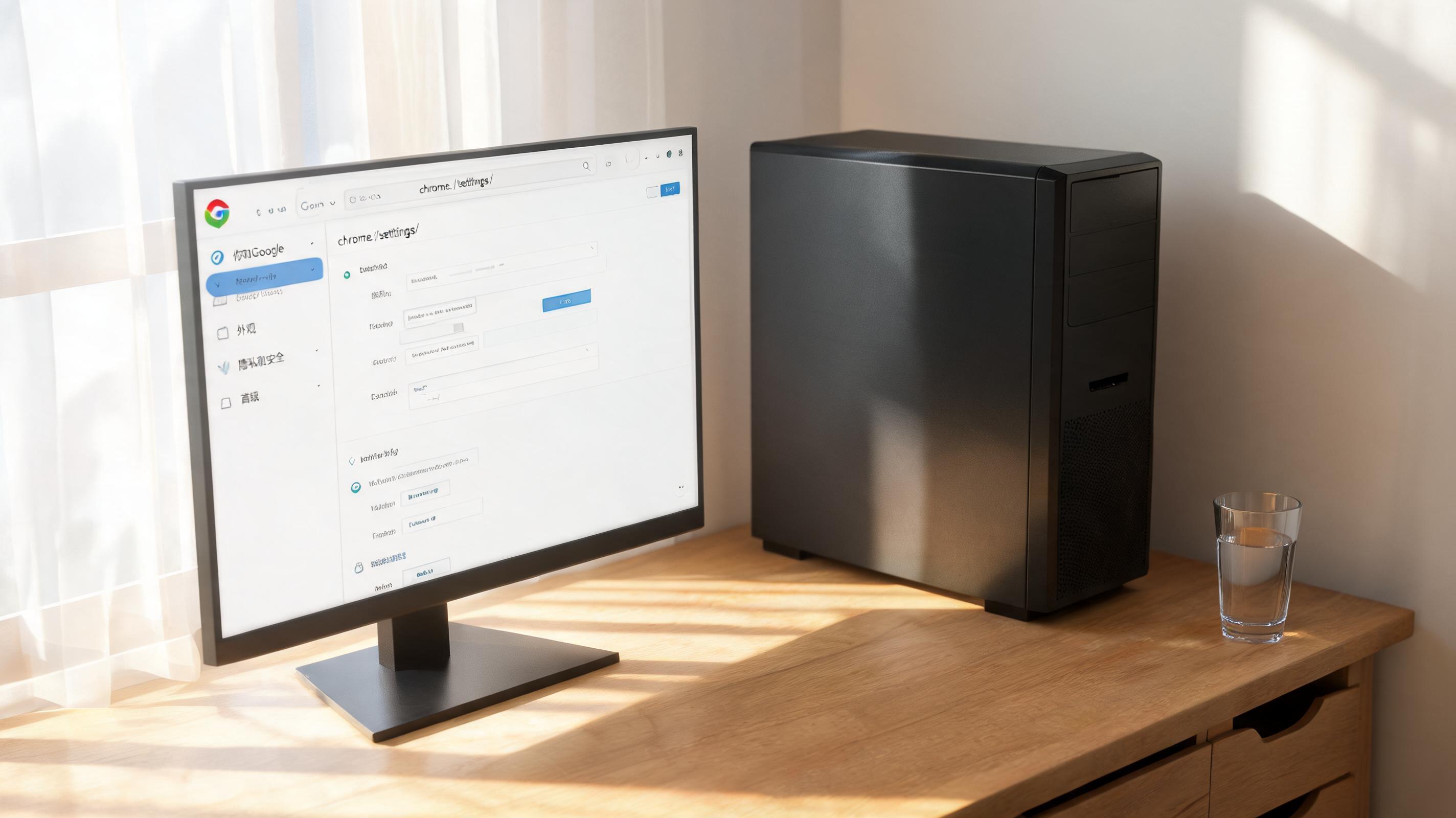 总的来说,chrome官网是获取Chrome浏览器最可靠的渠道,不管是普通用户还是开发者,都能在这里找到适合自己的版本和资源。我现在每次更换设备,都会第一时间访问下载安装包,前后花费的时间不超过5分钟,而且从来没出现过安全问题。如果你之前还在纠结去哪里下载Chrome,不妨直接访问,按照上面的步骤操作,就能轻松获得纯净、安全的浏览器使用体验。
相关文章推荐:
上一篇:谷歌浏览器实战指南
下一篇:google实战指南
