
 接下来就是详细的谷歌浏览器设置默认搜索引擎步骤,我把每一步都拆解得很清楚,照着做就行。第一步打开谷歌浏览器,点击右上角的三个点图标,在弹出的菜单里找到“设置”选项并点击;第二步在左侧菜单栏里找到“搜索引擎”选项,点击进入对应的设置页面;第三步在“默认搜索引擎”下拉框里,选择你想要设置的搜索引擎,比如我常用的百度;第四步如果下拉框里没有你需要的引擎,还可以点击“管理搜索引擎和网站搜索”,手动添加新的搜索引擎地址,比如输入知乎搜索的网址;第五步设置完成后,打开新标签页测试一下,确认搜索框使用的是你设置的默认引擎就完成了。
在操作谷歌浏览器设置默认搜索引擎步骤时,还有几个容易踩坑的地方要注意。我之前就遇到过设置完成后没过几天又被篡改的情况,后来才发现是电脑里的恶意软件在搞鬼,所以设置完成后最好用杀毒软件扫描一遍系统,清除潜在的恶意程序;另外如果是在公共电脑上操作,记得不要勾选“记住我的设置”选项,避免影响其他用户的使用;还有一点,部分小众搜索引擎可能无法直接添加,这时候可以复制它的搜索结果页网址,手动添加到自定义搜索引擎列表里,一般都能正常使用。
接下来就是详细的谷歌浏览器设置默认搜索引擎步骤,我把每一步都拆解得很清楚,照着做就行。第一步打开谷歌浏览器,点击右上角的三个点图标,在弹出的菜单里找到“设置”选项并点击;第二步在左侧菜单栏里找到“搜索引擎”选项,点击进入对应的设置页面;第三步在“默认搜索引擎”下拉框里,选择你想要设置的搜索引擎,比如我常用的百度;第四步如果下拉框里没有你需要的引擎,还可以点击“管理搜索引擎和网站搜索”,手动添加新的搜索引擎地址,比如输入知乎搜索的网址;第五步设置完成后,打开新标签页测试一下,确认搜索框使用的是你设置的默认引擎就完成了。
在操作谷歌浏览器设置默认搜索引擎步骤时,还有几个容易踩坑的地方要注意。我之前就遇到过设置完成后没过几天又被篡改的情况,后来才发现是电脑里的恶意软件在搞鬼,所以设置完成后最好用杀毒软件扫描一遍系统,清除潜在的恶意程序;另外如果是在公共电脑上操作,记得不要勾选“记住我的设置”选项,避免影响其他用户的使用;还有一点,部分小众搜索引擎可能无法直接添加,这时候可以复制它的搜索结果页网址,手动添加到自定义搜索引擎列表里,一般都能正常使用。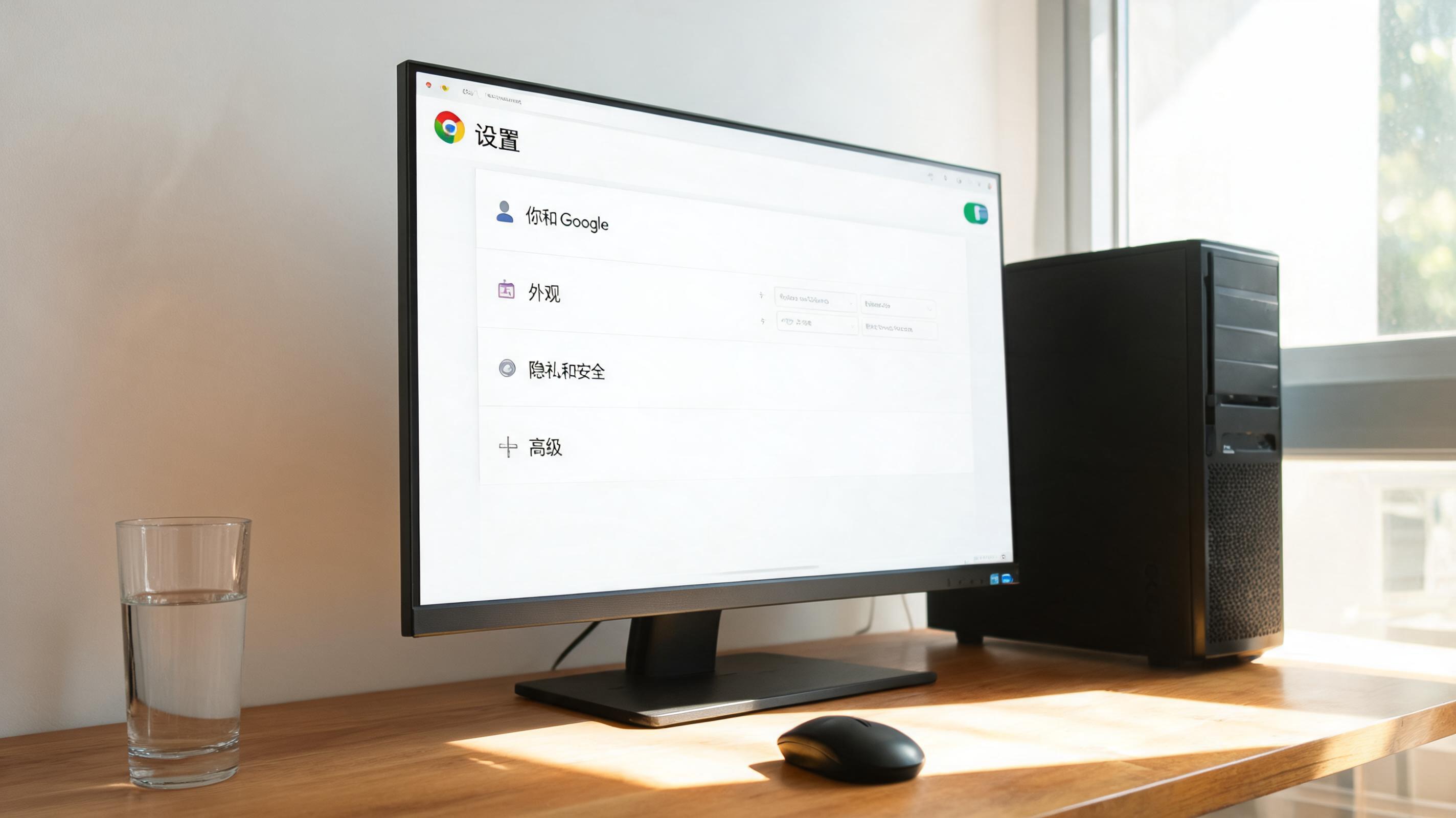 总的来说,谷歌浏览器设置默认搜索引擎步骤并不复杂,只要按照正确的路径操作,就能轻松搞定自定义搜索引擎的需求。我现在每次换电脑或者重装浏览器后,都会第一时间完成这个设置,不仅能提升搜索效率,还能避免很多不必要的广告和安全风险。如果你也遇到过搜索引擎被篡改的问题,不妨按照这个实战指南操作一遍,相信能给你带来更顺畅的浏览器使用体验。
相关文章推荐:
