
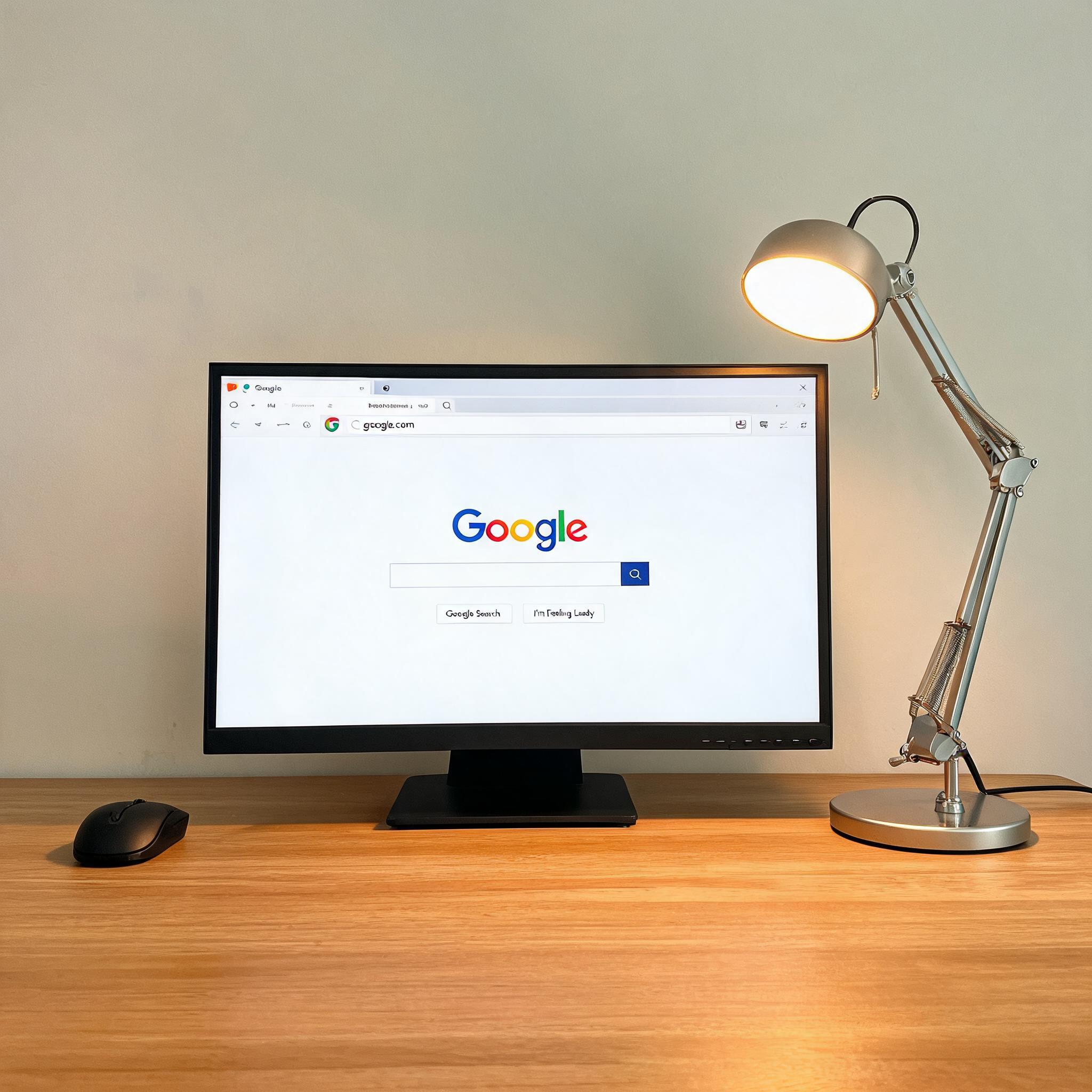
 接下来给大家详细说下谷歌浏览器 win11 版 64 位官网下载的具体步骤,我试过好几次,全程只需要3分钟左右就能完成。第一步打开Win11自带的Edge浏览器,在地址栏输入谷歌浏览器的官方网址,注意一定要认准带有“官方”标识的域名,避免进入钓鱼网站。进入官网后,页面会自动识别你的Win11系统和64位架构,不需要手动选择版本,直接点击页面中间的“下载Chrome”按钮即可。下载完成后,找到下载文件夹里的安装包,双击运行,此时会弹出安装窗口,你可以选择自定义安装路径,建议不要放在C盘,我一般会选D盘的“软件安装”文件夹,然后点击“安装”,等待12分钟就能完成安装,桌面会自动生成谷歌浏览器的快捷方式。
在谷歌浏览器 win11 版 64 位官网下载和安装过程中,还有几个细节要注意,能帮你避开不少坑。首先下载完成后,不要直接点击安装包的“运行”按钮,最好先右键点击安装包选择“扫描病毒”,虽然官网的安装包很安全,但以防万一,毕竟现在网络环境复杂。然后安装时不要勾选页面上的“设置为默认浏览器”选项,除非你确实想把谷歌浏览器设为默认,不然勾选后会替换掉原来的默认浏览器,可能会影响日常使用习惯。另外,安装完成后,第一次打开谷歌浏览器时,会提示你登录谷歌账号同步书签和设置,如果你没有账号可以选择跳过,等需要的时候再登录就行,不会影响浏览器的正常使用。
接下来给大家详细说下谷歌浏览器 win11 版 64 位官网下载的具体步骤,我试过好几次,全程只需要3分钟左右就能完成。第一步打开Win11自带的Edge浏览器,在地址栏输入谷歌浏览器的官方网址,注意一定要认准带有“官方”标识的域名,避免进入钓鱼网站。进入官网后,页面会自动识别你的Win11系统和64位架构,不需要手动选择版本,直接点击页面中间的“下载Chrome”按钮即可。下载完成后,找到下载文件夹里的安装包,双击运行,此时会弹出安装窗口,你可以选择自定义安装路径,建议不要放在C盘,我一般会选D盘的“软件安装”文件夹,然后点击“安装”,等待12分钟就能完成安装,桌面会自动生成谷歌浏览器的快捷方式。
在谷歌浏览器 win11 版 64 位官网下载和安装过程中,还有几个细节要注意,能帮你避开不少坑。首先下载完成后,不要直接点击安装包的“运行”按钮,最好先右键点击安装包选择“扫描病毒”,虽然官网的安装包很安全,但以防万一,毕竟现在网络环境复杂。然后安装时不要勾选页面上的“设置为默认浏览器”选项,除非你确实想把谷歌浏览器设为默认,不然勾选后会替换掉原来的默认浏览器,可能会影响日常使用习惯。另外,安装完成后,第一次打开谷歌浏览器时,会提示你登录谷歌账号同步书签和设置,如果你没有账号可以选择跳过,等需要的时候再登录就行,不会影响浏览器的正常使用。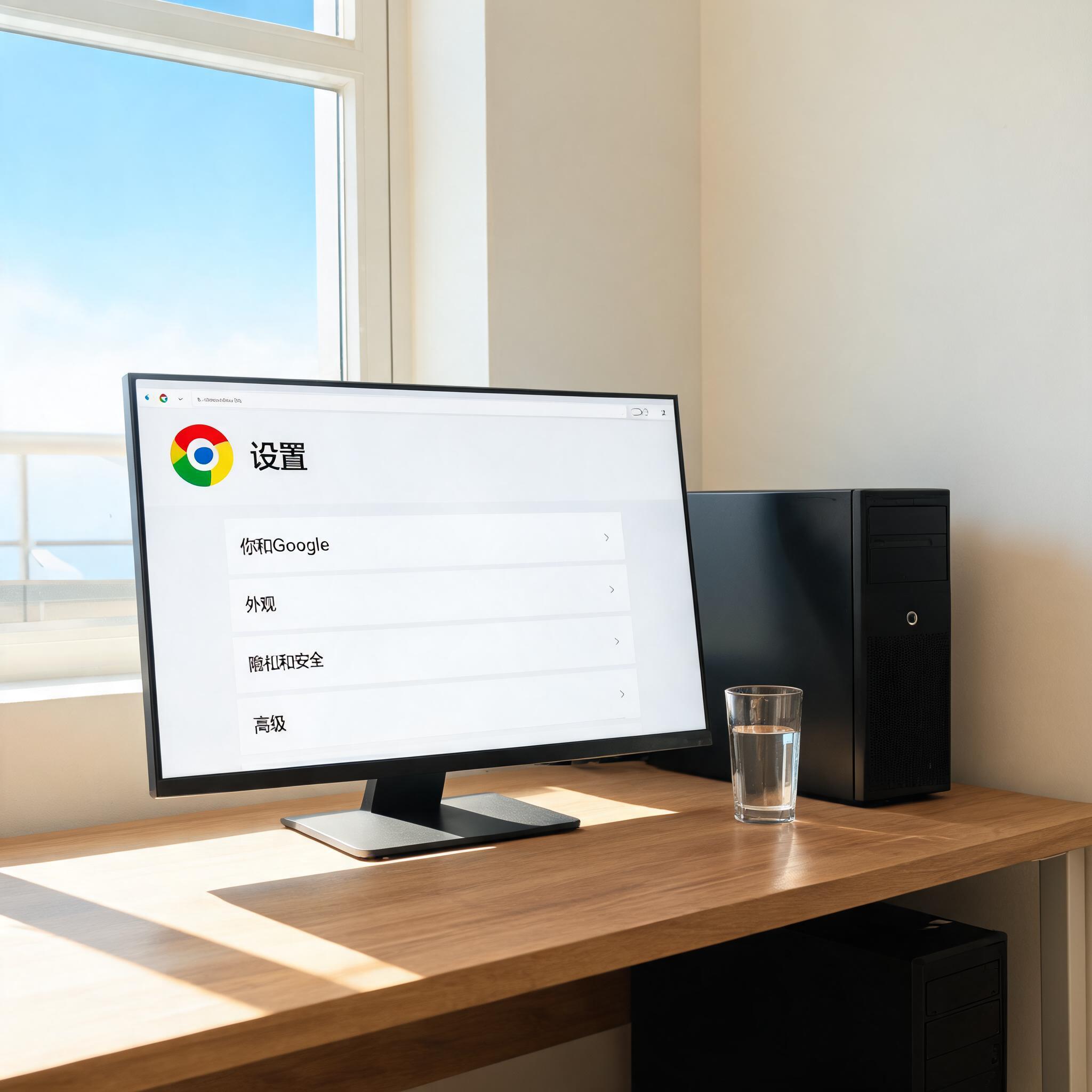 最后再给大家提个小建议,完成谷歌浏览器 win11 版 64 位官网下载后,记得开启自动更新功能,这样就能及时获得最新的安全补丁和功能更新,让浏览器始终保持最佳状态。我自己的谷歌浏览器就是开启自动更新后,从来没遇到过因为版本过旧导致的兼容性问题,而且每次更新后,网页加载速度都会有小幅度提升。另外,如果你在下载过程中遇到问题,可以去谷歌浏览器的官方帮助中心查找解决方案,里面有详细的图文教程,基本能解决90%以上的常见问题,比在网上乱找攻略靠谱多了。
相关文章推荐:
下一篇:快速了解chrome官网
