
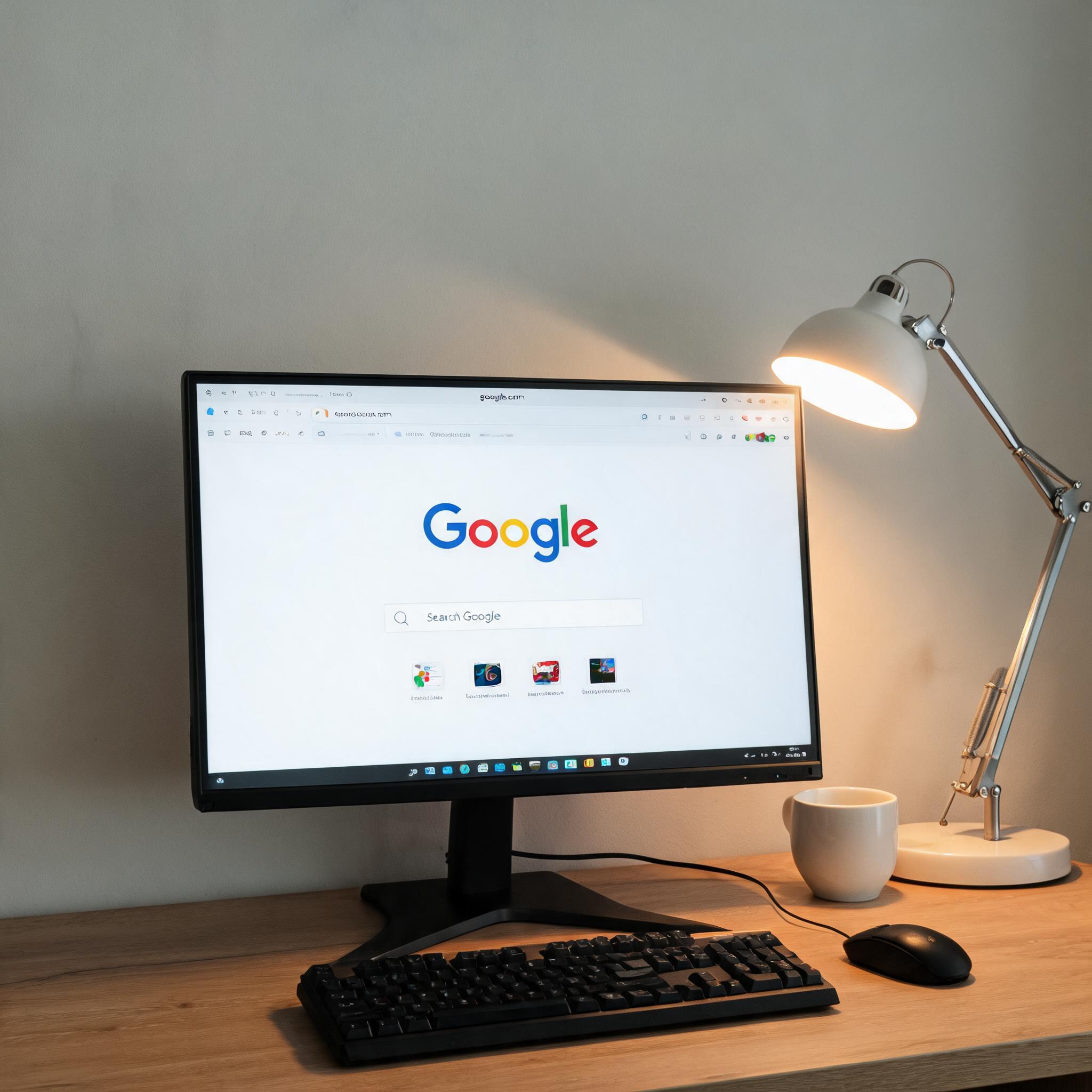
 接下来就可以正式进行谷歌浏览器平板版官网下载了,我整理的这套步骤亲测能在5分钟内完成。第一步,打开平板自带的浏览器,直接输入谷歌浏览器的官方网址,注意要认准带有“Google”官方标识的域名,别点搜索结果里的第三方链接;第二步,进入官网后,页面会自动识别你的平板设备类型,不用手动选择版本,点击页面中间的“下载”按钮即可;第三步,等待安装包下载完成后,安卓平板直接点击安装包按照提示操作,iPad则需要跳转到App Store完成安装,整个过程大概2分钟就能搞定。安装完成后,你可以登录自己的谷歌账号,同步之前在电脑、手机上的浏览数据,还能开启平板专属的“桌面模式”,浏览网页时和电脑端体验几乎一致。
在谷歌浏览器平板版官网下载和使用过程中,还有几个细节需要留意,能让你的体验更顺畅。比如下载完成后,一定要在设置里开启“自动更新”功能,谷歌平均每2周就会推送一次更新,修复漏洞并优化平板适配功能,我之前因为没开自动更新,遇到过网页加载卡顿的问题,更新后就解决了。另外,如果你是安卓平板用户,要注意不要从应用商店下载适配手机的版本,一定要通过专属版本,否则会出现触控按钮错位的情况。还有,安装完成后可以在设置里调整“字体大小”和“缩放比例”,适配你平板的屏幕尺寸,比如12.9英寸的iPad Pro,把缩放比例调到110%会更适合阅读。
接下来就可以正式进行谷歌浏览器平板版官网下载了,我整理的这套步骤亲测能在5分钟内完成。第一步,打开平板自带的浏览器,直接输入谷歌浏览器的官方网址,注意要认准带有“Google”官方标识的域名,别点搜索结果里的第三方链接;第二步,进入官网后,页面会自动识别你的平板设备类型,不用手动选择版本,点击页面中间的“下载”按钮即可;第三步,等待安装包下载完成后,安卓平板直接点击安装包按照提示操作,iPad则需要跳转到App Store完成安装,整个过程大概2分钟就能搞定。安装完成后,你可以登录自己的谷歌账号,同步之前在电脑、手机上的浏览数据,还能开启平板专属的“桌面模式”,浏览网页时和电脑端体验几乎一致。
在谷歌浏览器平板版官网下载和使用过程中,还有几个细节需要留意,能让你的体验更顺畅。比如下载完成后,一定要在设置里开启“自动更新”功能,谷歌平均每2周就会推送一次更新,修复漏洞并优化平板适配功能,我之前因为没开自动更新,遇到过网页加载卡顿的问题,更新后就解决了。另外,如果你是安卓平板用户,要注意不要从应用商店下载适配手机的版本,一定要通过专属版本,否则会出现触控按钮错位的情况。还有,安装完成后可以在设置里调整“字体大小”和“缩放比例”,适配你平板的屏幕尺寸,比如12.9英寸的iPad Pro,把缩放比例调到110%会更适合阅读。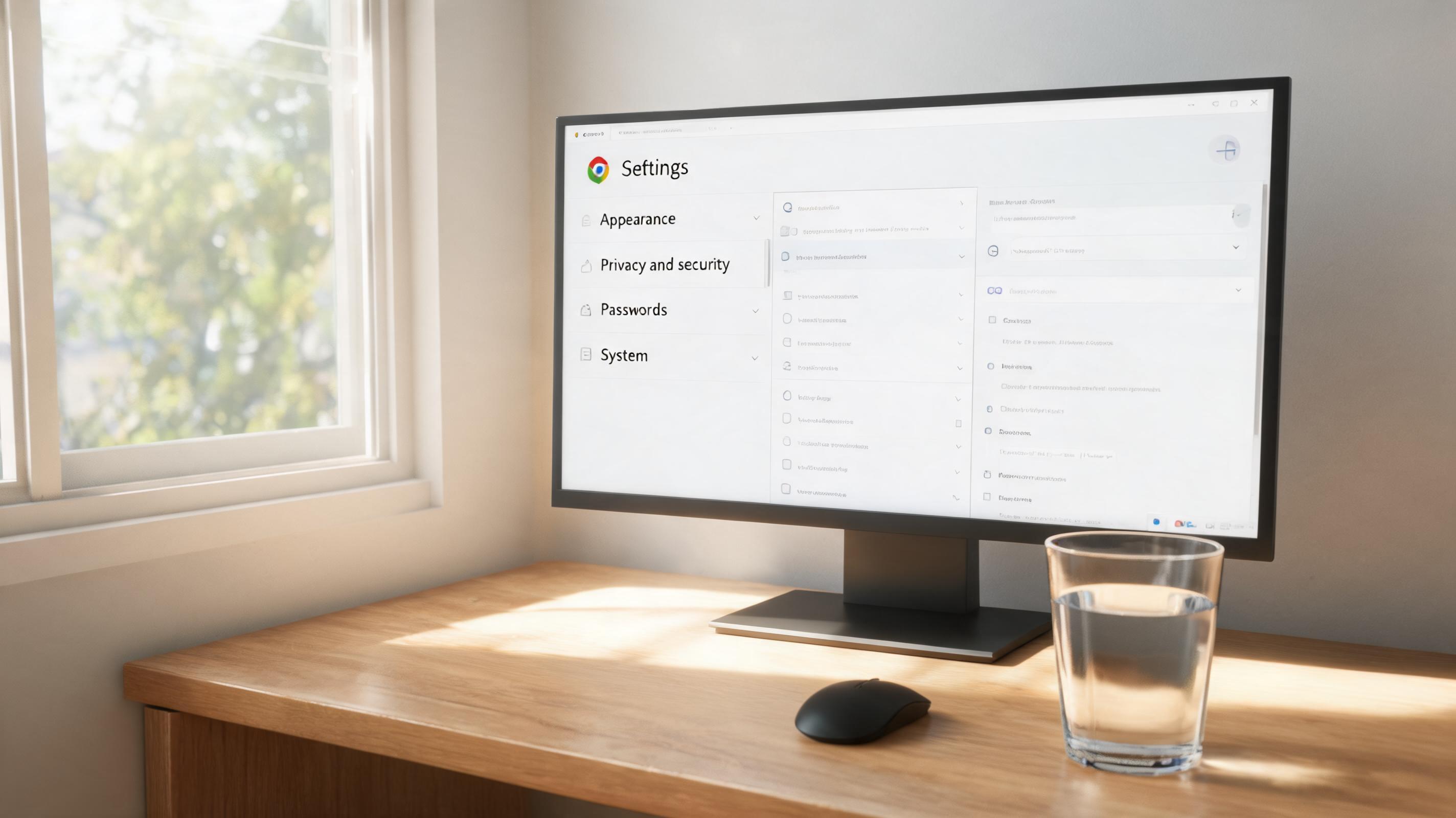 最后再给大家提个小建议,谷歌浏览器平板版官网下载其实并不复杂,只要认准官方渠道,做好前期准备,就能快速完成安装。我身边已经有10多个朋友按照这个方法成功下载,反馈都很不错,尤其是分屏浏览功能,一边查资料一边记笔记,效率提升特别明显。如果你也想体验适配平板的高效浏览,不妨试试,相信它能给你带来不一样的使用体验。
相关文章推荐:
