
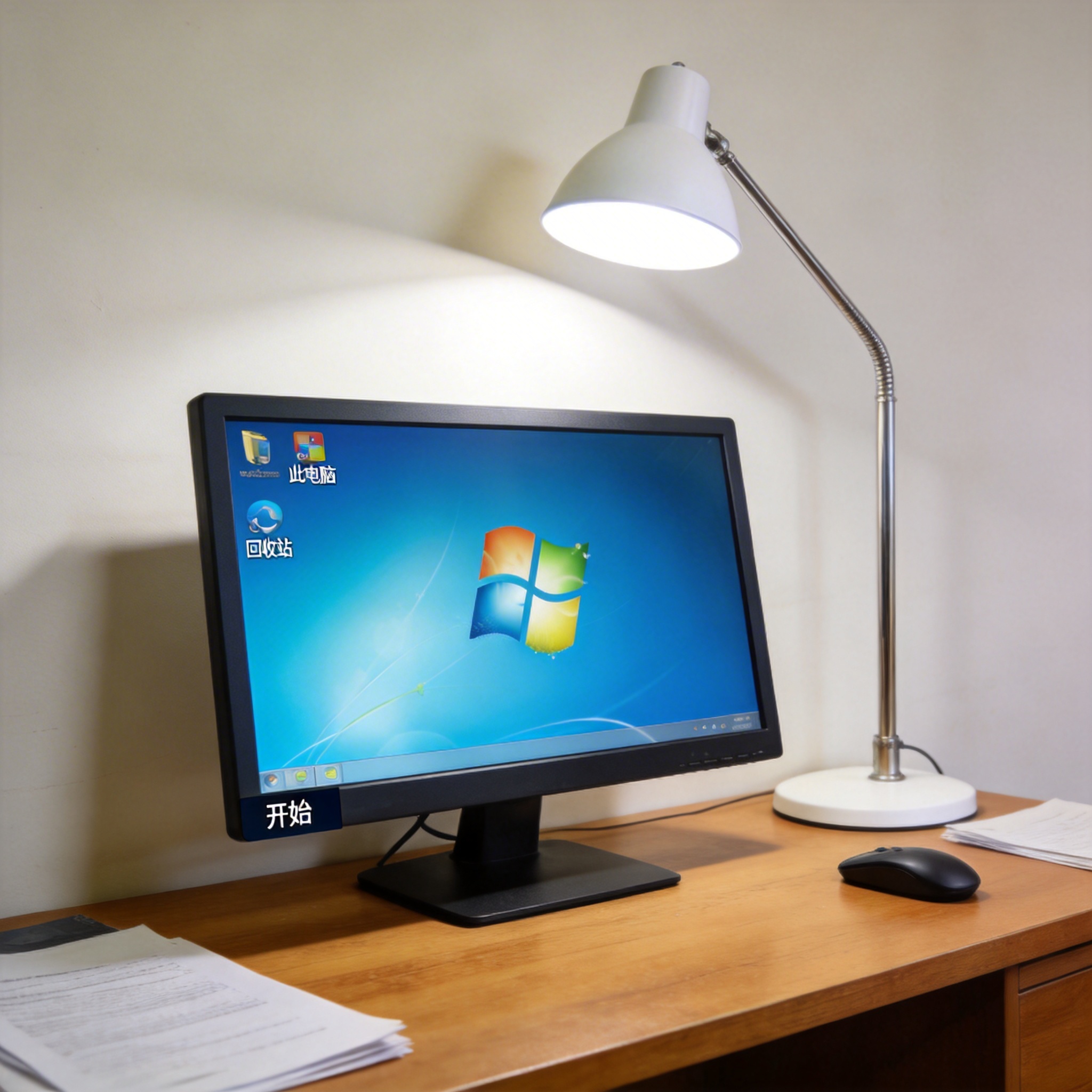
 接下来就进入的核心步骤,我把自己亲测有效的方法分享给大家。第一步,打开电脑上已有的浏览器,在地址栏输入谷歌浏览器的官方网址(注意是带有https加密标识的正规域名,避免输入错误进入钓鱼网站);第二步,进入官网后,页面会自动识别你的电脑系统,显示对应的下载按钮,比如Windows用户会看到“下载Chrome”的蓝色按钮,Mac用户则是适配的版本;第三步,点击下载按钮后,会弹出一个确认窗口,勾选“帮助改进Chrome”的选项(可选),然后等待安装包下载完成,这个过程大概需要25分钟,具体取决于你的网络速度;第四步,找到下载好的安装包,双击运行,按照提示完成安装,整个安装过程不需要手动设置,系统会自动完成。
在google 浏览器官网正版下载和安装的过程中,还有几个容易被忽略的注意事项。首先,下载完成后一定要校验安装包的MD5值,官网会提供对应的校验码,我之前就遇到过因为网络波动导致安装包损坏的情况,校验后就能及时发现并重新下载。其次,安装时不要点击“快速安装”以外的选项,有些第三方捆绑包会伪装成google浏览器的安装界面,诱导你安装其他软件,一定要仔细看清楚每一个步骤的提示。另外,安装完成后,建议第一时间登录自己的谷歌账号,同步之前的书签、密码和扩展程序,这样就能无缝切换到新的google浏览器环境中。
接下来就进入的核心步骤,我把自己亲测有效的方法分享给大家。第一步,打开电脑上已有的浏览器,在地址栏输入谷歌浏览器的官方网址(注意是带有https加密标识的正规域名,避免输入错误进入钓鱼网站);第二步,进入官网后,页面会自动识别你的电脑系统,显示对应的下载按钮,比如Windows用户会看到“下载Chrome”的蓝色按钮,Mac用户则是适配的版本;第三步,点击下载按钮后,会弹出一个确认窗口,勾选“帮助改进Chrome”的选项(可选),然后等待安装包下载完成,这个过程大概需要25分钟,具体取决于你的网络速度;第四步,找到下载好的安装包,双击运行,按照提示完成安装,整个安装过程不需要手动设置,系统会自动完成。
在google 浏览器官网正版下载和安装的过程中,还有几个容易被忽略的注意事项。首先,下载完成后一定要校验安装包的MD5值,官网会提供对应的校验码,我之前就遇到过因为网络波动导致安装包损坏的情况,校验后就能及时发现并重新下载。其次,安装时不要点击“快速安装”以外的选项,有些第三方捆绑包会伪装成google浏览器的安装界面,诱导你安装其他软件,一定要仔细看清楚每一个步骤的提示。另外,安装完成后,建议第一时间登录自己的谷歌账号,同步之前的书签、密码和扩展程序,这样就能无缝切换到新的google浏览器环境中。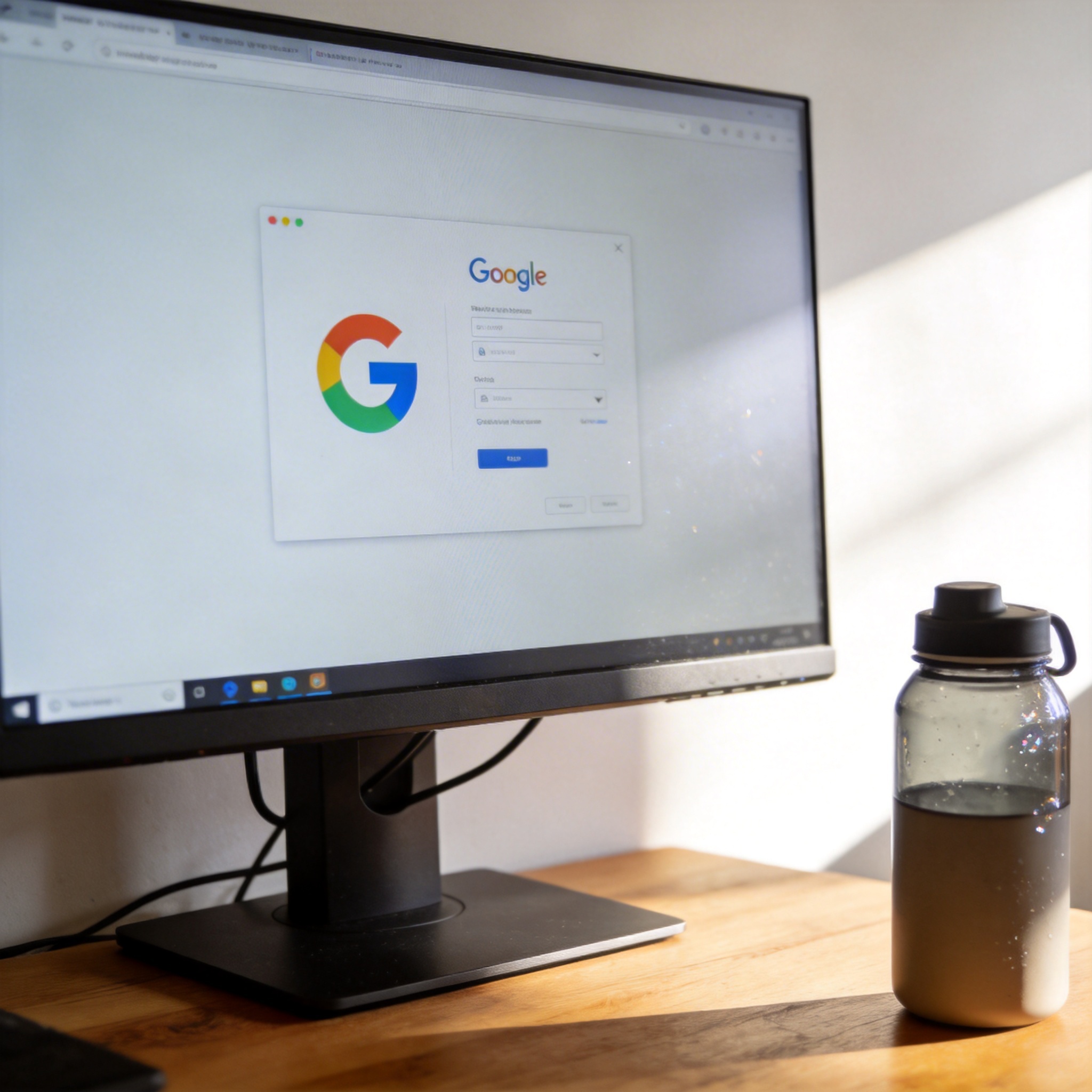 最后,再给大家提几个实用的小建议,让你的google 浏览器官网正版下载和使用体验更好。如果你的网络环境无法直接访问谷歌官网,可以尝试使用谷歌官方提供的离线安装包,这种安装包不需要在线验证,下载后就能直接安装,适合网络受限的用户。另外,安装完成后,记得开启google浏览器的“自动更新”功能,这样就能及时获取官方的安全补丁和功能更新,避免因为版本过旧而遇到安全漏洞。总之,认准,不仅能保证使用的安全性和稳定性,还能享受到谷歌官方提供的所有优质服务,这才是最省心的选择。
相关文章推荐:
上一篇:如何快速掌握谷歌下载
下一篇:chrome下载完整教程
