
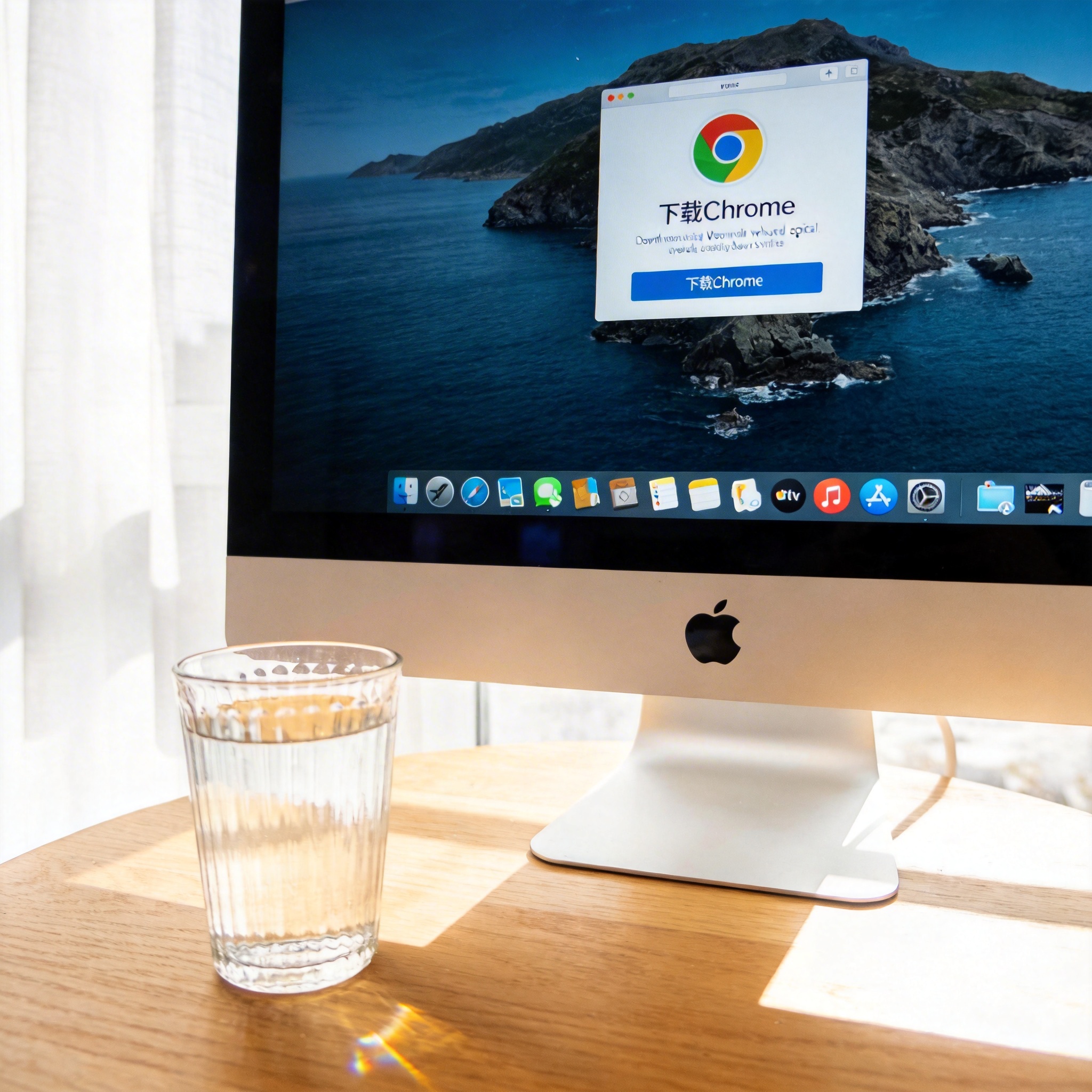
 接下来就是具体的安装步骤,全程只需要3步就能完成。第一步是下载,一定要去官方网站获取安装包,别随便点网上的不知名链接,我之前就见过有人从第三方网站下载到带捆绑软件的安装包,装完电脑多了五六个没用的程序。进入官网后,页面会自动识别你的系统,点击“下载Chrome”按钮就能获取对应版本的安装包。第二步是运行安装包,双击下载好的文件后,会弹出一个小窗口,不需要手动设置安装路径,程序会自动选择系统默认的合适位置,等待12分钟就能完成安装。第三步是初始化设置,第一次打开时,会提示你登录谷歌账号,如果你有账号可以登录同步书签、密码等数据,没有的话直接跳过也能正常使用。
安装时还有几个注意事项要留意,能帮你避免不必要的问题。首先是安装包的大小,Windows版的在线安装包大概只有2MB左右,下载速度很快,但需要联网完成后续的组件下载;如果你需要离线安装包,可以在官网的下载页面底部找到对应链接,离线包大小大概在100MB左右,适合没有网络的环境安装。其次是安装完成后,建议把设置为默认浏览器,这样打开网页链接时会直接用它打开,不用每次都手动选择。最后如果安装时弹出“无法写入文件”的报错,大概率是权限不足,右键点击安装包选择“以管理员身份运行”就能解决。
接下来就是具体的安装步骤,全程只需要3步就能完成。第一步是下载,一定要去官方网站获取安装包,别随便点网上的不知名链接,我之前就见过有人从第三方网站下载到带捆绑软件的安装包,装完电脑多了五六个没用的程序。进入官网后,页面会自动识别你的系统,点击“下载Chrome”按钮就能获取对应版本的安装包。第二步是运行安装包,双击下载好的文件后,会弹出一个小窗口,不需要手动设置安装路径,程序会自动选择系统默认的合适位置,等待12分钟就能完成安装。第三步是初始化设置,第一次打开时,会提示你登录谷歌账号,如果你有账号可以登录同步书签、密码等数据,没有的话直接跳过也能正常使用。
安装时还有几个注意事项要留意,能帮你避免不必要的问题。首先是安装包的大小,Windows版的在线安装包大概只有2MB左右,下载速度很快,但需要联网完成后续的组件下载;如果你需要离线安装包,可以在官网的下载页面底部找到对应链接,离线包大小大概在100MB左右,适合没有网络的环境安装。其次是安装完成后,建议把设置为默认浏览器,这样打开网页链接时会直接用它打开,不用每次都手动选择。最后如果安装时弹出“无法写入文件”的报错,大概率是权限不足,右键点击安装包选择“以管理员身份运行”就能解决。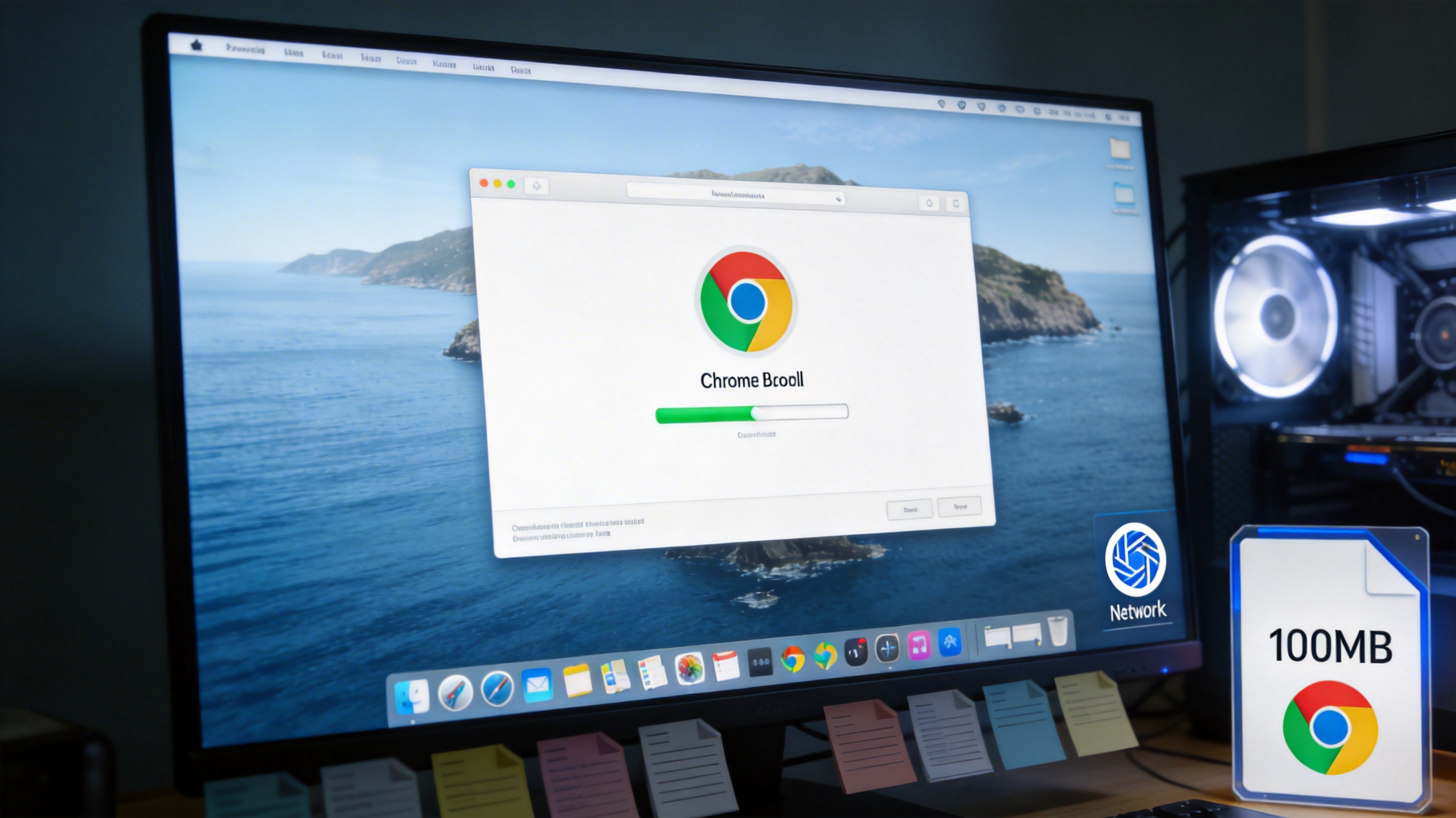 总的来说,安装google浏览器其实没有想象中复杂,只要找对下载渠道、做好准备工作,按照步骤操作就能轻松搞定。如果你是第一次使用,建议先去应用商店安装几个常用的扩展,比如广告拦截插件、密码管理工具,能大幅提升使用体验。另外平时要注意定期更新,官方会不断修复安全漏洞和优化性能,让你的浏览体验更流畅更安全。
相关文章推荐:
