
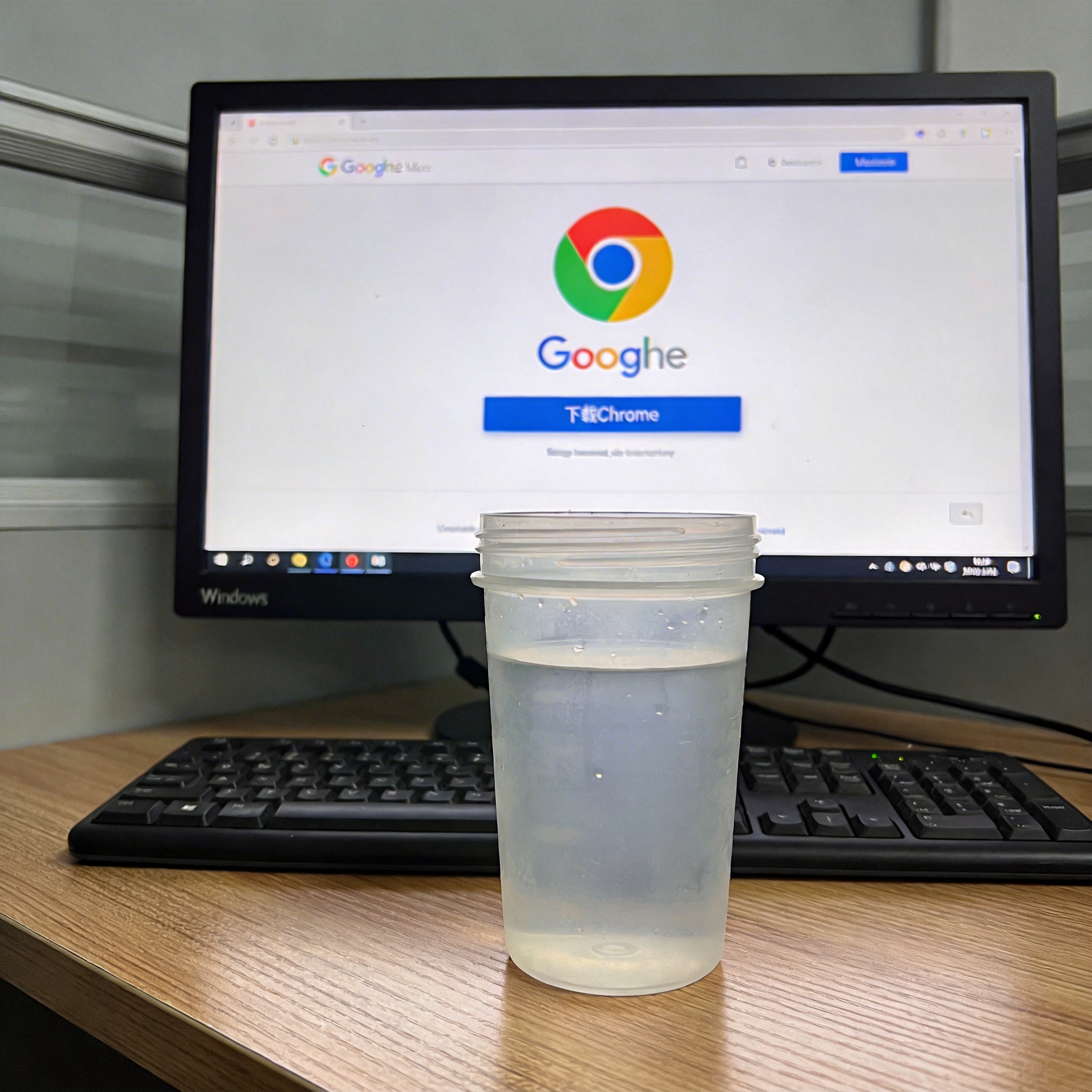
 接下来就是google chrome 官网正版安装的具体步骤,我亲测过3次,每一次都顺利完成。第一步,打开电脑自带浏览器,在地址栏输入chrome官方域名,注意要认准带有“官方”标识的网站,别点搜索结果里带“推广”标签的链接。第二步,进入官网后,页面会自动识别你的系统,点击“下载Chrome”按钮,等待安装包下载完成,这个过程大概需要25分钟,取决于你的网速。第三步,找到下载好的安装包,双击运行,此时会弹出安装界面,选择“仅为我安装”还是“为所有用户安装”,个人电脑选前者就行,然后等待系统自动完成安装,整个过程大概38分钟,不用手动操作其他步骤。
在google chrome 官网正版安装的过程中,还有几个细节要注意,能帮你避免不必要的麻烦。首先,下载安装包时,别点击页面上的“高速下载”“极速安装”按钮,这些大多是第三方捆绑包,真正的正版下载按钮是简洁的蓝色按钮,没有多余的宣传语。其次,安装完成后,第一时间打开chrome,进入设置页面检查版本号,确认是最新的正式版,避免下载到测试版或旧版本。另外,如果安装时提示“无法打开安装包”,可以右键点击安装包,选择“以管理员身份运行”,我之前帮朋友处理过这个问题,用这个方法一次就解决了。
接下来就是google chrome 官网正版安装的具体步骤,我亲测过3次,每一次都顺利完成。第一步,打开电脑自带浏览器,在地址栏输入chrome官方域名,注意要认准带有“官方”标识的网站,别点搜索结果里带“推广”标签的链接。第二步,进入官网后,页面会自动识别你的系统,点击“下载Chrome”按钮,等待安装包下载完成,这个过程大概需要25分钟,取决于你的网速。第三步,找到下载好的安装包,双击运行,此时会弹出安装界面,选择“仅为我安装”还是“为所有用户安装”,个人电脑选前者就行,然后等待系统自动完成安装,整个过程大概38分钟,不用手动操作其他步骤。
在google chrome 官网正版安装的过程中,还有几个细节要注意,能帮你避免不必要的麻烦。首先,下载安装包时,别点击页面上的“高速下载”“极速安装”按钮,这些大多是第三方捆绑包,真正的正版下载按钮是简洁的蓝色按钮,没有多余的宣传语。其次,安装完成后,第一时间打开chrome,进入设置页面检查版本号,确认是最新的正式版,避免下载到测试版或旧版本。另外,如果安装时提示“无法打开安装包”,可以右键点击安装包,选择“以管理员身份运行”,我之前帮朋友处理过这个问题,用这个方法一次就解决了。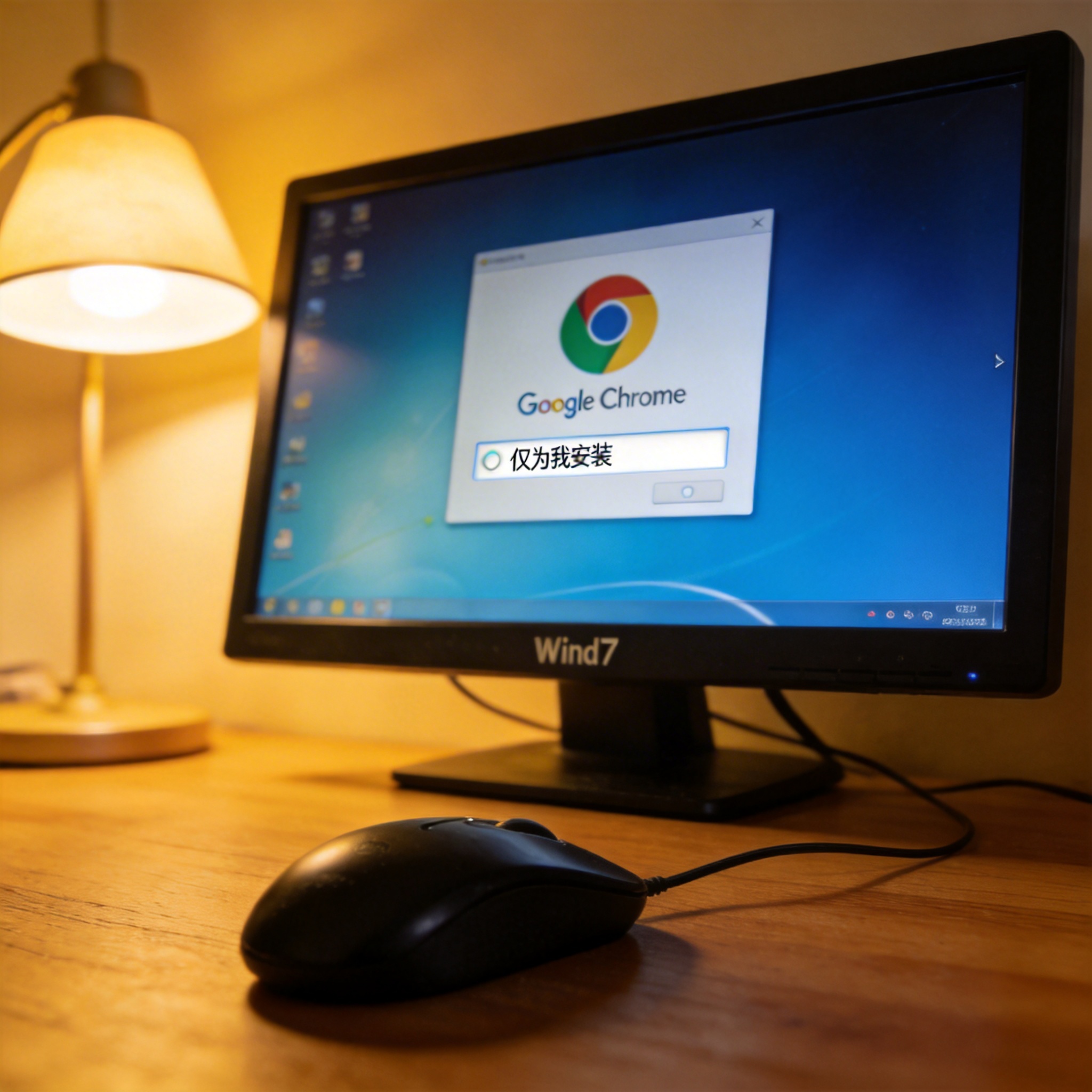 最后再给大家提个醒,google chrome 官网正版安装其实没那么复杂,只要找对渠道、做好准备,就能轻松完成。平时别随便点陌生网站的chrome下载链接,也别用第三方软件市场下载,这些地方的版本大多经过修改,存在安全隐患。如果安装过程中遇到问题,可以先检查网络连接,或者重启电脑后再试一次。总之,正版chrome不仅用着放心,还能享受到官方的技术支持,花几分钟时间做好正确安装,能为后续的使用省去很多麻烦。
相关文章推荐:
