
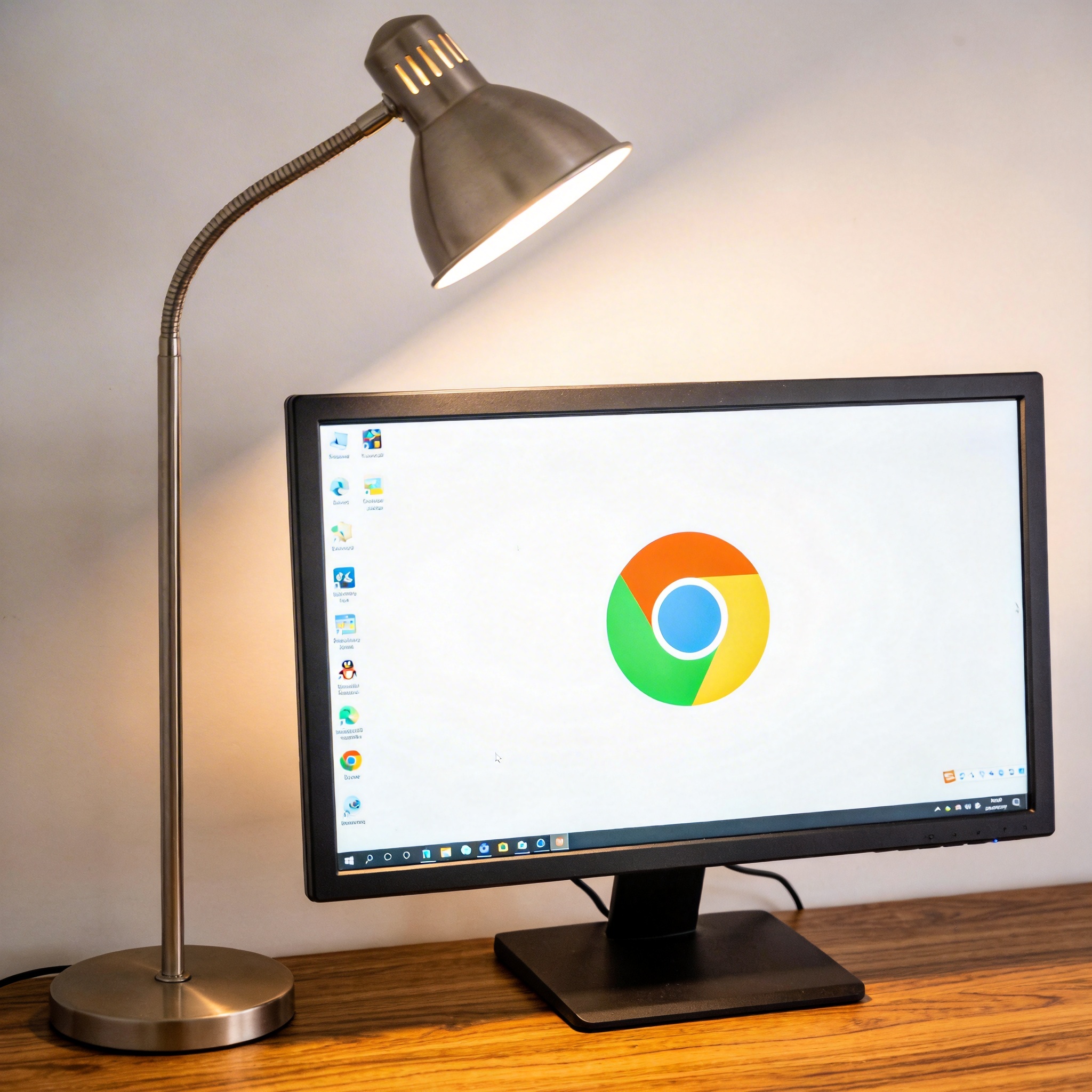
 接下来就到了的核心步骤,我把亲测有效的方法分享给大家。首先打开电脑自带的浏览器,在地址栏输入google浏览器的官方域名(注意是带https前缀的正规域名,避免钓鱼网站),进入官网后,页面会自动识别你的系统版本,无需手动选择。然后找到页面中间的“下载Chrome”按钮,点击后会弹出一个协议窗口,勾选“帮助改进Chrome”的选项(可选),再点击“接受并安装”,安装包就会自动开始下载,整个过程大概需要35分钟,取决于你的网络速度。下载完成后双击安装包,等待系统自动完成安装,全程不需要手动设置,安装完成后桌面会自动生成google浏览器的快捷方式。
在google 浏览器官网正版下载和安装过程中,还有几个容易踩的坑要提醒大家。首先不要点击官网以外的任何“高速下载”“极速安装”按钮,这些基本都是第三方捆绑软件的陷阱,我之前就差点点错,还好及时注意到按钮旁边的小字提示。其次,安装完成后不要立刻打开第三方软件市场的“软件更新”提示,部分市场会把正版google浏览器识别为“非官方版本”,推送盗版更新包,导致浏览器被篡改。另外,如果下载过程中出现“无法连接服务器”的提示,可以尝试更换DNS地址,比如用8.8.8.8这个google公共DNS,能有效解决网络连接问题。
接下来就到了的核心步骤,我把亲测有效的方法分享给大家。首先打开电脑自带的浏览器,在地址栏输入google浏览器的官方域名(注意是带https前缀的正规域名,避免钓鱼网站),进入官网后,页面会自动识别你的系统版本,无需手动选择。然后找到页面中间的“下载Chrome”按钮,点击后会弹出一个协议窗口,勾选“帮助改进Chrome”的选项(可选),再点击“接受并安装”,安装包就会自动开始下载,整个过程大概需要35分钟,取决于你的网络速度。下载完成后双击安装包,等待系统自动完成安装,全程不需要手动设置,安装完成后桌面会自动生成google浏览器的快捷方式。
在google 浏览器官网正版下载和安装过程中,还有几个容易踩的坑要提醒大家。首先不要点击官网以外的任何“高速下载”“极速安装”按钮,这些基本都是第三方捆绑软件的陷阱,我之前就差点点错,还好及时注意到按钮旁边的小字提示。其次,安装完成后不要立刻打开第三方软件市场的“软件更新”提示,部分市场会把正版google浏览器识别为“非官方版本”,推送盗版更新包,导致浏览器被篡改。另外,如果下载过程中出现“无法连接服务器”的提示,可以尝试更换DNS地址,比如用8.8.8.8这个google公共DNS,能有效解决网络连接问题。 总的来说,google 浏览器官网正版下载并没有想象中复杂,只要做好前期准备,按照正规步骤操作,就能轻松避开各种陷阱。如果你之前下载过盗版google浏览器,建议先彻底卸载干净,清理残留文件后再安装正版,避免出现兼容性问题。另外,安装完成后可以登录自己的google账号,开启数据同步功能,这样不管换什么设备,都能同步书签、历史记录和扩展程序,使用体验会提升不少。希望这些经验能帮到大家,顺利用上安全稳定的正版google浏览器。
相关文章推荐:
