
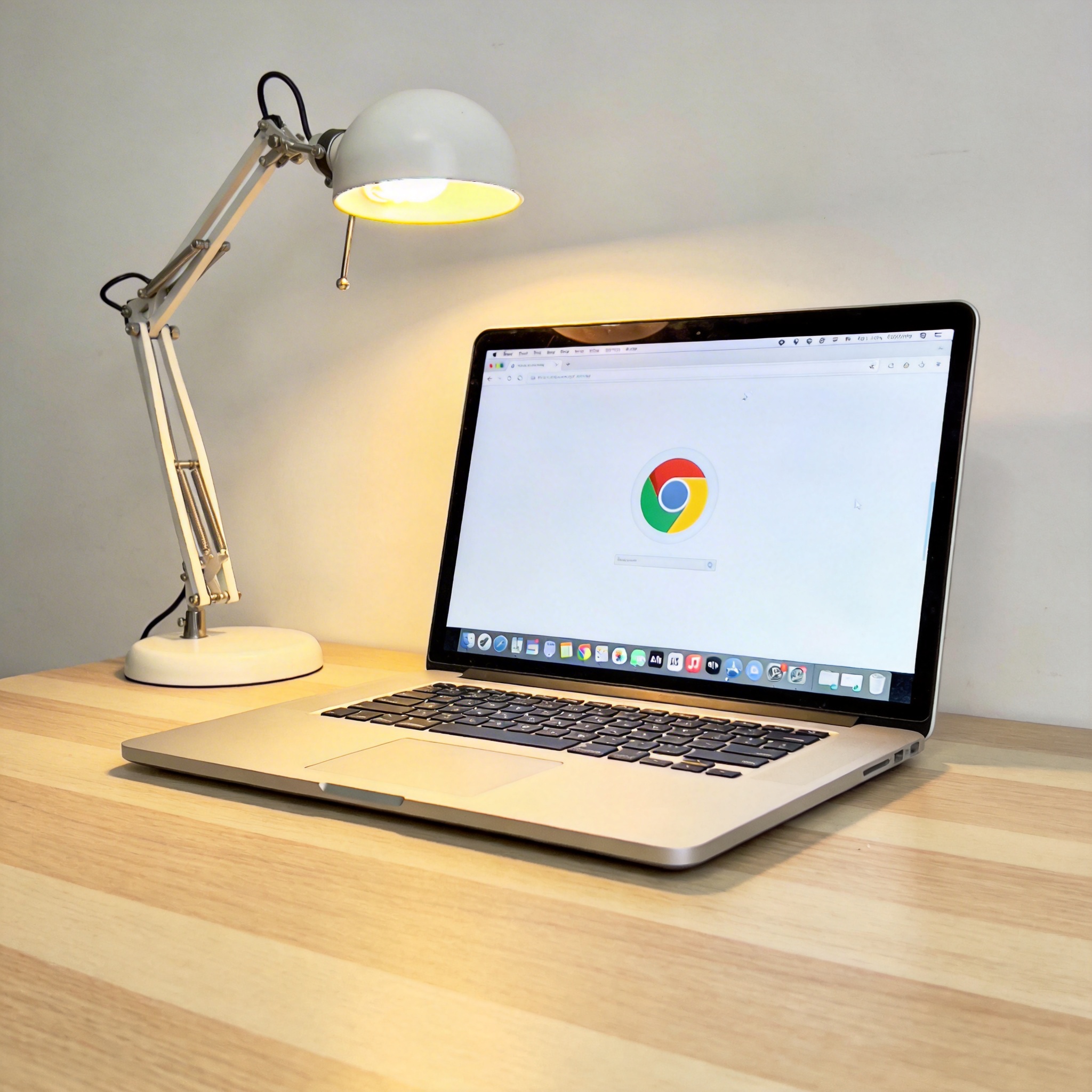
 接下来就是具体的步骤,我亲测过3种方法,最稳妥的还是官方渠道。第一步打开电脑自带的浏览器,输入Chrome官方网站地址(注意要认准带有官方标识的域名,避免跳转至钓鱼站点);第二步在官网首页找到“下载Chrome”按钮,点击后会自动识别你的系统版本,弹出对应版本的下载选项;第三步等待下载完成,这个过程如果速度慢,可以切换到手机热点试试,我之前用家里的宽带下载要12分钟,换热点后只用了3分钟;第四步双击安装包,选择“默认安装”或者自定义安装路径,等待23分钟就能完成安装,全程不需要额外操作。
chrome下载和安装过程中,还有几个细节要留意,能帮你避免后续的麻烦。首先不要点击任何弹窗里的“高速下载”按钮,这类按钮大多是第三方下载器,会捆绑至少2款无关软件,我之前就不小心点过,结果电脑多了2个浏览器和1个桌面日历,卸载花了10分钟。其次如果下载后安装失败,要检查安装包是否完整,右键查看文件大小,Windows版本的安装包大概在70MB左右,Mac版本在150MB左右,相差太多就需要重新下载。最后安装完成后,记得登录自己的谷歌账号,同步书签和设置,下次换设备后就能直接恢复常用配置。
接下来就是具体的步骤,我亲测过3种方法,最稳妥的还是官方渠道。第一步打开电脑自带的浏览器,输入Chrome官方网站地址(注意要认准带有官方标识的域名,避免跳转至钓鱼站点);第二步在官网首页找到“下载Chrome”按钮,点击后会自动识别你的系统版本,弹出对应版本的下载选项;第三步等待下载完成,这个过程如果速度慢,可以切换到手机热点试试,我之前用家里的宽带下载要12分钟,换热点后只用了3分钟;第四步双击安装包,选择“默认安装”或者自定义安装路径,等待23分钟就能完成安装,全程不需要额外操作。
chrome下载和安装过程中,还有几个细节要留意,能帮你避免后续的麻烦。首先不要点击任何弹窗里的“高速下载”按钮,这类按钮大多是第三方下载器,会捆绑至少2款无关软件,我之前就不小心点过,结果电脑多了2个浏览器和1个桌面日历,卸载花了10分钟。其次如果下载后安装失败,要检查安装包是否完整,右键查看文件大小,Windows版本的安装包大概在70MB左右,Mac版本在150MB左右,相差太多就需要重新下载。最后安装完成后,记得登录自己的谷歌账号,同步书签和设置,下次换设备后就能直接恢复常用配置。 总的来说,chrome下载并没有想象中复杂,只要认准官方渠道、做好前期准备、留意细节,就能快速完成整个流程。我身边已经有10多位朋友按照这个教程完成了,反馈都很不错,没有遇到捆绑软件或安装失败的问题。如果你也想更换一款稳定的浏览器,不妨按照这个教程试试,相信能给你带来流畅的上网体验。
相关文章推荐:
下一篇:快速了解谷歌浏览器下载
