
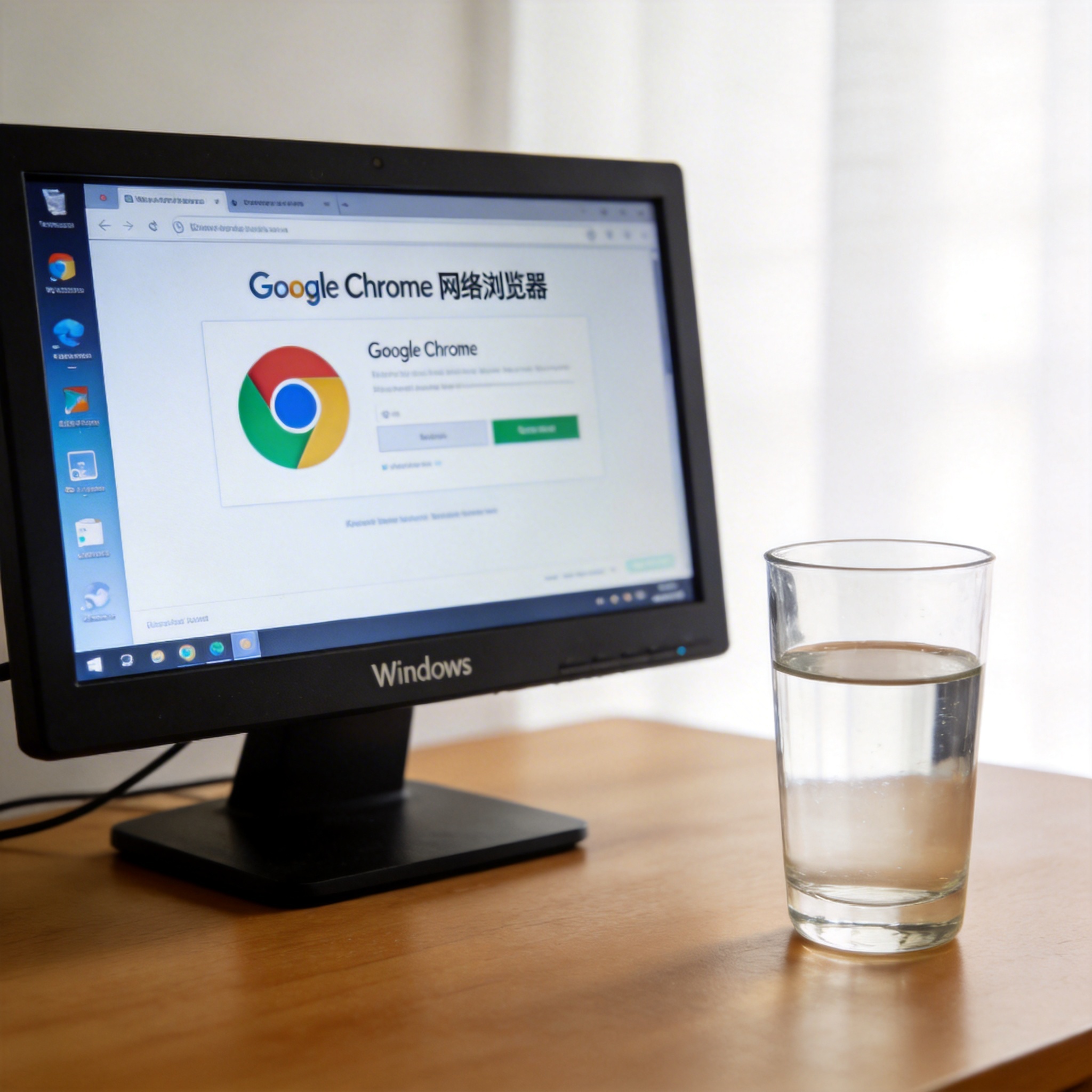
 接下来给大家说下的具体步骤,亲测靠谱。第一步打开电脑自带的默认浏览器,在地址栏输入谷歌浏览器的官方下载网址,注意要认准带有“官方”标识的域名,避免进入钓鱼网站;第二步在官方页面找到对应系统的安装包,点击下载按钮后,等待35分钟即可完成安装包的下载,网速快的话1分钟就能搞定;第三步找到下载好的安装包,双击后选择默认安装路径,或者自定义到C盘以外的磁盘,这样能避免后续占用过多系统盘空间。如果遇到被安全软件拦截解决的问题,只需要在安全软件的拦截记录里把该安装包添加为信任项,重新双击安装就能正常进行。
和安装过程中,还有几个常见问题需要注意。首先不要从不知名的软件下载站获取安装包,这类站点的安装包大多捆绑了23款广告软件,我之前帮用户卸载过这类捆绑软件,前后花了15分钟才清理干净。其次如果下载的安装包无法打开,大概率是文件损坏,建议重新下载时更换一个网络环境,比如从有线网络换成无线网络,或者切换手机热点试试。另外,安装完成后不要立刻关闭浏览器,要等待它自动完成组件更新,这个过程大概需要2分钟,能避免后续出现插件无法安装的问题。
接下来给大家说下的具体步骤,亲测靠谱。第一步打开电脑自带的默认浏览器,在地址栏输入谷歌浏览器的官方下载网址,注意要认准带有“官方”标识的域名,避免进入钓鱼网站;第二步在官方页面找到对应系统的安装包,点击下载按钮后,等待35分钟即可完成安装包的下载,网速快的话1分钟就能搞定;第三步找到下载好的安装包,双击后选择默认安装路径,或者自定义到C盘以外的磁盘,这样能避免后续占用过多系统盘空间。如果遇到被安全软件拦截解决的问题,只需要在安全软件的拦截记录里把该安装包添加为信任项,重新双击安装就能正常进行。
和安装过程中,还有几个常见问题需要注意。首先不要从不知名的软件下载站获取安装包,这类站点的安装包大多捆绑了23款广告软件,我之前帮用户卸载过这类捆绑软件,前后花了15分钟才清理干净。其次如果下载的安装包无法打开,大概率是文件损坏,建议重新下载时更换一个网络环境,比如从有线网络换成无线网络,或者切换手机热点试试。另外,安装完成后不要立刻关闭浏览器,要等待它自动完成组件更新,这个过程大概需要2分钟,能避免后续出现插件无法安装的问题。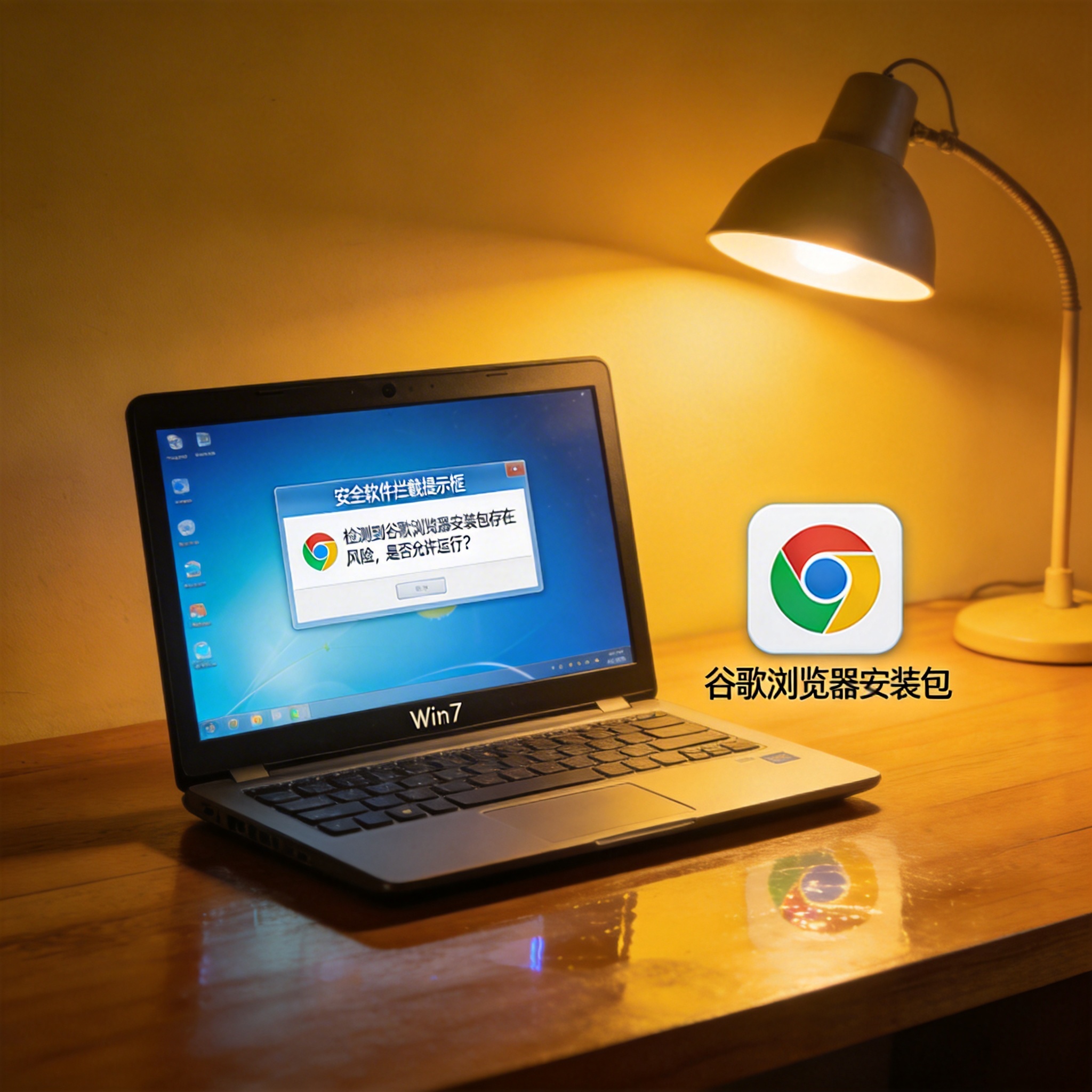 最后给大家总结下谷歌浏览器下载的核心要点,找官方渠道是第一要务,能避开90%的盗版和捆绑风险。如果遇到拦截问题,按照安全软件的提示添加信任即可,不用过度担心安装包的安全性。完成和安装后,建议立刻登录自己的谷歌账号,开启同步功能,这样书签、密码和插件设置都能自动同步,换设备使用也能保持一致的操作习惯。总的来说,只要做好前期准备、找对渠道,就是个简单的操作,能给你带来更流畅的上网体验。
相关文章推荐:
上一篇:chrome下载完整教程
