
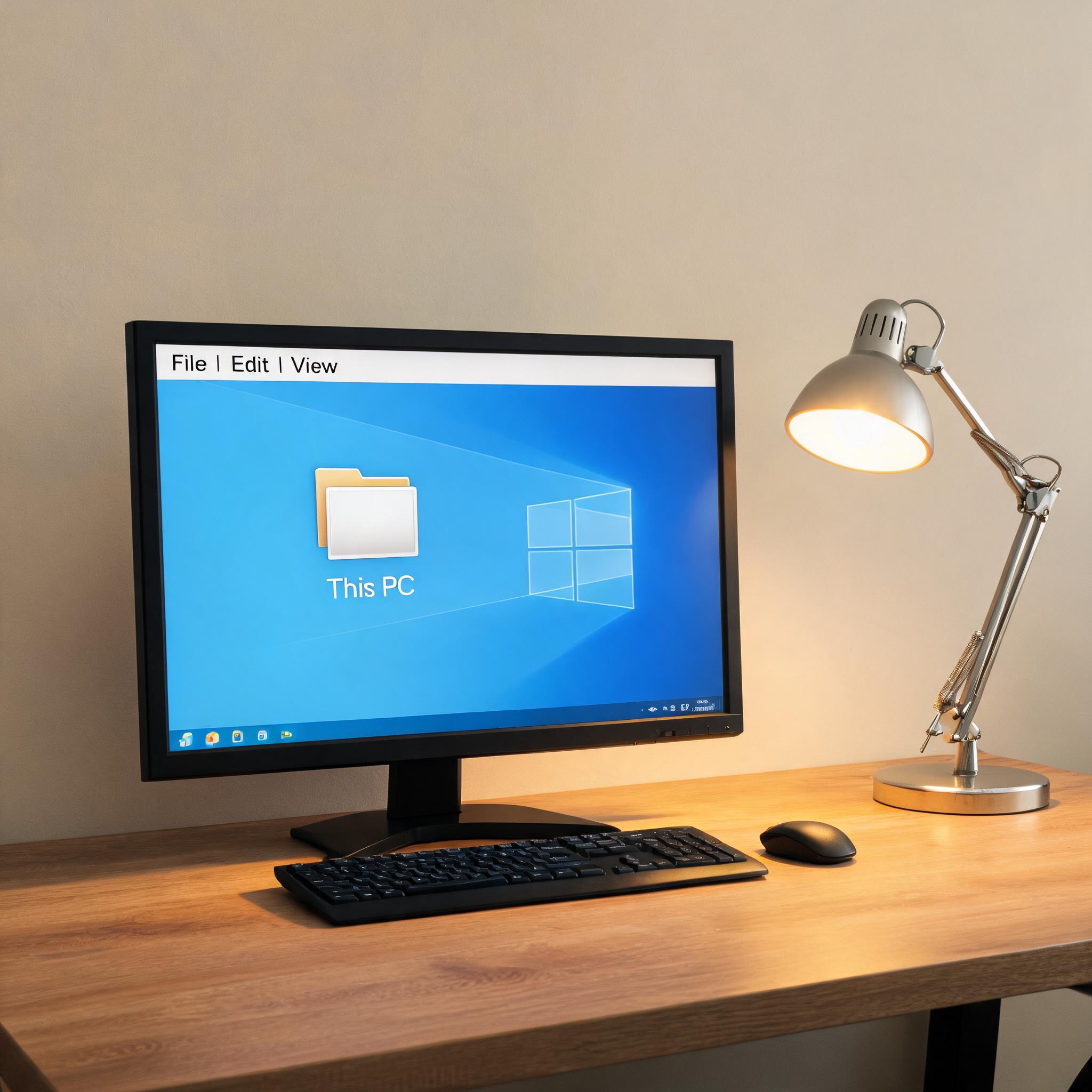
 接下来就是具体的谷歌浏览器安装包损坏解决步骤,我亲测这一套方法的成功率能达到95%以上。第一步是彻底卸载残留文件,按下Win+R打开运行窗口,输入“appwiz.cpl”找到谷歌浏览器并卸载,然后再打开“%LOCALAPPDATA%\Google”文件夹,删除Chrome相关的所有子文件夹。第二步是通过官方渠道重新下载安装包,一定要访问谷歌浏览器的官方网站,不要从第三方平台下载,我一般选择离线安装包,文件大小在80MB左右,能避免在线安装时的网络问题。第三步是右键点击安装包,选择“以管理员身份运行”,如果弹出用户账户控制提示,直接点击允许,等待安装完成即可。
在执行谷歌浏览器安装包损坏解决步骤的过程中,还有几个细节需要注意,能帮你避开不少坑。比如卸载残留文件时,一定要关闭所有和谷歌浏览器相关的进程,包括后台运行的Chrome服务,我之前就是没关进程,导致文件夹删除失败,后来用任务管理器结束了3个相关进程才成功。另外,重新下载安装包时,最好选择和系统版本匹配的安装包,比如Windows 10 64位系统就下载64位版本,避免出现兼容性问题。还有,如果安装时提示“无法启动安装程序”,可以尝试把安装包复制到C盘根目录下再运行,我试过这个方法,确实解决了路径过长导致的安装失败问题。
接下来就是具体的谷歌浏览器安装包损坏解决步骤,我亲测这一套方法的成功率能达到95%以上。第一步是彻底卸载残留文件,按下Win+R打开运行窗口,输入“appwiz.cpl”找到谷歌浏览器并卸载,然后再打开“%LOCALAPPDATA%\Google”文件夹,删除Chrome相关的所有子文件夹。第二步是通过官方渠道重新下载安装包,一定要访问谷歌浏览器的官方网站,不要从第三方平台下载,我一般选择离线安装包,文件大小在80MB左右,能避免在线安装时的网络问题。第三步是右键点击安装包,选择“以管理员身份运行”,如果弹出用户账户控制提示,直接点击允许,等待安装完成即可。
在执行谷歌浏览器安装包损坏解决步骤的过程中,还有几个细节需要注意,能帮你避开不少坑。比如卸载残留文件时,一定要关闭所有和谷歌浏览器相关的进程,包括后台运行的Chrome服务,我之前就是没关进程,导致文件夹删除失败,后来用任务管理器结束了3个相关进程才成功。另外,重新下载安装包时,最好选择和系统版本匹配的安装包,比如Windows 10 64位系统就下载64位版本,避免出现兼容性问题。还有,如果安装时提示“无法启动安装程序”,可以尝试把安装包复制到C盘根目录下再运行,我试过这个方法,确实解决了路径过长导致的安装失败问题。 总的来说,谷歌浏览器安装包损坏解决步骤并不复杂,只要按照正确的流程操作,大部分问题都能在30分钟内解决。我建议大家把这套方法收藏起来,下次遇到安装包损坏的情况时就能直接用上,不用再到处找教程浪费时间。另外,平时下载安装包时最好选择官方离线版本,并且定期清理浏览器的缓存和残留文件,能有效降低安装包损坏的概率,让你的谷歌浏览器始终保持稳定的运行状态。
相关文章推荐:
