
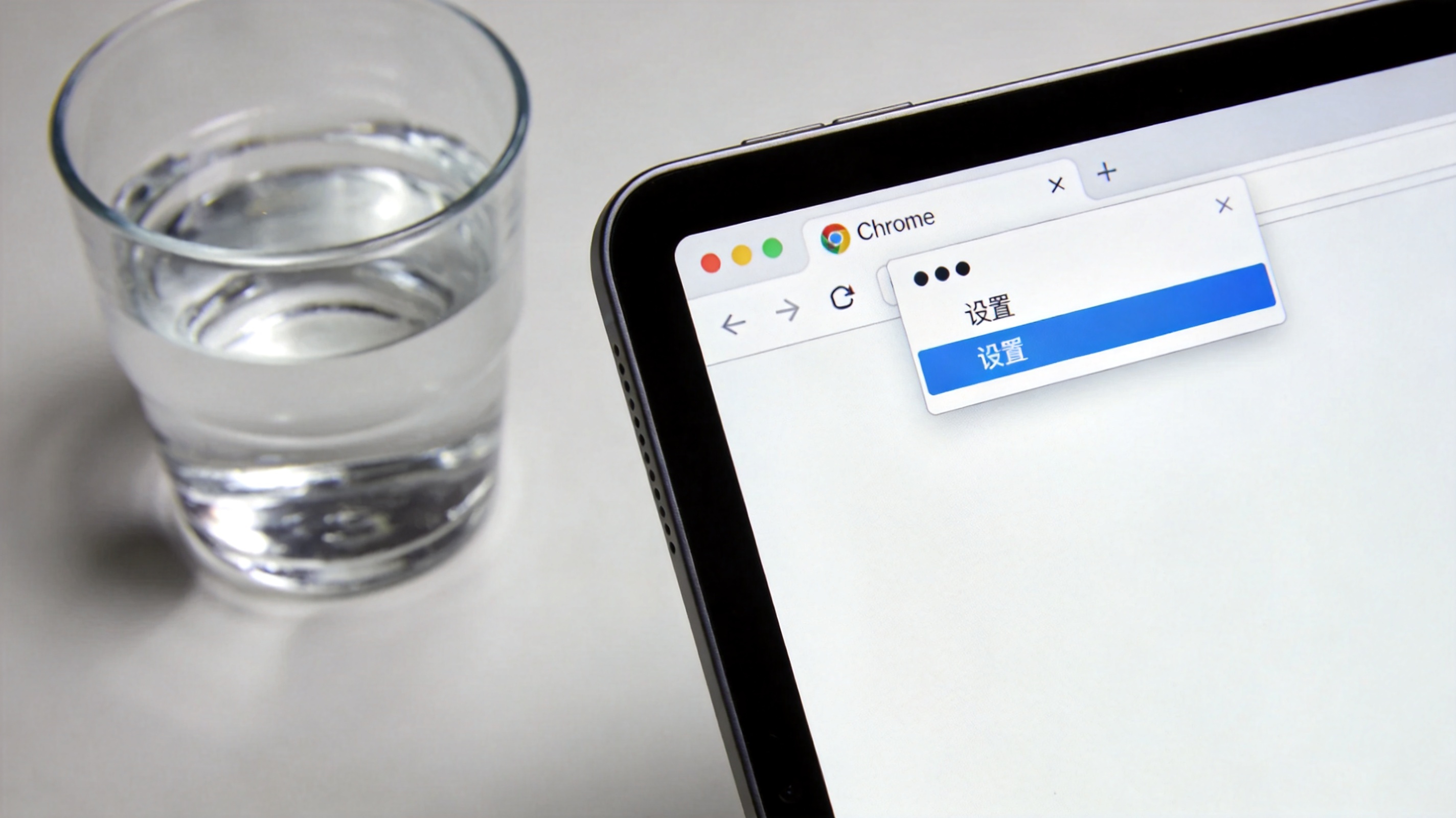
 接下来就是核心的chrome 浏览器缓存和 cookie 清理步骤,我分3个具体操作给大家讲清楚。首先,打开Chrome后点击右上角的三个点图标,在下拉菜单里找到“设置”选项;或者直接在地址栏输入chrome://settings/,按下回车键快速进入设置页面。然后在设置页面左侧找到“隐私和安全”选项,点击进入后选择“清除浏览数据”,此时会弹出一个新的窗口。最后在窗口里勾选“缓存的图片和文件”以及“Cookie和其他网站数据”,时间范围建议选择“过去7天”,如果是长期未清理可以选择“所有时间”,确认无误后点击“清除数据”按钮,等待30秒左右就能完成清理。
说到chrome 浏览器缓存和 cookie 清理步骤,清理过程中还有几个细节需要注意,我之前就踩过一次坑。首先,不要在清理时关闭Chrome浏览器,否则可能导致清理不彻底,甚至出现数据残留的情况;其次,如果是公用电脑,建议不要勾选“自动登录数据”,避免泄露个人账号信息;另外,清理完成后可以打开之前加载卡顿的网页测试,比如我之前清理后,某购物网站的加载速度从8秒降到了2秒,效果很明显。还有个小技巧,如果你只想清理某个网站的Cookie,不用全部清理,可以在“隐私和安全”里选择“网站设置”,找到“Cookie和网站数据”,搜索对应网站后单独删除,这样既不会影响其他网站的登录状态,又能解决目标网站的问题。
接下来就是核心的chrome 浏览器缓存和 cookie 清理步骤,我分3个具体操作给大家讲清楚。首先,打开Chrome后点击右上角的三个点图标,在下拉菜单里找到“设置”选项;或者直接在地址栏输入chrome://settings/,按下回车键快速进入设置页面。然后在设置页面左侧找到“隐私和安全”选项,点击进入后选择“清除浏览数据”,此时会弹出一个新的窗口。最后在窗口里勾选“缓存的图片和文件”以及“Cookie和其他网站数据”,时间范围建议选择“过去7天”,如果是长期未清理可以选择“所有时间”,确认无误后点击“清除数据”按钮,等待30秒左右就能完成清理。
说到chrome 浏览器缓存和 cookie 清理步骤,清理过程中还有几个细节需要注意,我之前就踩过一次坑。首先,不要在清理时关闭Chrome浏览器,否则可能导致清理不彻底,甚至出现数据残留的情况;其次,如果是公用电脑,建议不要勾选“自动登录数据”,避免泄露个人账号信息;另外,清理完成后可以打开之前加载卡顿的网页测试,比如我之前清理后,某购物网站的加载速度从8秒降到了2秒,效果很明显。还有个小技巧,如果你只想清理某个网站的Cookie,不用全部清理,可以在“隐私和安全”里选择“网站设置”,找到“Cookie和网站数据”,搜索对应网站后单独删除,这样既不会影响其他网站的登录状态,又能解决目标网站的问题。 总的来说,chrome 浏览器缓存和 cookie 清理步骤并不复杂,定期清理不仅能释放至少2GB的本地存储空间,还能提升浏览器运行速度、保护个人隐私。我建议大家每7天清理一次,如果经常浏览各类网站,可以缩短到3天一次。另外,清理后如果遇到网页显示异常,可以尝试刷新页面或者重新登录网站,一般都能解决问题。希望这个完整教程能帮到大家,让你的Chrome浏览器始终保持流畅的运行状态。
相关文章推荐:
