经常用chrome浏览器刷网页、做chrome下载的朋友肯定遇过这种情况:明明网站内容更新了,自己打开还是旧页面,或者登录状态突然异常,这大多是缓存和cookie在“搞鬼”。我之前帮同事解决过好几次这类问题,发现定期清理chrome浏览器缓存和cookie,不仅能解决页面加载异常的问题,还能释放不少浏览器占用的存储空间,所以掌握chrome浏览器缓存和cookie清理步骤真的很有必要。
在动手清理之前,得先搞清楚缓存和cookie到底是什么,避免误删重要数据。简单来说,缓存是浏览器为了加快页面加载速度,临时存储的图片、脚本这类文件;cookie则是网站存在本地的小文件,用来记录你的登录状态、偏好设置这些信息。我试过特意观察过,chrome浏览器用半个月不清理,缓存能占到12G的空间,cookie也会攒下上百条,这时候就该动手清理了。

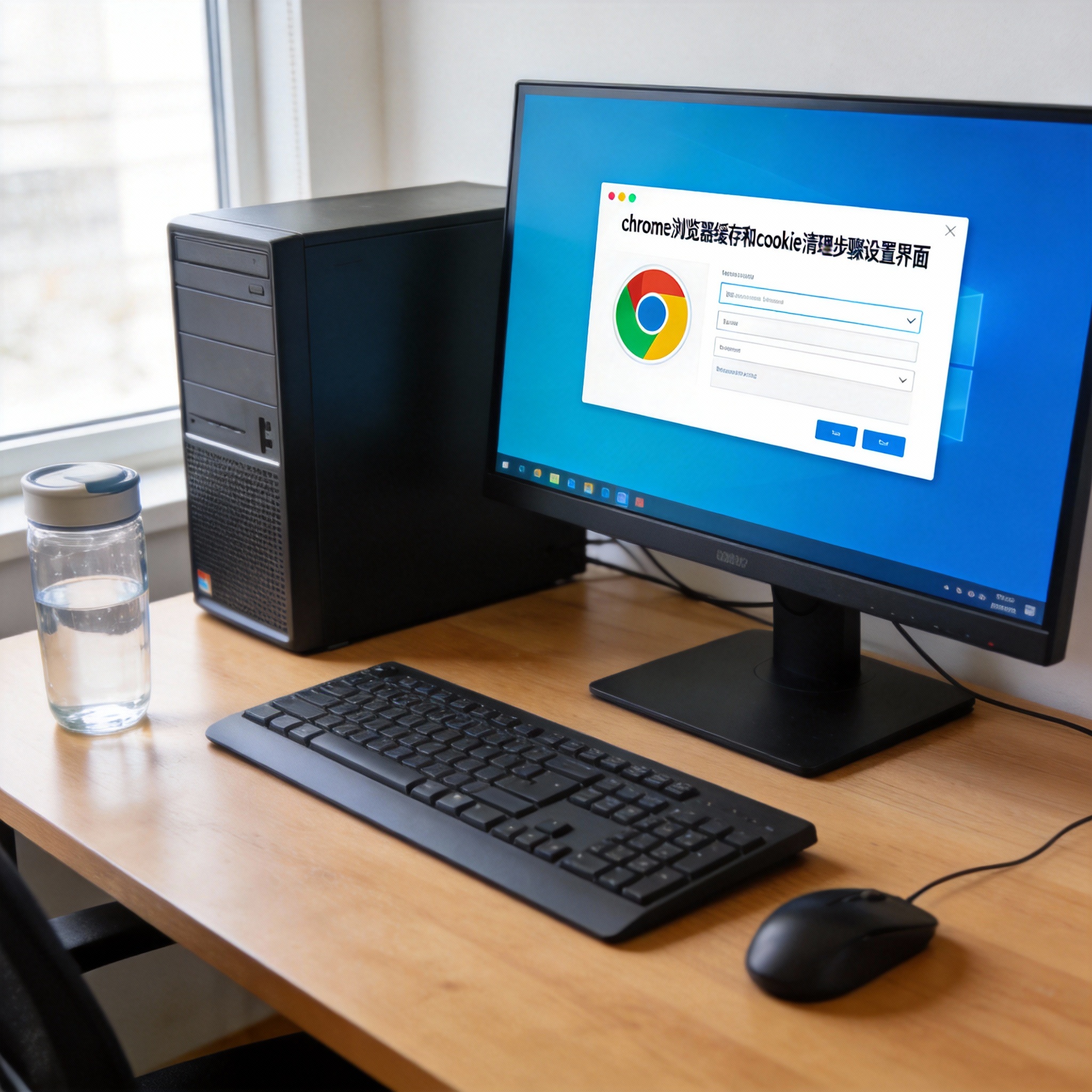
接下来就说具体的chrome浏览器缓存和cookie清理步骤,我之前帮不下10个朋友操作过,步骤简单还不容易出错。首先打开chrome浏览器,点击右上角三个点的菜单按钮,找到设置选项;然后在设置页面往下滑,找到隐私和安全性分类,点击清除浏览数据;接着在弹出的窗口里,时间范围可以选“过去24小时”或者“所有时间”,勾选“缓存的图片和文件”以及“Cookie和其他网站数据”这两个选项;最后点击清除数据按钮,等待30秒左右就能完成清理,要是缓存文件特别多,可能需要1分钟以上。
清理的时候也有不少要留意的细节,我之前就因为没注意,误删了常用网站的登录状态。比如如果只是想解决某个特定网站的加载问题,不用选“所有时间”,选“过去1小时”就够,这样不会影响其他网站的登录信息;还有要是你有需要保留的登录状态,比如办公系统、常用购物网站,可以在清理前先确认这些网站的cookie是否会被清除,或者提前把重要的书签备份好,避免清理后找不到常用页面。
我现在基本每周都会做一次chrome浏览器缓存和cookie清理,每次清理完都能明显感觉到chrome浏览器加载网页的速度变快,也很少再遇到页面显示异常的情况。要是你平时常用chrome下载大文件,或者经常浏览内容更新频繁的网站,建议每35天就清理一次,既能保证浏览器的流畅度,也能减少隐私泄露的风险。
相关文章推荐:
- chrome 官网下载正版安装包
- chrome下载
- 从chrome 官网下载提示网络错误怎么办到chrome的升级之路

