
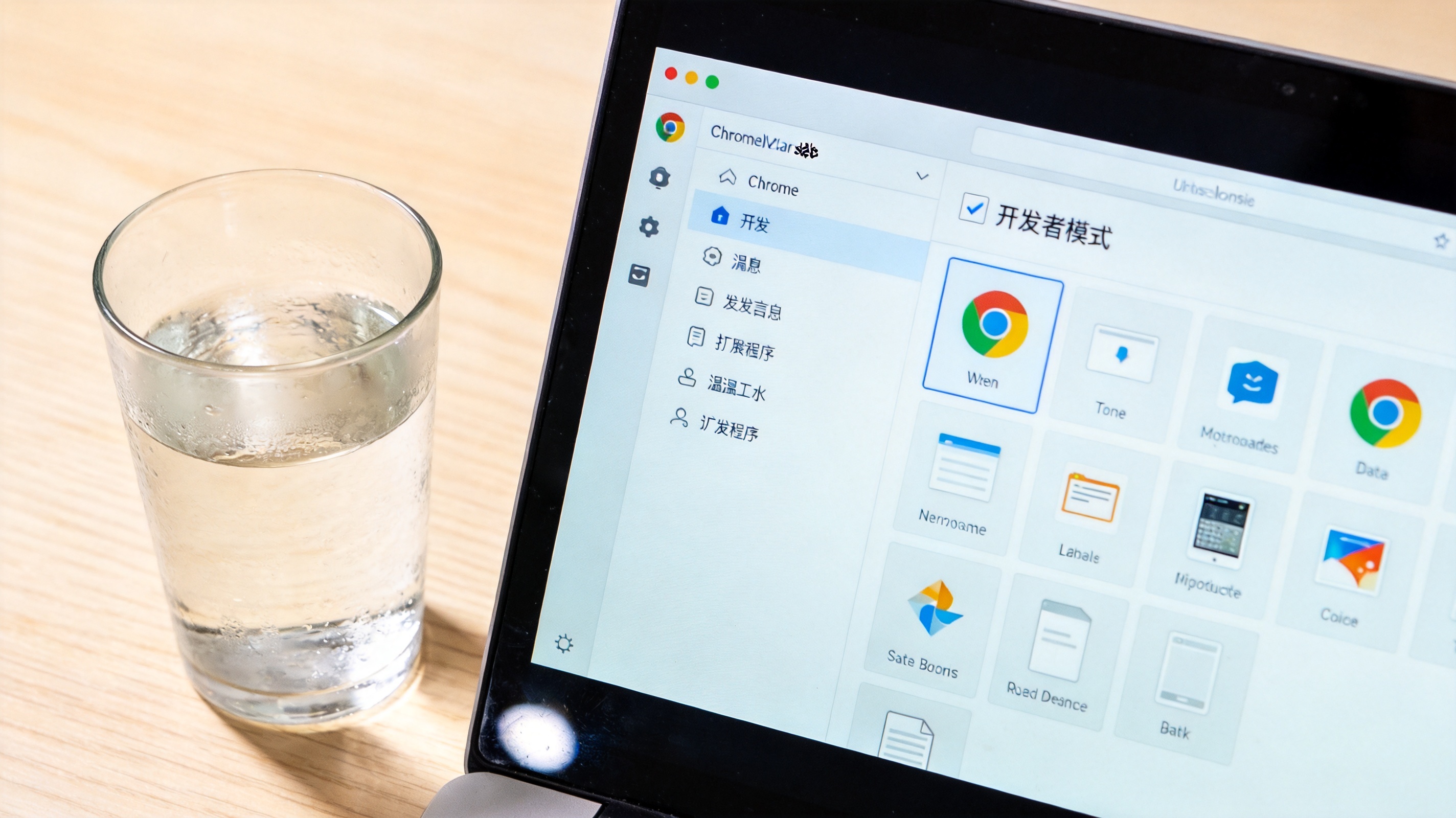
 接下来就进入正式的chrome 浏览器扩展程序安装教程环节,这里分两种情况讲解。第一种是官方商店安装,打开Chrome后直接在地址栏输入“chrome://extensions/”进入扩展页面,点击左上角的“打开Chrome网上应用店”,在搜索框输入你需要的扩展名称,比如“AdBlock”,找到对应的扩展后点击“添加至Chrome”,等待1015秒就能安装完成,安装后右上角会出现扩展图标。第二种是第三方扩展安装,先从正规网站下载后缀为.crx的扩展文件,然后回到扩展页面,把下载好的文件直接拖到页面里,弹出确认窗口后点击“添加扩展程序”,就能完成安装,我之前用这种方法安装了一款小众的图片批量下载扩展,亲测安全好用。
安装过程中还有几个细节要注意,能帮你避开不少坑。首先,不要随便安装来源不明的第三方扩展,我之前在不知名网站下载过一款扩展,安装后浏览器首页被篡改,花了20分钟才恢复正常,建议只从知名技术论坛或者开发者官网下载第三方扩展。其次,安装后可以在扩展页面点击“详细信息”,设置扩展的权限,比如禁止某些扩展访问你的隐私数据,提升上网安全性。另外,要是安装后扩展无法正常使用,可以尝试重启Chrome,或者卸载后重新安装,我之前遇到过一款翻译扩展无法加载的情况,重启浏览器后就恢复正常了。
接下来就进入正式的chrome 浏览器扩展程序安装教程环节,这里分两种情况讲解。第一种是官方商店安装,打开Chrome后直接在地址栏输入“chrome://extensions/”进入扩展页面,点击左上角的“打开Chrome网上应用店”,在搜索框输入你需要的扩展名称,比如“AdBlock”,找到对应的扩展后点击“添加至Chrome”,等待1015秒就能安装完成,安装后右上角会出现扩展图标。第二种是第三方扩展安装,先从正规网站下载后缀为.crx的扩展文件,然后回到扩展页面,把下载好的文件直接拖到页面里,弹出确认窗口后点击“添加扩展程序”,就能完成安装,我之前用这种方法安装了一款小众的图片批量下载扩展,亲测安全好用。
安装过程中还有几个细节要注意,能帮你避开不少坑。首先,不要随便安装来源不明的第三方扩展,我之前在不知名网站下载过一款扩展,安装后浏览器首页被篡改,花了20分钟才恢复正常,建议只从知名技术论坛或者开发者官网下载第三方扩展。其次,安装后可以在扩展页面点击“详细信息”,设置扩展的权限,比如禁止某些扩展访问你的隐私数据,提升上网安全性。另外,要是安装后扩展无法正常使用,可以尝试重启Chrome,或者卸载后重新安装,我之前遇到过一款翻译扩展无法加载的情况,重启浏览器后就恢复正常了。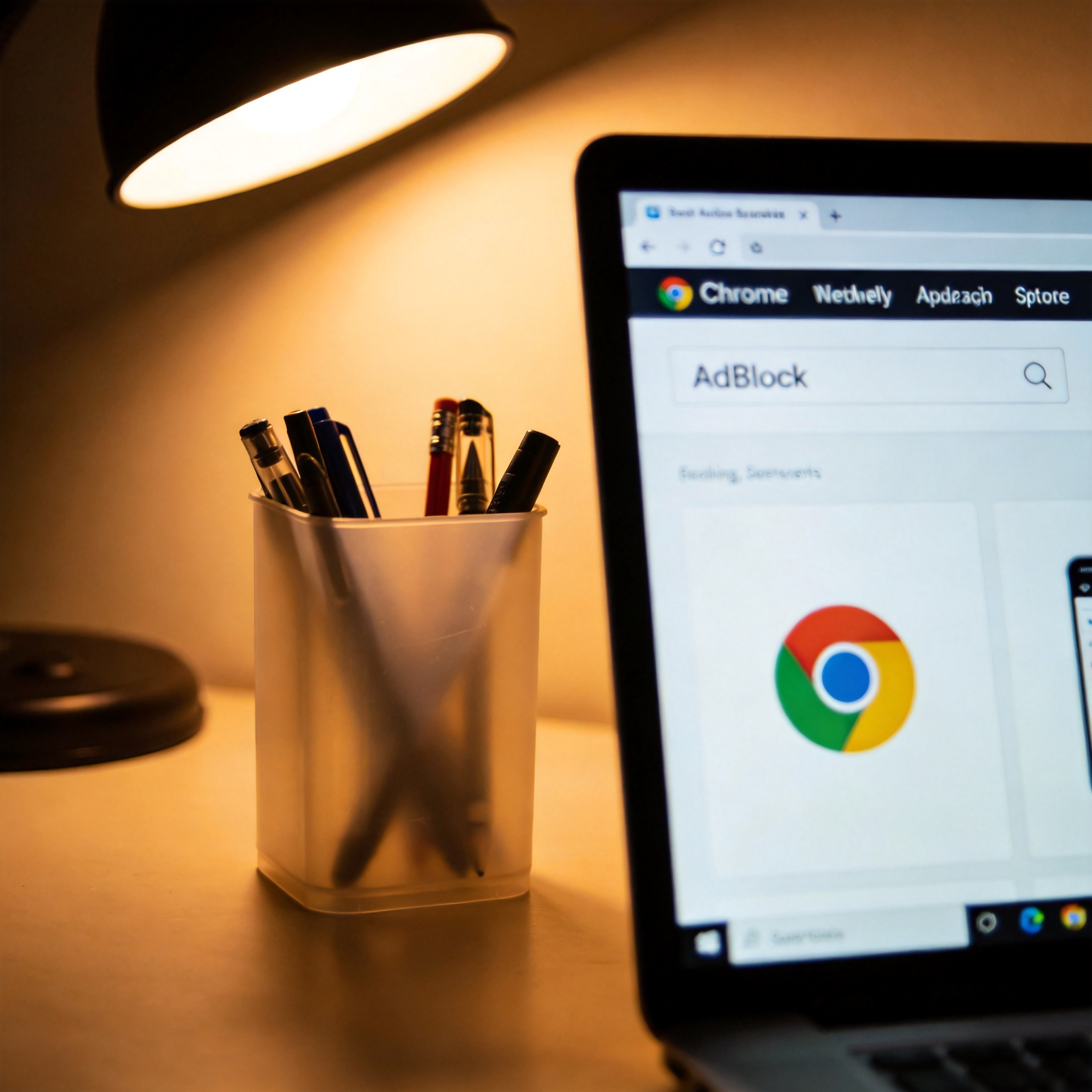 总的来说,chrome 浏览器扩展程序安装教程并不复杂,只要做好准备工作,按照步骤操作就能轻松搞定。安装合适的扩展能让Chrome变得更贴合你的使用习惯,比如我现在用的“LastPass”密码管理扩展,帮我记住了27个网站的密码,再也不用反复找回密码了。如果你还没尝试过Chrome扩展,不妨跟着这份操作起来,慢慢探索适合自己的实用扩展,让日常上网变得更高效更便捷。
相关文章推荐:
