
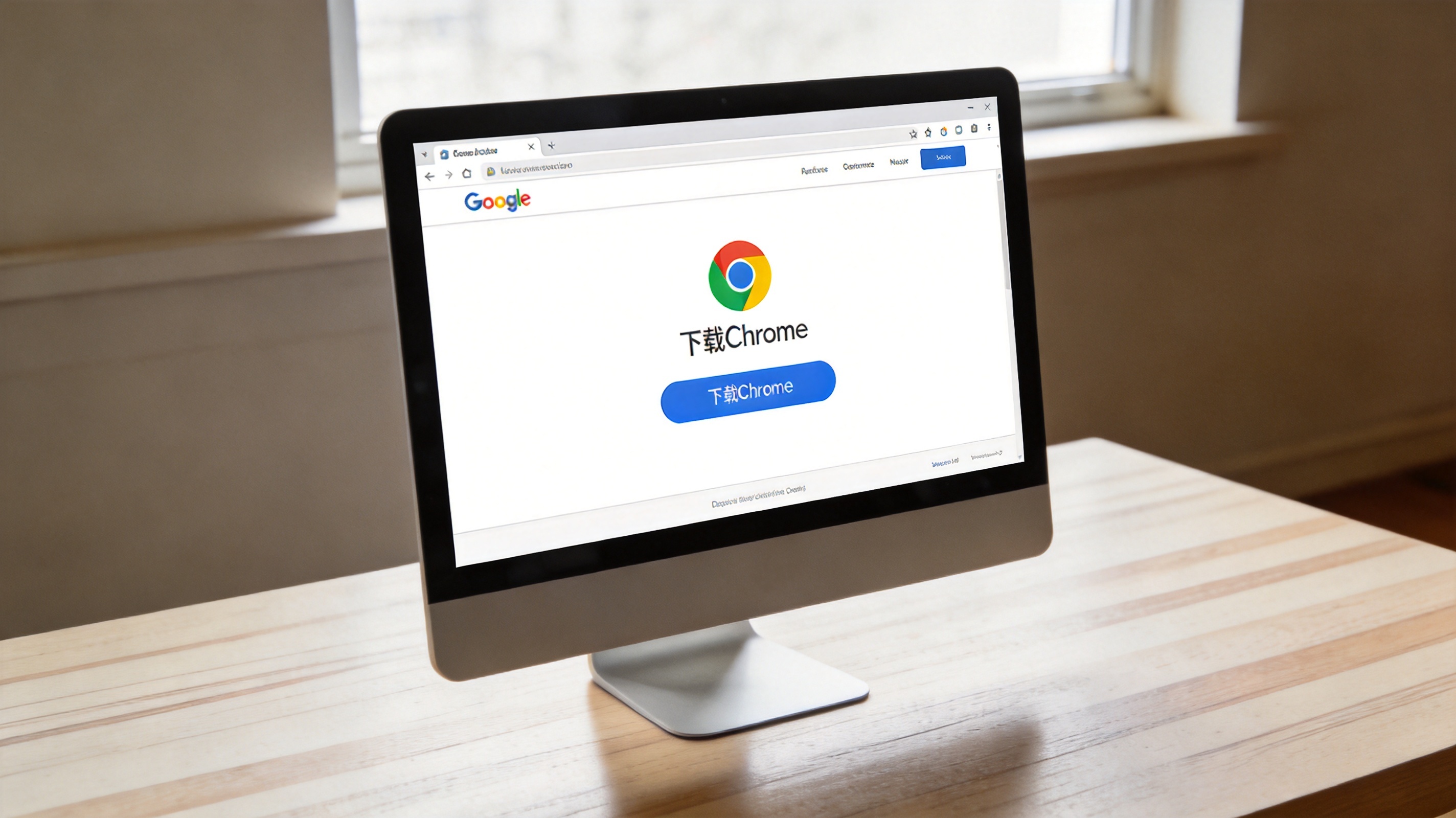
 接下来就是的核心步骤,第一步打开浏览器输入谷歌官方网站的域名,注意要认准带有“官方”标识的站点,别点搜索结果里的广告链接;第二步在官网首页找到“下载Chrome”按钮,点击后会自动识别你的系统版本,弹出对应的安装包选项,这里要勾选“帮助改进Chrome”旁边的取消框,避免自动发送使用数据;第三步等待安装包下载完成,这个过程大概需要35分钟,具体取决于你的网络速度,下载完成后双击安装包,选择自定义安装路径,建议不要放在系统盘,避免占用过多C盘空间影响电脑运行。
完成谷歌下载后,还有几个注意事项要提醒大家,首先安装完成后别急着关闭页面,要点击“设置同步”登录自己的谷歌账号,这样能同步之前保存的书签、密码和扩展程序,我第一次安装时忘了这步,花了2小时重新整理书签;其次要定期检查浏览器更新,谷歌浏览器会自动推送新版本,但如果你的网络环境特殊,可以手动在设置里找到“关于Chrome”选项,点击检查更新;最后如果遇到安装失败的情况,先查看错误代码,比如错误代码0x80070005通常是权限问题,右键点击安装包选择“以管理员身份运行”就能解决。
接下来就是的核心步骤,第一步打开浏览器输入谷歌官方网站的域名,注意要认准带有“官方”标识的站点,别点搜索结果里的广告链接;第二步在官网首页找到“下载Chrome”按钮,点击后会自动识别你的系统版本,弹出对应的安装包选项,这里要勾选“帮助改进Chrome”旁边的取消框,避免自动发送使用数据;第三步等待安装包下载完成,这个过程大概需要35分钟,具体取决于你的网络速度,下载完成后双击安装包,选择自定义安装路径,建议不要放在系统盘,避免占用过多C盘空间影响电脑运行。
完成谷歌下载后,还有几个注意事项要提醒大家,首先安装完成后别急着关闭页面,要点击“设置同步”登录自己的谷歌账号,这样能同步之前保存的书签、密码和扩展程序,我第一次安装时忘了这步,花了2小时重新整理书签;其次要定期检查浏览器更新,谷歌浏览器会自动推送新版本,但如果你的网络环境特殊,可以手动在设置里找到“关于Chrome”选项,点击检查更新;最后如果遇到安装失败的情况,先查看错误代码,比如错误代码0x80070005通常是权限问题,右键点击安装包选择“以管理员身份运行”就能解决。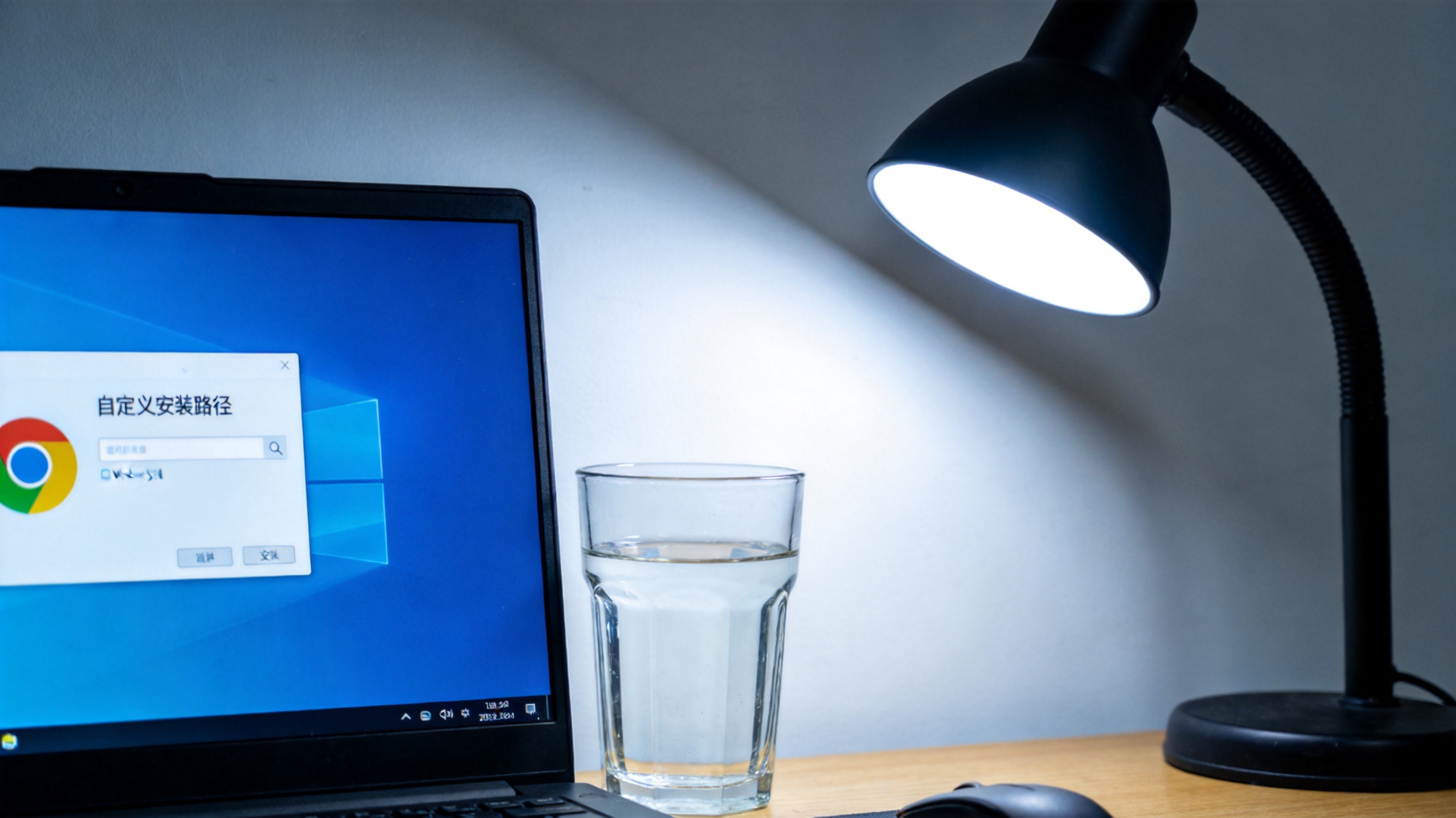 总的来说,谷歌下载并没有想象中复杂,只要认准官方渠道、做好前期准备、按照步骤操作,就能轻松拿到浏览器官方正版。我身边已经有5位朋友按照这份教程成功安装,反馈都很不错,没有出现捆绑软件或闪退的问题。如果你也在找靠谱的方法,不妨试试上面的步骤,相信能帮你快速拥有一款流畅好用的浏览器,提升日常办公和上网的效率。
相关文章推荐:
下一篇:快速了解guge
