
 说到,具体操作步骤也很容易上手,首先打开你当前在用的浏览器,在地址栏输入chrome网页版的官方在线入口地址,按下回车后就能进入使用界面。登录自己的谷歌账号后,还能同步之前在本地chrome上保存的120多个书签、3组自定义搜索引擎设置,甚至连常用的扩展程序也能在线加载使用。我之前用这个方法处理过一份20页的在线文档编辑,还打开了3个视频网站后台,整个过程流畅不卡顿,和本地安装的chrome体验几乎没有区别。
使用的时候,也有几个细节需要注意,比如不要在公共设备上保存账号密码,用完记得及时退出登录,避免个人信息泄露。另外如果遇到加载缓慢的情况,可以关闭当前浏览器里的其他10个以上的标签页,或者切换到更稳定的网络环境,我之前在高铁上用移动网络时,就因为信号不稳定出现过加载失败,切换到车载WiFi后就恢复正常了。还有一点,部分需要极高权限的扩展程序可能无法在线使用,比如涉及本地文件读写的插件,这时候就只能用本地安装的chrome了。
说到,具体操作步骤也很容易上手,首先打开你当前在用的浏览器,在地址栏输入chrome网页版的官方在线入口地址,按下回车后就能进入使用界面。登录自己的谷歌账号后,还能同步之前在本地chrome上保存的120多个书签、3组自定义搜索引擎设置,甚至连常用的扩展程序也能在线加载使用。我之前用这个方法处理过一份20页的在线文档编辑,还打开了3个视频网站后台,整个过程流畅不卡顿,和本地安装的chrome体验几乎没有区别。
使用的时候,也有几个细节需要注意,比如不要在公共设备上保存账号密码,用完记得及时退出登录,避免个人信息泄露。另外如果遇到加载缓慢的情况,可以关闭当前浏览器里的其他10个以上的标签页,或者切换到更稳定的网络环境,我之前在高铁上用移动网络时,就因为信号不稳定出现过加载失败,切换到车载WiFi后就恢复正常了。还有一点,部分需要极高权限的扩展程序可能无法在线使用,比如涉及本地文件读写的插件,这时候就只能用本地安装的chrome了。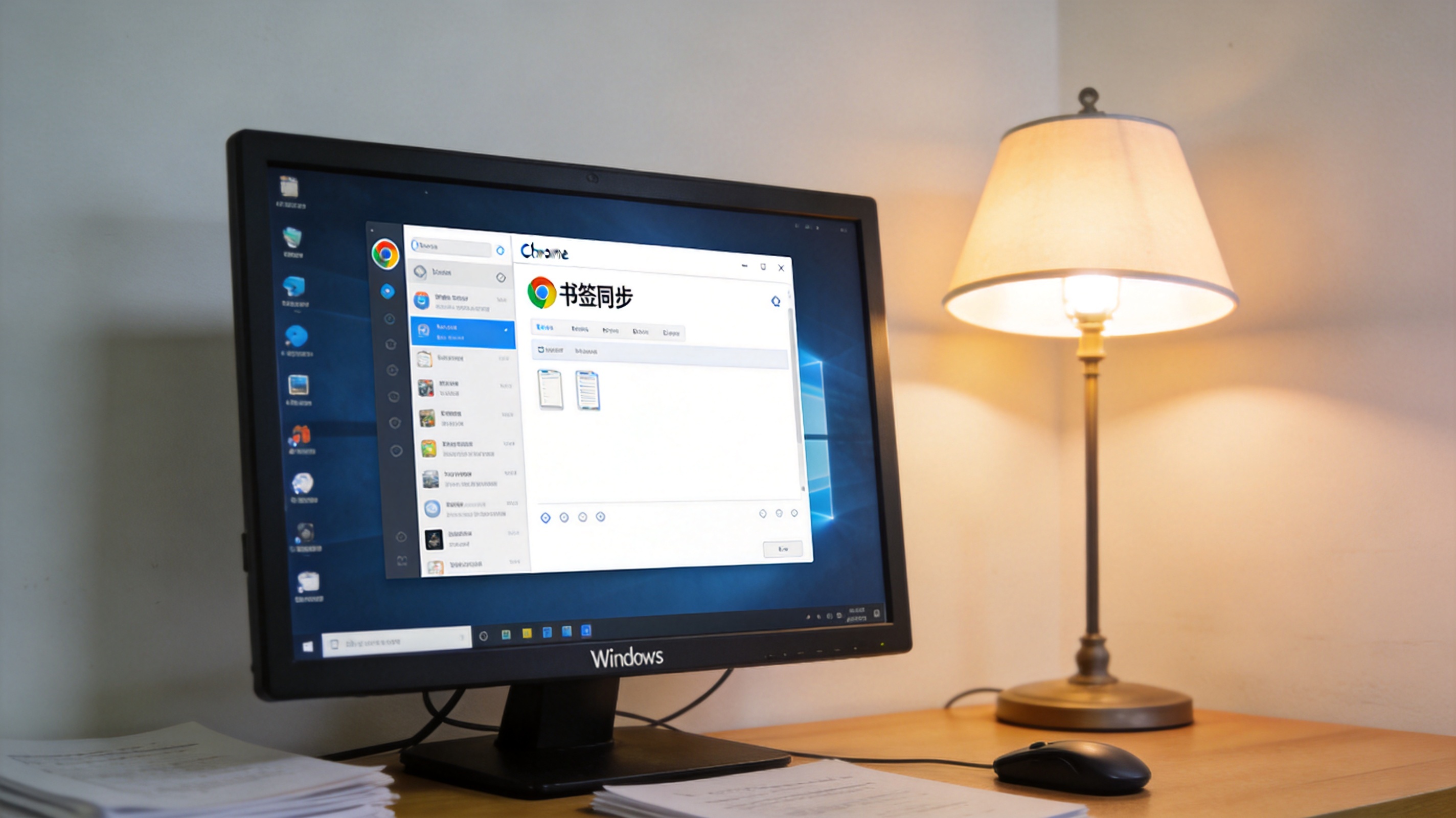 总的来说,chrome 浏览器网页版无需下载的方法,完全能满足大多数临时使用chrome的需求,不管是应急查资料、临时处理工作,还是在受限设备上使用chrome,都非常实用。我现在已经把这个方法分享给了身边5个经常出差的同事,大家反馈都很不错,既节省了chrome下载和安装的时间,又避免了占用设备存储空间,如果你也遇到过没法安装chrome的场景,不妨试试这个方法。
相关文章推荐:
