
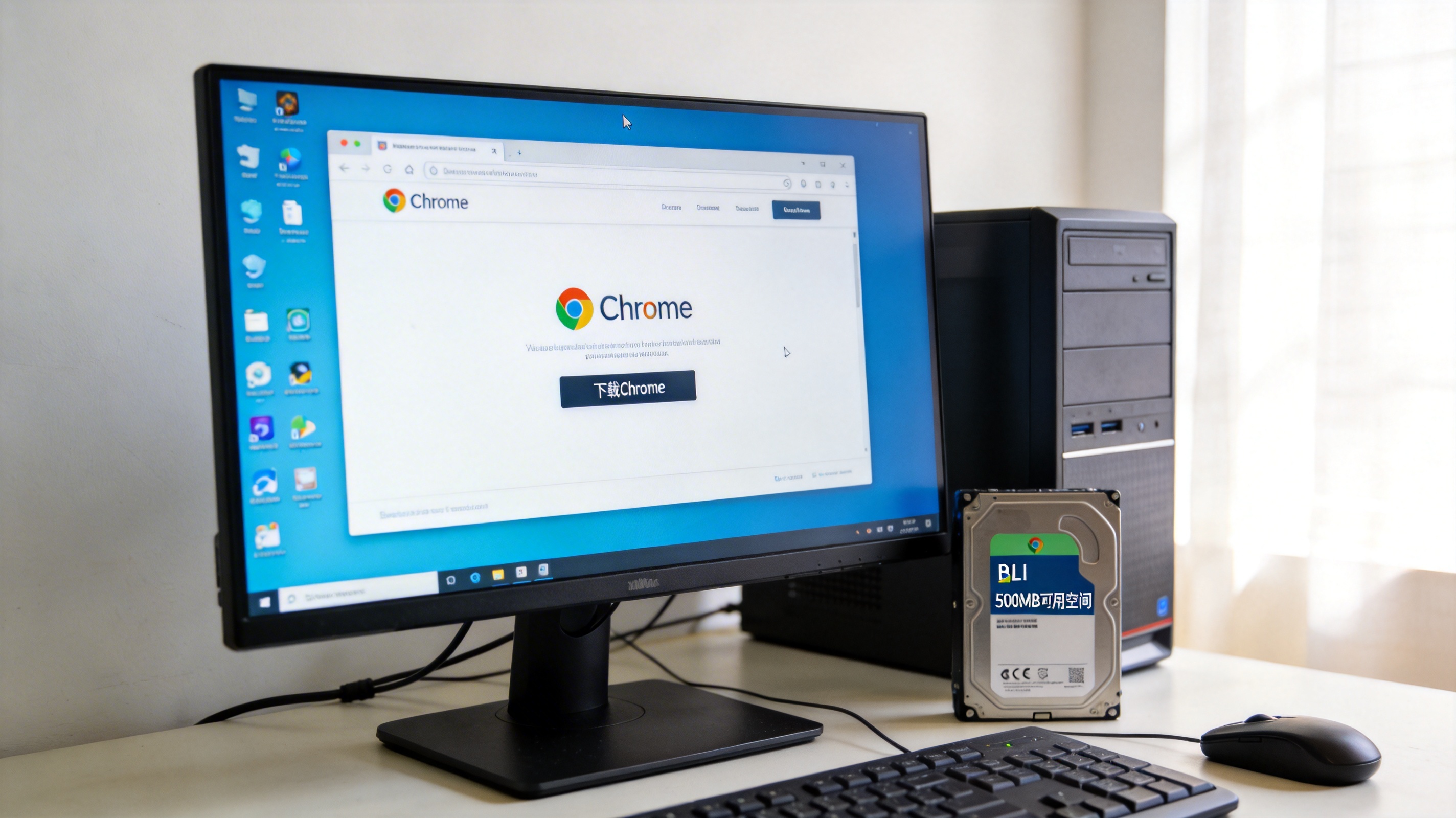
 接下来就是具体的chrome 官网正版安装包免费下载步骤,全程操作下来不超过3分钟。第一步,打开你当前在用的浏览器,在地址栏输入chrome的官方网址(注意是带https前缀的正规域名,避免输入错误进入仿冒网站),按下回车后就能进入官网首页。第二步,首页会自动识别你的操作系统,页面中间会出现醒目的“下载Chrome”按钮,点击后会弹出一个确认窗口,里面会显示安装包的大小,一般在70MB到100MB之间,根据你的网络速度,下载时间大概在1到5分钟不等。第三步,下载完成后找到安装包,双击运行,不需要手动选择安装路径,chrome会自动安装到系统默认的合适位置,等待1到2分钟就能完成安装,桌面会自动生成chrome的快捷方式。
在chrome 官网正版安装包免费下载和使用过程中,有几个注意事项得提一下,能帮你避开常见的小问题。首先,下载完成后一定要先检查安装包的数字签名,右键点击安装包选择“属性”,在“数字签名”选项卡中查看是否有Google的官方签名,避免下载到被篡改的安装包。其次,安装完成后不要急着关闭安装窗口,等待chrome自动打开并完成初始设置,包括登录你的Google账号同步书签和密码,这样换设备也能同步数据。另外,如果你是第一次使用chrome,建议先关闭“默认浏览器”的自动设置,根据自己的需求手动选择,避免强制替换你原本习惯的浏览器。
接下来就是具体的chrome 官网正版安装包免费下载步骤,全程操作下来不超过3分钟。第一步,打开你当前在用的浏览器,在地址栏输入chrome的官方网址(注意是带https前缀的正规域名,避免输入错误进入仿冒网站),按下回车后就能进入官网首页。第二步,首页会自动识别你的操作系统,页面中间会出现醒目的“下载Chrome”按钮,点击后会弹出一个确认窗口,里面会显示安装包的大小,一般在70MB到100MB之间,根据你的网络速度,下载时间大概在1到5分钟不等。第三步,下载完成后找到安装包,双击运行,不需要手动选择安装路径,chrome会自动安装到系统默认的合适位置,等待1到2分钟就能完成安装,桌面会自动生成chrome的快捷方式。
在chrome 官网正版安装包免费下载和使用过程中,有几个注意事项得提一下,能帮你避开常见的小问题。首先,下载完成后一定要先检查安装包的数字签名,右键点击安装包选择“属性”,在“数字签名”选项卡中查看是否有Google的官方签名,避免下载到被篡改的安装包。其次,安装完成后不要急着关闭安装窗口,等待chrome自动打开并完成初始设置,包括登录你的Google账号同步书签和密码,这样换设备也能同步数据。另外,如果你是第一次使用chrome,建议先关闭“默认浏览器”的自动设置,根据自己的需求手动选择,避免强制替换你原本习惯的浏览器。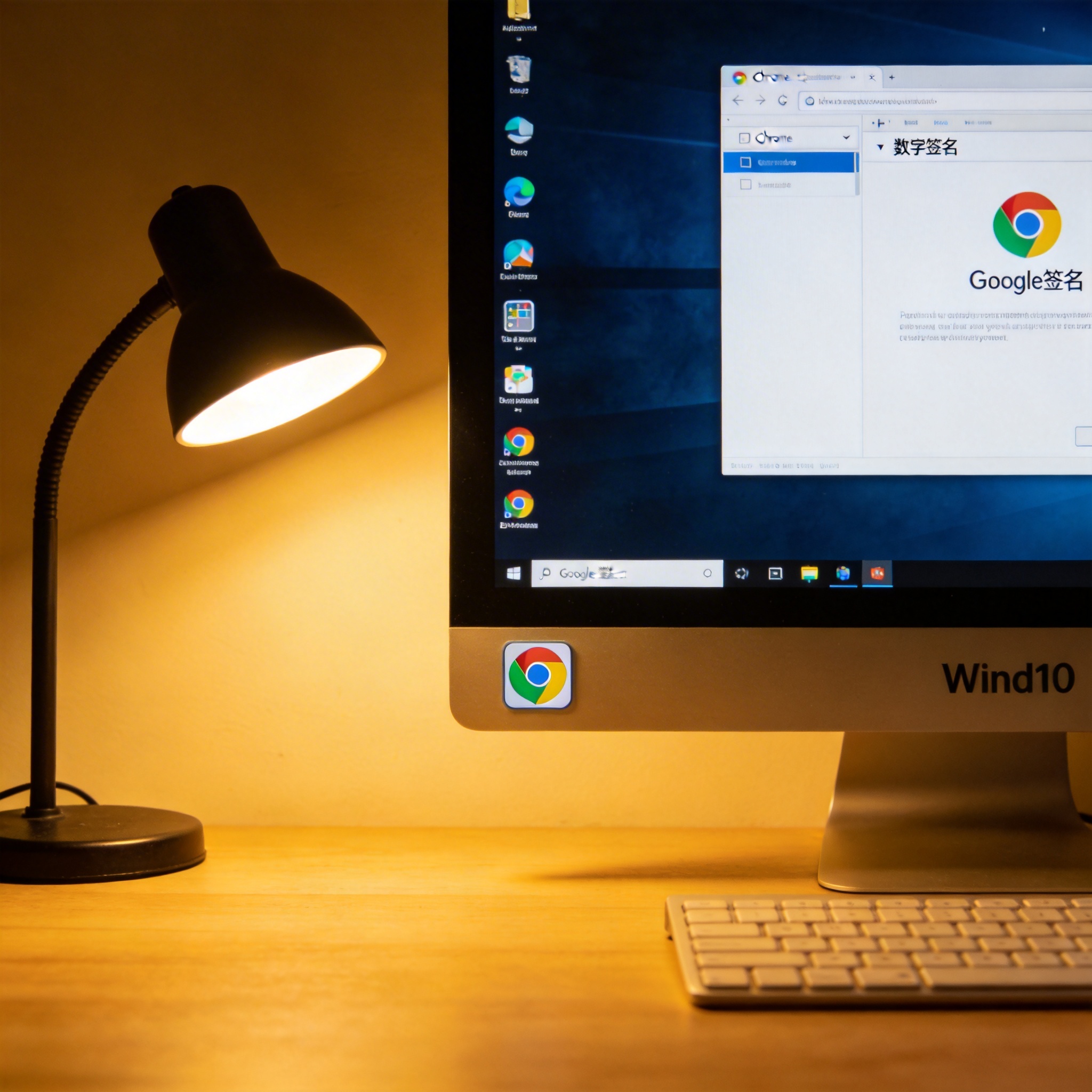 最后再给大家提几个实用建议,关于chrome 官网正版安装包免费下载后的优化设置。安装完成后,先进入chrome的“设置”页面,找到“关于Chrome”选项,检查是否有最新的版本更新,确保能享受到最新的安全补丁和功能优化。另外,可以根据自己的使用习惯安装几个常用的插件,比如广告拦截插件、密码管理插件,能大幅提升浏览体验。还有,定期清理chrome的缓存和浏览记录,建议每1到2个月清理一次,避免缓存过多拖慢浏览器速度。总之,只要通过正规渠道完成,后续的使用体验会顺畅很多,完全不用担心各种捆绑和安全问题。
相关文章推荐:
