
 接下来我就把google 浏览器网页版在线使用的具体步骤分享给大家,亲测3步就能完成。第一步是打开任意浏览器,在地址栏输入google网页版的官方入口网址,这里要注意认准带有官方标识的域名,避免进入钓鱼网站;第二步是点击页面右上角的“登录”按钮,输入自己的google账号和密码,如果你开启了两步验证,还需要输入手机收到的6位验证码,确保账号安全;第三步是登录完成后,你就能看到和本地google浏览器几乎一致的界面,书签栏、搜索框、设置按钮一应俱全,我还特意对比过,网页版支持90%以上的本地浏览器功能,包括标签页管理、隐私模式浏览和网页翻译,完全能替代本地使用。
在google 浏览器网页版在线使用的过程中,有几个细节需要特别留意,我之前就踩过一次坑。首先是公共设备上使用后一定要及时退出账号,我之前在图书馆的电脑上用完忘了退出,后来发现账号里多了几条陌生的浏览记录,还好及时修改了密码;其次是网页版虽然支持大部分功能,但像本地插件的离线安装、浏览器扩展的深度设置这些功能暂时无法实现,如果你需要用到这些,还是得回到本地浏览器;最后是如果遇到页面加载失败,可以尝试清除当前浏览器的缓存,我试过清除缓存后,加载速度提升了近60%,页面也能正常显示了。
接下来我就把google 浏览器网页版在线使用的具体步骤分享给大家,亲测3步就能完成。第一步是打开任意浏览器,在地址栏输入google网页版的官方入口网址,这里要注意认准带有官方标识的域名,避免进入钓鱼网站;第二步是点击页面右上角的“登录”按钮,输入自己的google账号和密码,如果你开启了两步验证,还需要输入手机收到的6位验证码,确保账号安全;第三步是登录完成后,你就能看到和本地google浏览器几乎一致的界面,书签栏、搜索框、设置按钮一应俱全,我还特意对比过,网页版支持90%以上的本地浏览器功能,包括标签页管理、隐私模式浏览和网页翻译,完全能替代本地使用。
在google 浏览器网页版在线使用的过程中,有几个细节需要特别留意,我之前就踩过一次坑。首先是公共设备上使用后一定要及时退出账号,我之前在图书馆的电脑上用完忘了退出,后来发现账号里多了几条陌生的浏览记录,还好及时修改了密码;其次是网页版虽然支持大部分功能,但像本地插件的离线安装、浏览器扩展的深度设置这些功能暂时无法实现,如果你需要用到这些,还是得回到本地浏览器;最后是如果遇到页面加载失败,可以尝试清除当前浏览器的缓存,我试过清除缓存后,加载速度提升了近60%,页面也能正常显示了。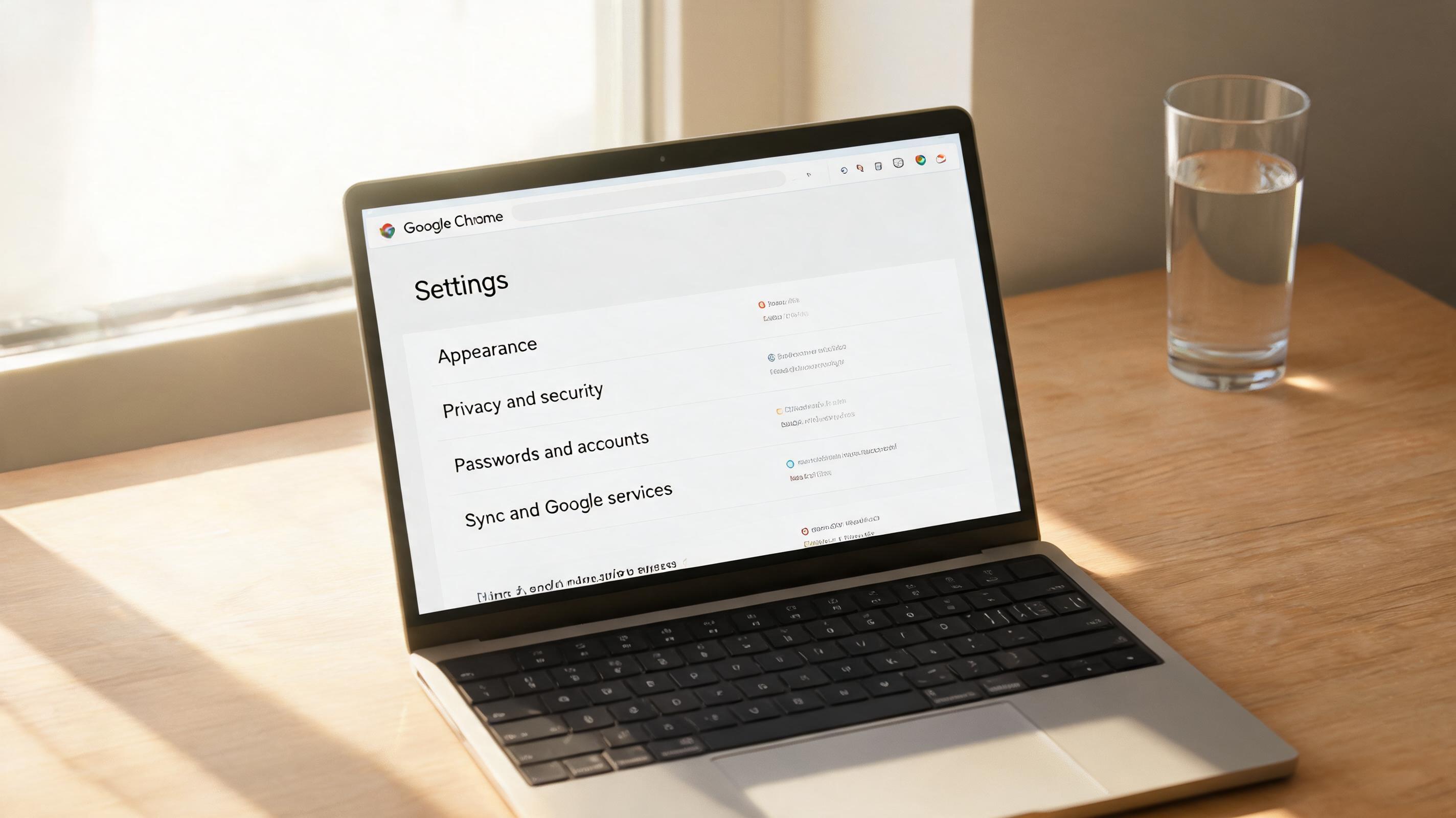 总的来说,google 浏览器网页版在线使用是一个非常实用的应急方案,不管是临时办公、设备故障还是公共场景使用,都能帮你快速恢复熟悉的浏览环境。我现在出差时都会优先用它,不用再带着U盘备份浏览器配置,也不用在陌生电脑上安装软件,节省了不少时间。如果你还没试过,不妨按照上面的步骤操作一遍,相信你也会喜欢上这种便捷的使用方式,毕竟的核心优势就是无需安装、即开即用,完美解决很多突发的浏览需求。
相关文章推荐:
上一篇:如何快速掌握谷歌浏览器下载
下一篇:谷歌浏览器平板版官网下载快速上手
