
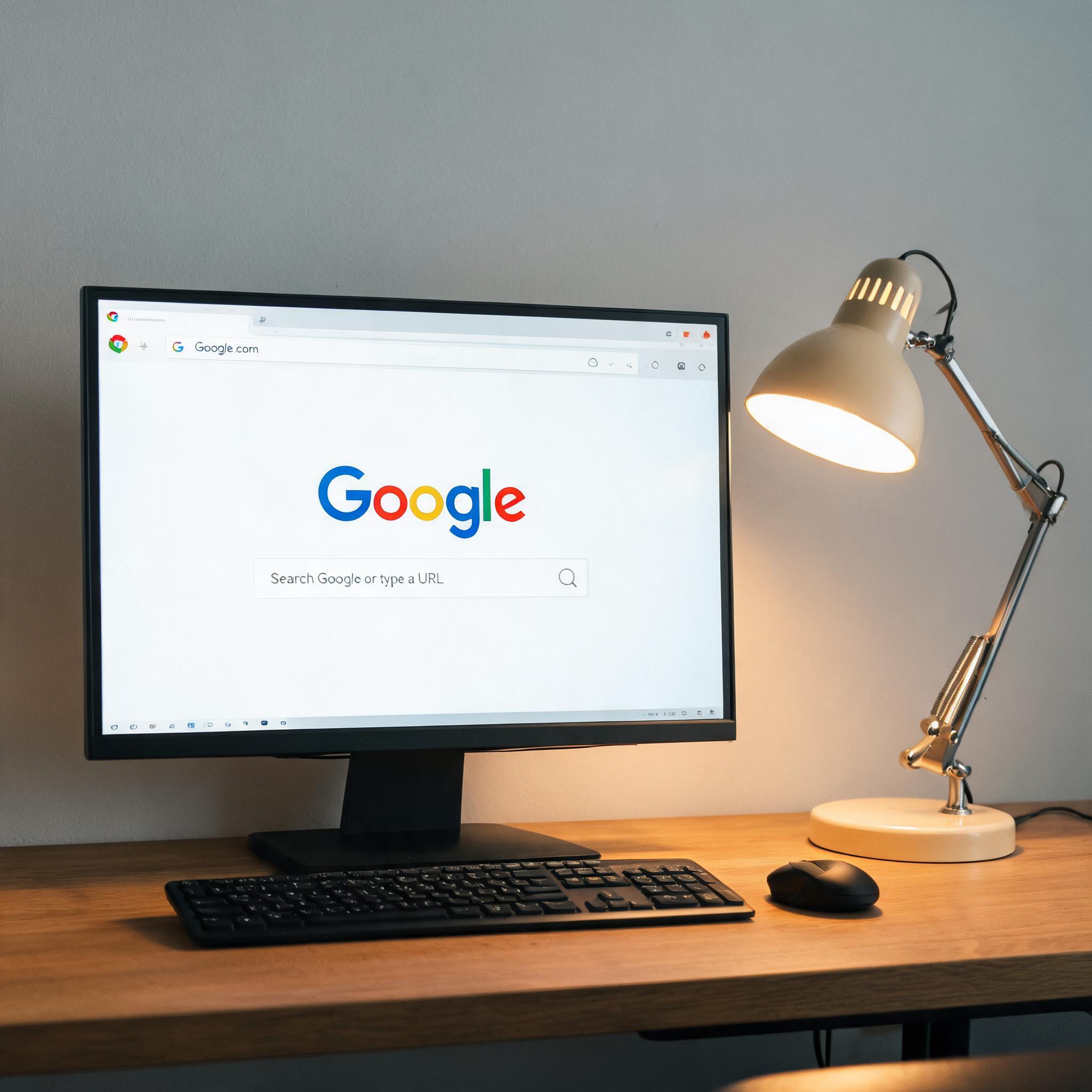
 接下来就是具体的谷歌浏览器下载步骤,按这个流程走,5分钟就能完成。第一步打开电脑自带的浏览器,直接搜索“谷歌浏览器官方下载”,注意看搜索结果里带有“官方”标识的链接,点进去后页面会自动识别你的系统,弹出对应版本的下载按钮,点击后等待12分钟就能完成安装包下载。第二步找到下载好的安装包,双击运行,此时不需要手动选择安装路径,系统会自动默认安装到C盘的Program Files文件夹,如果你想改路径,可以点击右上角的“自定义安装”,选择D盘或其他非系统盘,避免占用C盘空间。第三步等待3分钟左右的安装过程,完成后桌面会自动生成快捷方式,双击就能打开谷歌浏览器了。
这里还要说说谷歌浏览器下载被安全软件拦截解决的小技巧,以及其他常见问题。如果遇到安全软件拦截,不要直接删除安装包,而是打开安全软件的“信任区”,把下载好的安装包添加进去,或者临时关闭安全软件的实时防护功能,等安装完成后再开启。另外,要是下载速度太慢,可以切换到手机热点网络,我试过用手机热点下载,速度比家里的宽带快了3倍左右,大概40秒就能完成安装包下载。还有一点要注意,不要点击第三方网站的“高速下载”按钮,那些大多是捆绑了其他软件的下载器,只会耽误你的时间。
接下来就是具体的谷歌浏览器下载步骤,按这个流程走,5分钟就能完成。第一步打开电脑自带的浏览器,直接搜索“谷歌浏览器官方下载”,注意看搜索结果里带有“官方”标识的链接,点进去后页面会自动识别你的系统,弹出对应版本的下载按钮,点击后等待12分钟就能完成安装包下载。第二步找到下载好的安装包,双击运行,此时不需要手动选择安装路径,系统会自动默认安装到C盘的Program Files文件夹,如果你想改路径,可以点击右上角的“自定义安装”,选择D盘或其他非系统盘,避免占用C盘空间。第三步等待3分钟左右的安装过程,完成后桌面会自动生成快捷方式,双击就能打开谷歌浏览器了。
这里还要说说谷歌浏览器下载被安全软件拦截解决的小技巧,以及其他常见问题。如果遇到安全软件拦截,不要直接删除安装包,而是打开安全软件的“信任区”,把下载好的安装包添加进去,或者临时关闭安全软件的实时防护功能,等安装完成后再开启。另外,要是下载速度太慢,可以切换到手机热点网络,我试过用手机热点下载,速度比家里的宽带快了3倍左右,大概40秒就能完成安装包下载。还有一点要注意,不要点击第三方网站的“高速下载”按钮,那些大多是捆绑了其他软件的下载器,只会耽误你的时间。 掌握正确的谷歌浏览器下载方法,其实比想象中简单,只要找对官方渠道、做好前期准备,再避开第三方下载的陷阱,就能快速完成安装。我身边的朋友按这个方法操作,最快的只用了4分钟就搞定了,而且安装后的浏览器没有任何捆绑软件,运行起来非常流畅。如果你之前在上踩过坑,不妨试试这个流程,既能节省时间,又能保证下载的是安全纯净的版本,让你顺利用上这款口碑极佳的浏览器。
相关文章推荐:
