
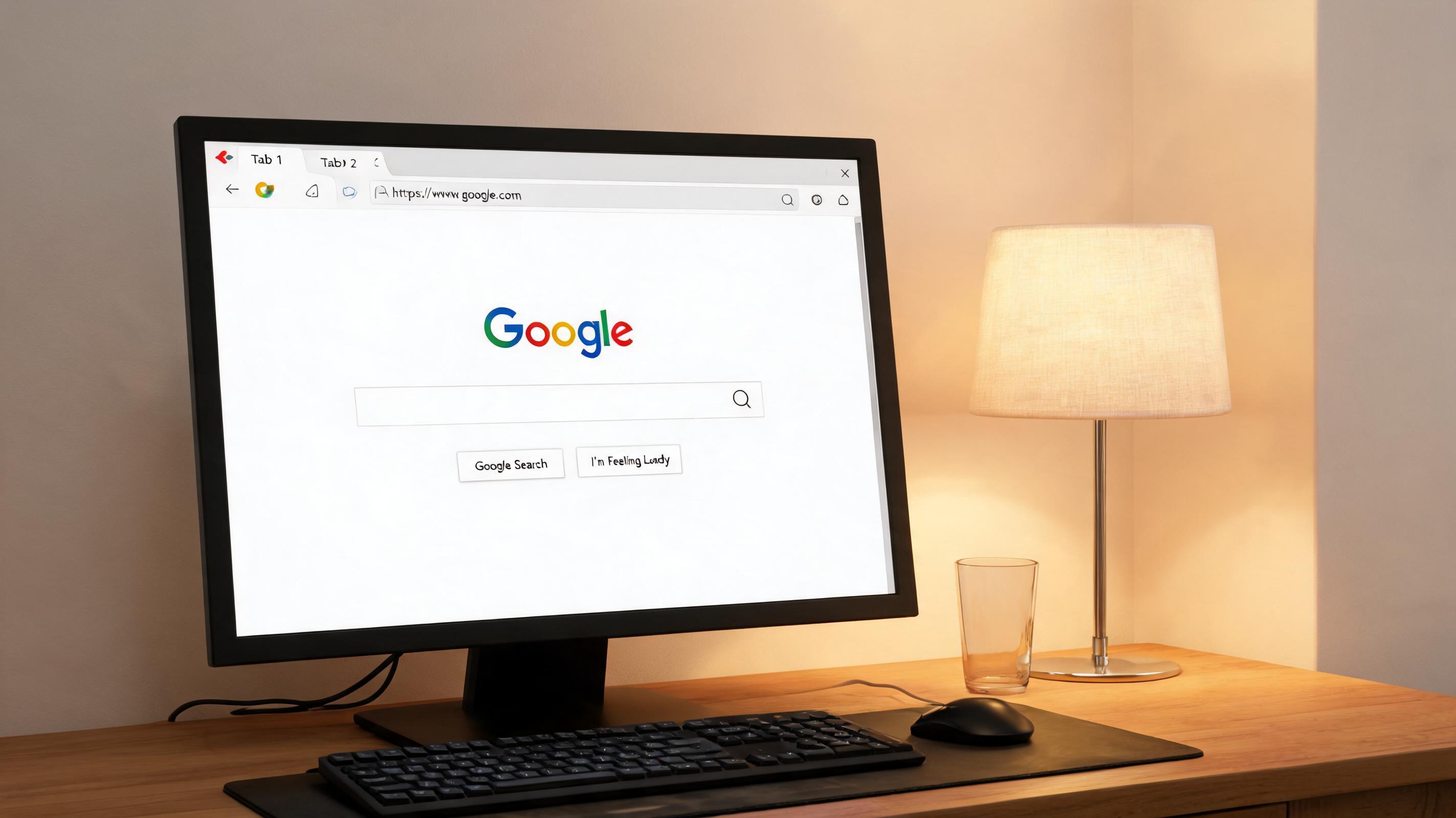
 进入chrome官网后,核心操作其实很简单,我给大家拆解几个高频使用场景。如果你需要下载正版浏览器,直接在首页就能看到醒目的下载按钮,点击后会自动识别你的电脑系统,比如Windows、Mac或者Linux,还能选择32位或64位版本,我之前帮家里老人下载时,系统识别准确率达到100%,不用手动选择版本。另外还提供了企业版下载通道,适合有批量部署需求的公司,点击页面底部的“企业解决方案”就能进入。如果你想了解最新功能,比如刚上线的AI侧边栏,在官网的“功能介绍”板块就能看到详细演示和使用教程。
使用chrome官网时,还有几个细节要注意,能提升你的使用体验。比如下载安装包时,别着急点击“立即下载”,可以先看一下页面下方的“下载选项”,里面有离线安装包的链接,适合网络不稳定的用户,我之前用离线安装包给办公室的旧电脑安装,比在线安装快了近5分钟。另外的部分功能需要登录Google账号,比如同步书签和设置,如果你没有账号,可以在页面右上角快速注册,整个过程只需要3步,耗时不到2分钟。还要注意别随便点击页面上的弹窗广告,官网本身是没有弹窗广告的,出现的弹窗大概率是第三方插件带来的。
进入chrome官网后,核心操作其实很简单,我给大家拆解几个高频使用场景。如果你需要下载正版浏览器,直接在首页就能看到醒目的下载按钮,点击后会自动识别你的电脑系统,比如Windows、Mac或者Linux,还能选择32位或64位版本,我之前帮家里老人下载时,系统识别准确率达到100%,不用手动选择版本。另外还提供了企业版下载通道,适合有批量部署需求的公司,点击页面底部的“企业解决方案”就能进入。如果你想了解最新功能,比如刚上线的AI侧边栏,在官网的“功能介绍”板块就能看到详细演示和使用教程。
使用chrome官网时,还有几个细节要注意,能提升你的使用体验。比如下载安装包时,别着急点击“立即下载”,可以先看一下页面下方的“下载选项”,里面有离线安装包的链接,适合网络不稳定的用户,我之前用离线安装包给办公室的旧电脑安装,比在线安装快了近5分钟。另外的部分功能需要登录Google账号,比如同步书签和设置,如果你没有账号,可以在页面右上角快速注册,整个过程只需要3步,耗时不到2分钟。还要注意别随便点击页面上的弹窗广告,官网本身是没有弹窗广告的,出现的弹窗大概率是第三方插件带来的。 总的来说,chrome官网的使用逻辑很清晰,只要找对正规入口,按照需求选择对应的功能板块就能轻松操作。我建议大家把添加到浏览器书签,这样下次需要下载更新、查看功能说明时,就能直接打开,不用再花时间搜索。不管是个人用户下载正版浏览器,还是企业用户寻找批量部署方案,都是最安全可靠的渠道,多操作几次就能熟练掌握所有核心功能。
相关文章推荐:
