
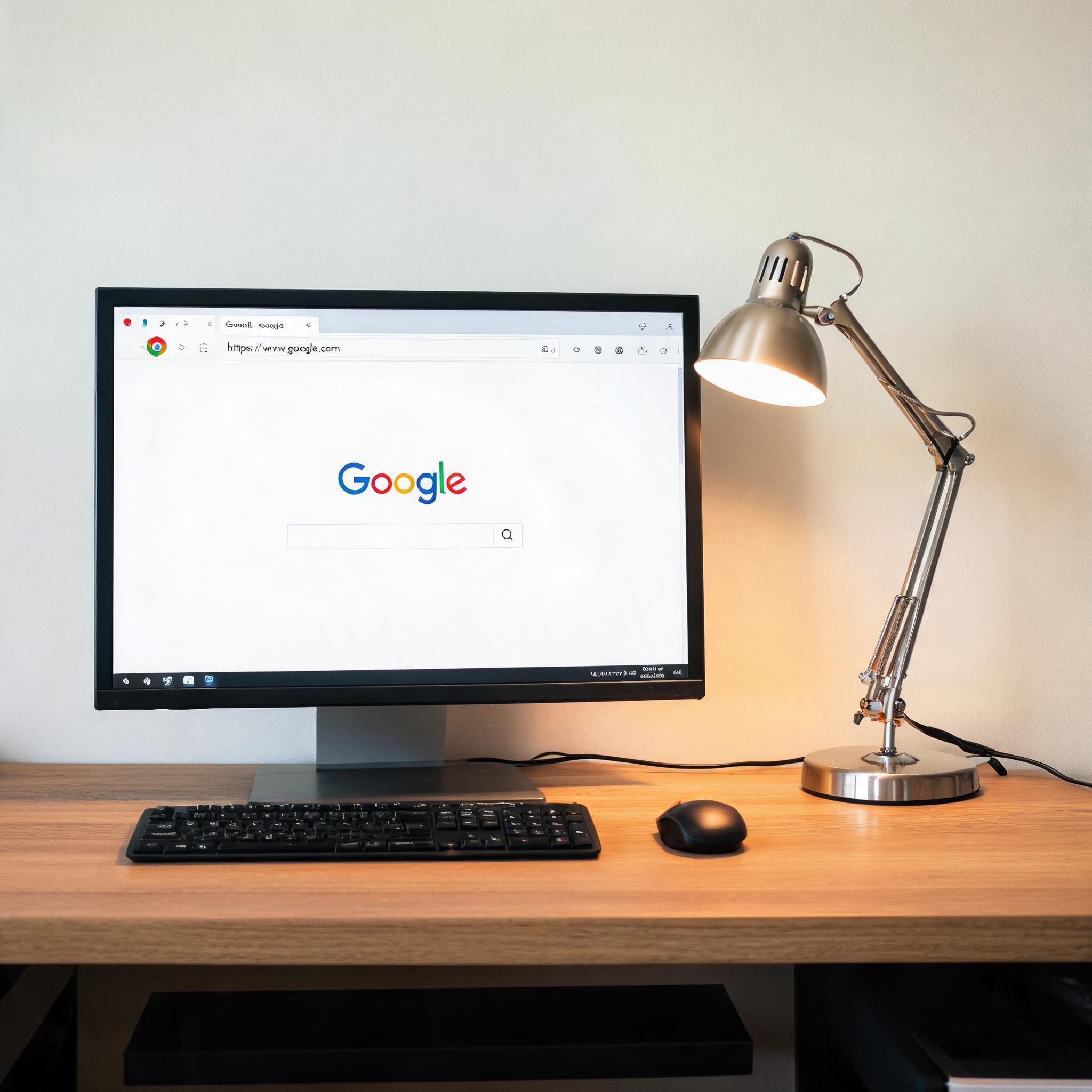
 进入谷歌浏览器官网后,核心操作主要分几步,首先是下载最新版纯净版,打开官网首页就能看到醒目的“下载Chrome”按钮,点击后会自动检测你的系统,弹出确认窗口,勾选“帮助我们改进Chrome”的选项还能参与测试反馈,不过如果想要完全纯净的安装包,可以点击窗口底部的“手动下载安装包”,选择对应系统和版本,我一般会选离线安装包,大小大概在80MB左右,方便拷贝到没有网络的电脑上安装。除了下载,你还能在官网的“功能”板块查看最新的特性,比如最近推出的AI侧边栏功能,能帮你快速总结网页内容,在官网就能看到详细的使用演示。
使用谷歌浏览器官网时,还有几个容易忽略的注意事项,首先是要认准官网的域名,只有以“google.com/chrome”结尾的才是官方站点,别被那些带“chromedownload”之类的仿冒网站骗了,我之前就见过一个仿冒站,下载按钮点进去是广告弹窗;其次,下载完成后安装时,记得取消安装向导里的“设置Chrome为默认浏览器”选项,如果你习惯用其他浏览器的话;另外,官网的“支持”板块能解决大部分常见问题,比如浏览器崩溃、插件无法加载等,输入关键词就能找到详细的解决方案,比在论坛搜答案效率高很多。
进入谷歌浏览器官网后,核心操作主要分几步,首先是下载最新版纯净版,打开官网首页就能看到醒目的“下载Chrome”按钮,点击后会自动检测你的系统,弹出确认窗口,勾选“帮助我们改进Chrome”的选项还能参与测试反馈,不过如果想要完全纯净的安装包,可以点击窗口底部的“手动下载安装包”,选择对应系统和版本,我一般会选离线安装包,大小大概在80MB左右,方便拷贝到没有网络的电脑上安装。除了下载,你还能在官网的“功能”板块查看最新的特性,比如最近推出的AI侧边栏功能,能帮你快速总结网页内容,在官网就能看到详细的使用演示。
使用谷歌浏览器官网时,还有几个容易忽略的注意事项,首先是要认准官网的域名,只有以“google.com/chrome”结尾的才是官方站点,别被那些带“chromedownload”之类的仿冒网站骗了,我之前就见过一个仿冒站,下载按钮点进去是广告弹窗;其次,下载完成后安装时,记得取消安装向导里的“设置Chrome为默认浏览器”选项,如果你习惯用其他浏览器的话;另外,官网的“支持”板块能解决大部分常见问题,比如浏览器崩溃、插件无法加载等,输入关键词就能找到详细的解决方案,比在论坛搜答案效率高很多。 总的来说,谷歌浏览器官网的使用逻辑其实很简单,核心就是围绕下载、了解功能和获取支持这几个点,只要找对官方入口,避开第三方陷阱,就能轻松用到安全纯净的浏览器版本。我现在每隔3个月就会去看看有没有版本更新,每次更新都会修复一些安全漏洞,还能体验新功能,比如最近的标签分组功能,帮我把工作、娱乐、学习的标签分类整理,效率提升了不少。如果你还在纠结怎么安全获取谷歌浏览器,不妨直接试试,绝对能给你省心的体验。
相关文章推荐:
