
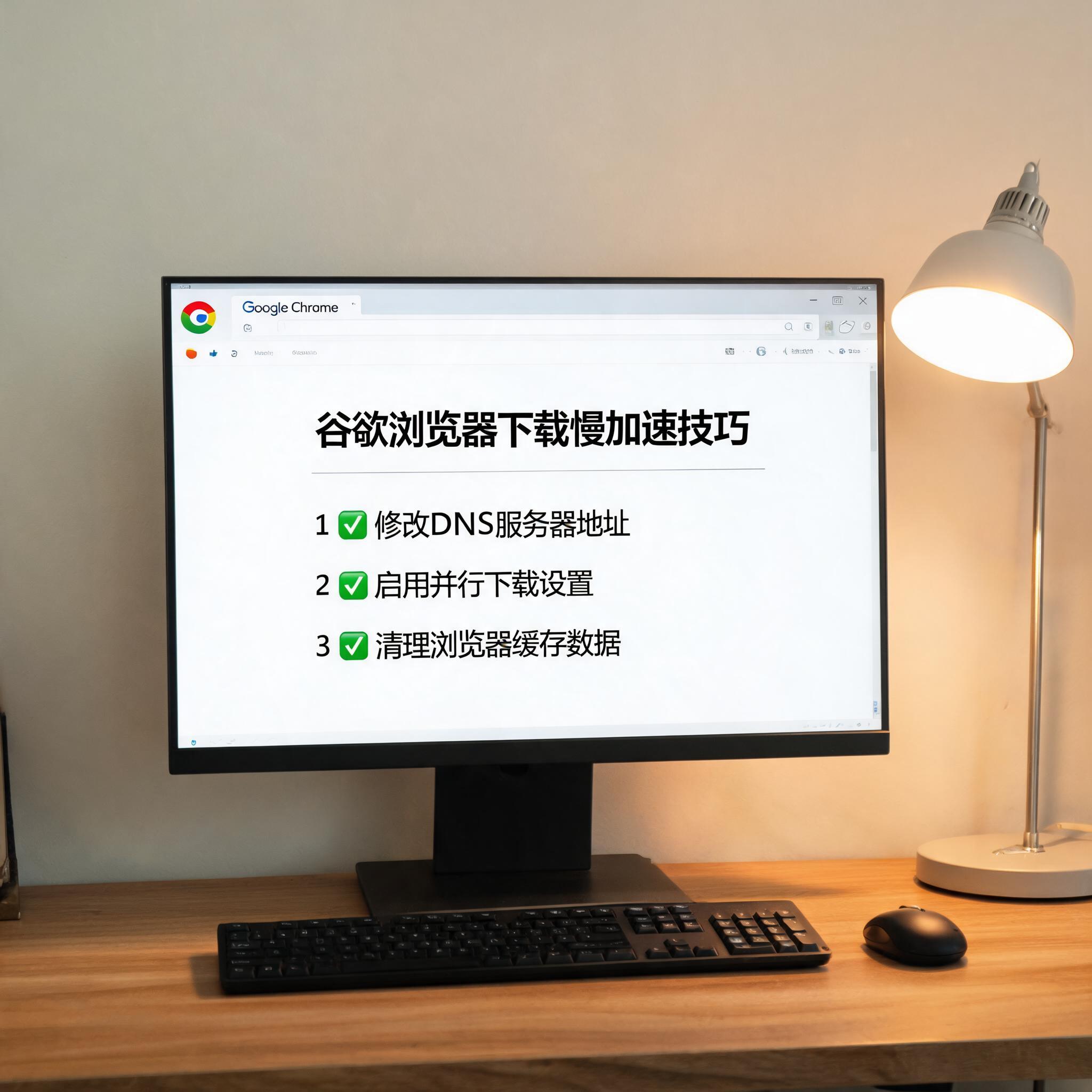
 接下来就可以实操google 浏览器下载慢加速技巧了,第一个方法是更换下载节点,打开google浏览器的设置页面,找到“高级”选项里的“更改代理服务器设置”,在弹出的窗口中手动添加国内的高速镜像节点,比如我常用的几个节点延迟都在20ms以内,更换后下载速度直接从300KB/s涨到了4MB/s。第二个方法是开启并行下载,在浏览器地址栏输入“chrome://flags/”,找到“Parallel downloading”选项并设置为“Enabled”,这个功能可以让浏览器同时从多个服务器分段下载文件,我测试下载1G的压缩包时,开启后比之前快了近2倍。
在使用这些google 浏览器下载慢加速技巧时,还有几个细节需要注意。首先不要随意添加来源不明的代理节点,有些节点可能存在安全风险,建议选择官方或者知名平台提供的镜像地址,避免泄露个人数据。另外并行下载功能虽然能提速,但不要同时开启超过5个并行任务,否则可能会触发服务器的限流机制,反而导致速度变慢。我之前就因为贪多开了8个并行任务,结果被服务器限制了带宽,速度直接降到了100KB/s,调整回3个任务后才恢复正常。
接下来就可以实操google 浏览器下载慢加速技巧了,第一个方法是更换下载节点,打开google浏览器的设置页面,找到“高级”选项里的“更改代理服务器设置”,在弹出的窗口中手动添加国内的高速镜像节点,比如我常用的几个节点延迟都在20ms以内,更换后下载速度直接从300KB/s涨到了4MB/s。第二个方法是开启并行下载,在浏览器地址栏输入“chrome://flags/”,找到“Parallel downloading”选项并设置为“Enabled”,这个功能可以让浏览器同时从多个服务器分段下载文件,我测试下载1G的压缩包时,开启后比之前快了近2倍。
在使用这些google 浏览器下载慢加速技巧时,还有几个细节需要注意。首先不要随意添加来源不明的代理节点,有些节点可能存在安全风险,建议选择官方或者知名平台提供的镜像地址,避免泄露个人数据。另外并行下载功能虽然能提速,但不要同时开启超过5个并行任务,否则可能会触发服务器的限流机制,反而导致速度变慢。我之前就因为贪多开了8个并行任务,结果被服务器限制了带宽,速度直接降到了100KB/s,调整回3个任务后才恢复正常。 最后再给大家总结一下,google 浏览器下载慢加速技巧其实并不复杂,核心就是从网络节点和浏览器设置两个方向入手,只要做好前期的测速准备,再结合更换节点和开启并行下载这两个方法,就能轻松解决google浏览器下载慢的问题。我现在用这些技巧下载文件,基本都能达到宽带的满速状态,比如下载4G的安装包,之前需要1小时,现在只需要15分钟左右。大家可以根据自己的网络情况灵活调整,相信都能获得不错的提速效果。
相关文章推荐:
下一篇:chrome官网怎么用
