
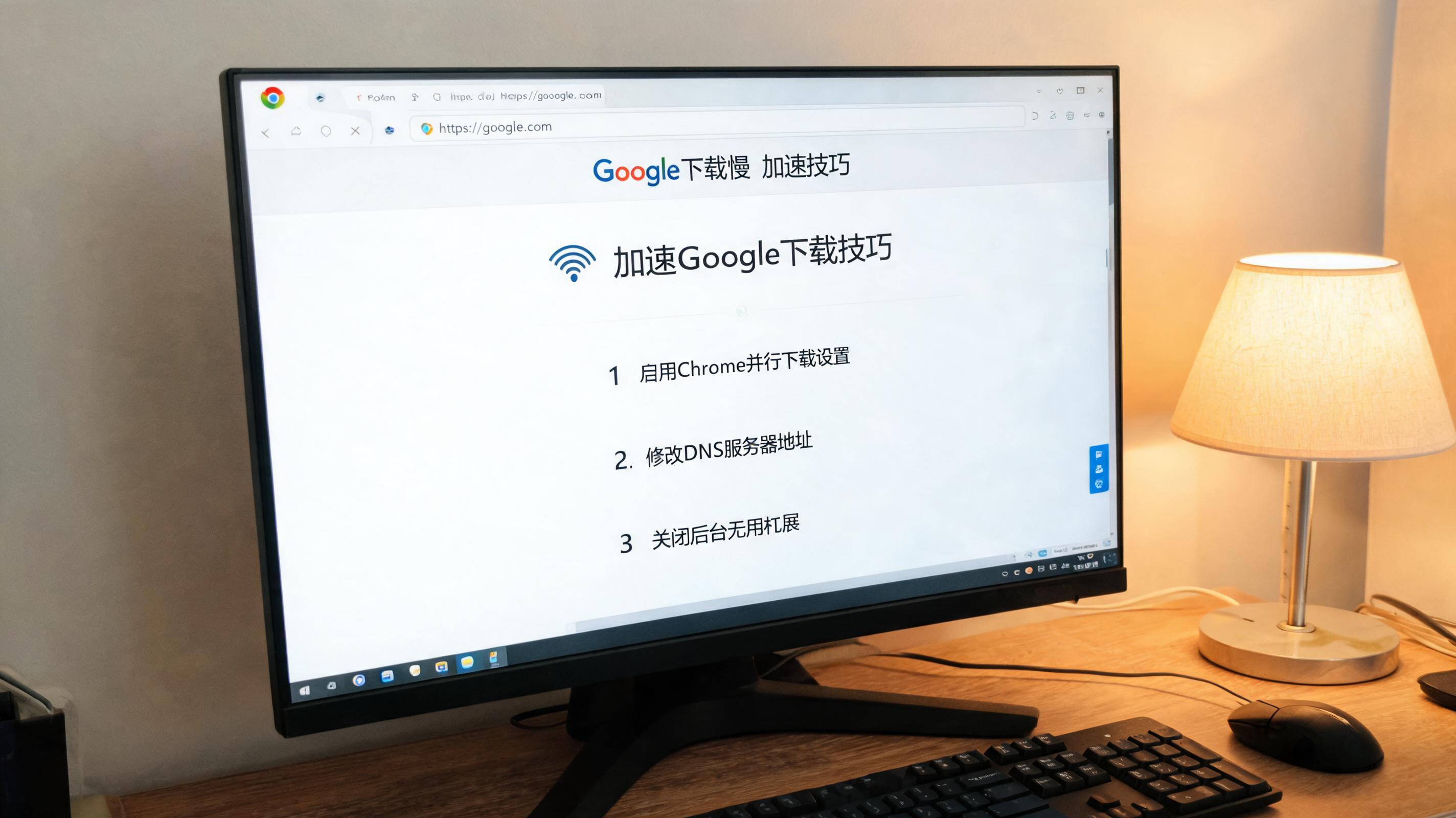
 接下来给大家详细讲解亲测有效的google 浏览器下载慢加速技巧,操作起来并不复杂。第一个方法是修改下载镜像节点,打开google浏览器的设置页面,找到“高级”选项里的“下载内容”,在自定义下载路径下方,添加国内的镜像服务器地址,比如我常用的是百度云加速节点和阿里云镜像节点,添加后下载速度从原来的70KB/s提升到了1.2MB/s。第二个方法是启用并行下载功能,在浏览器地址栏输入chrome://flags,找到“Parallel downloading”选项,设置为“Enabled”后重启浏览器,这个功能能让浏览器同时建立6个下载连接,我测试下载一个1.5G的压缩包时,速度直接翻了2.5倍。第三个方法是借助第三方下载工具,把google浏览器的下载链接复制到迅雷或者IDM里,这些工具自带多线程加速,我用IDM下载同一个文件,速度能稳定在2.8MB/s左右。
在使用google 浏览器下载慢加速技巧时,还有一些细节需要注意,避免出现问题。首先修改镜像节点时,要选择正规的国内服务器地址,不要随便用网上不知名的节点,我之前试过一个小众节点,结果下载的文件出现了损坏,花了半小时重新下载才搞定。其次启用并行下载功能后,不要同时下载超过3个大文件,否则会导致网络拥堵,反而降低整体速度,我曾经同时下载4个2G以上的文件,每个文件的速度都降到了300KB/s以下。另外如果是下载涉密或者版权文件,不要使用第三方下载工具,避免出现数据泄露或者侵权问题,这一点一定要牢记。
接下来给大家详细讲解亲测有效的google 浏览器下载慢加速技巧,操作起来并不复杂。第一个方法是修改下载镜像节点,打开google浏览器的设置页面,找到“高级”选项里的“下载内容”,在自定义下载路径下方,添加国内的镜像服务器地址,比如我常用的是百度云加速节点和阿里云镜像节点,添加后下载速度从原来的70KB/s提升到了1.2MB/s。第二个方法是启用并行下载功能,在浏览器地址栏输入chrome://flags,找到“Parallel downloading”选项,设置为“Enabled”后重启浏览器,这个功能能让浏览器同时建立6个下载连接,我测试下载一个1.5G的压缩包时,速度直接翻了2.5倍。第三个方法是借助第三方下载工具,把google浏览器的下载链接复制到迅雷或者IDM里,这些工具自带多线程加速,我用IDM下载同一个文件,速度能稳定在2.8MB/s左右。
在使用google 浏览器下载慢加速技巧时,还有一些细节需要注意,避免出现问题。首先修改镜像节点时,要选择正规的国内服务器地址,不要随便用网上不知名的节点,我之前试过一个小众节点,结果下载的文件出现了损坏,花了半小时重新下载才搞定。其次启用并行下载功能后,不要同时下载超过3个大文件,否则会导致网络拥堵,反而降低整体速度,我曾经同时下载4个2G以上的文件,每个文件的速度都降到了300KB/s以下。另外如果是下载涉密或者版权文件,不要使用第三方下载工具,避免出现数据泄露或者侵权问题,这一点一定要牢记。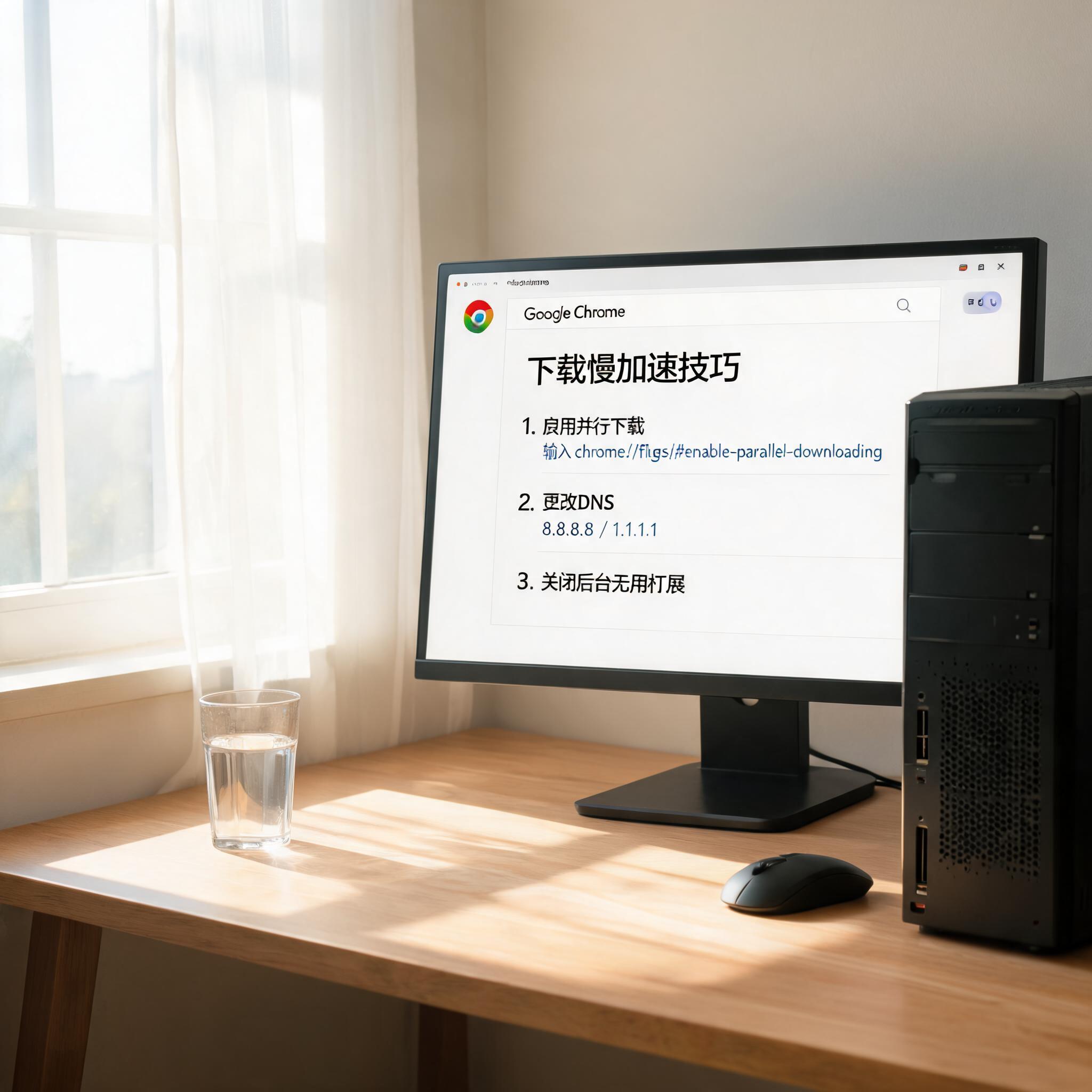 总的来说,google 浏览器下载慢加速技巧并不复杂,只要掌握正确的方法,就能轻松解决下载卡顿的问题。我现在用这些技巧下载文件,平均速度能稳定在1.5MB/s以上,比之前提升了10倍左右,省下了大量的时间。大家可以根据自己的网络环境选择合适的技巧,比如家里是百兆宽带,启用并行下载就能达到不错的效果;如果是校园网或者共享网络,修改镜像节点的作用会更明显。希望这些能帮到大家,让你的google浏览器下载速度飞起来。
相关文章推荐:
