
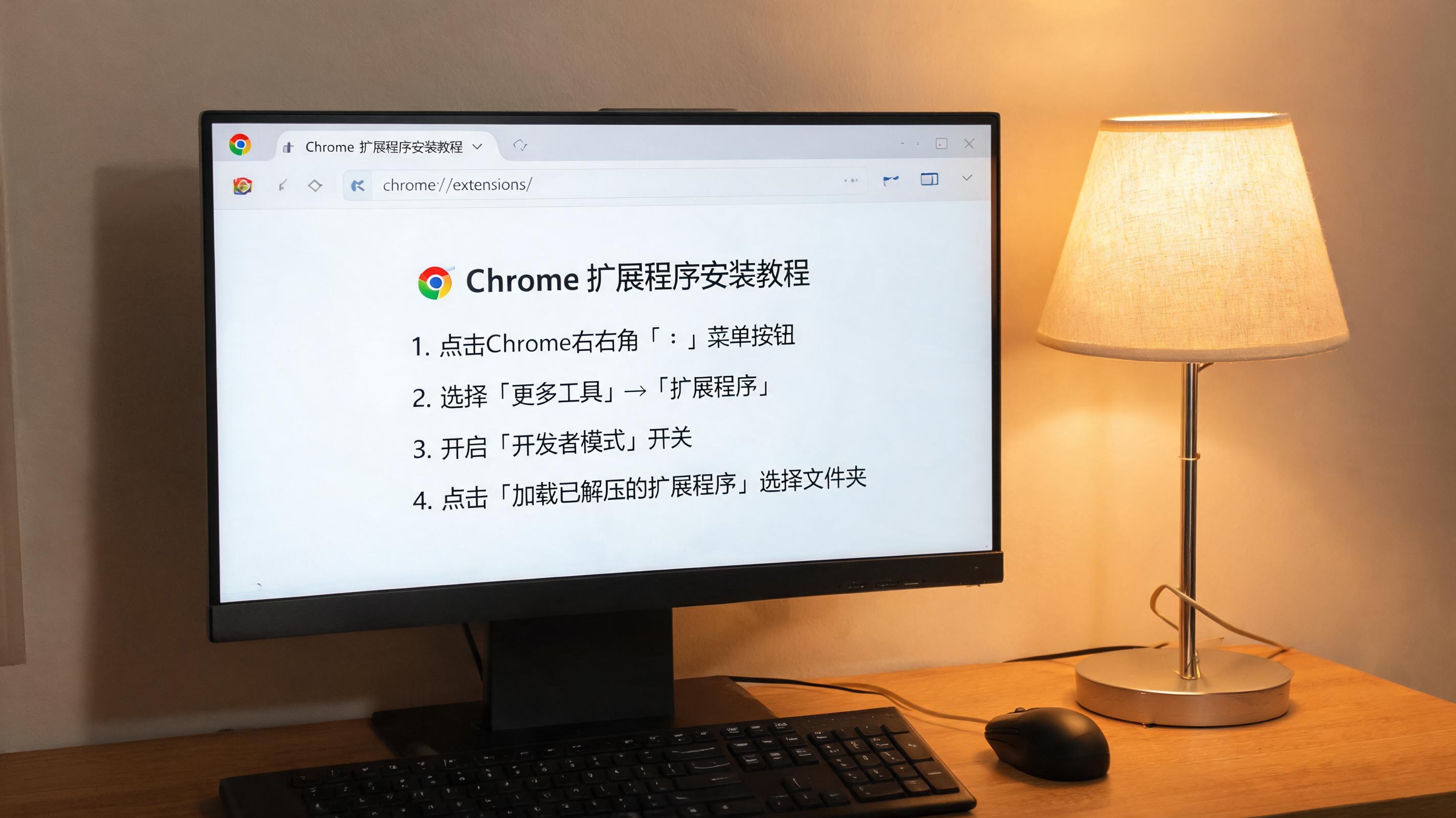
 接下来就是具体的安装步骤,我把它分成3个清晰的环节,跟着做就能轻松完成。第一步是打开chrome网上应用店,你可以直接在地址栏输入chrome://extensions/,然后点击页面右上角的“开发者模式”开关,再点击“加载已解压的扩展程序”;或者直接访问官方应用店,搜索你需要的扩展,比如“AdGuard广告拦截”“Bitwarden密码管理”这类热门工具。第二步是选择合适的扩展,尽量选下载量超过100万、评分在4.5分以上的,这类扩展更稳定安全。第三步是点击“添加至chrome”,等待1015秒左右,浏览器右上角就会出现扩展图标,这就说明安装成功了。整个过程完全按照chrome 浏览器扩展程序安装教程操作,几乎不会出错。
安装完成后还有几个注意事项要提醒大家,不然可能会影响扩展的使用体验。首先,不要同时安装超过15个扩展,太多扩展会占用浏览器内存,导致chrome运行卡顿,我之前装过22个扩展,浏览器打开网页的速度慢了近5秒,后来删掉一半才恢复正常。其次,要定期检查扩展的更新,有些旧版本扩展可能会出现漏洞,被恶意网站利用。另外,不要安装来源不明的扩展,比如从论坛或者网盘下载的压缩包,这类扩展可能携带恶意代码,窃取你的浏览器数据。这些细节都是chrome 浏览器扩展程序安装教程里容易被忽略的部分,一定要记牢。
接下来就是具体的安装步骤,我把它分成3个清晰的环节,跟着做就能轻松完成。第一步是打开chrome网上应用店,你可以直接在地址栏输入chrome://extensions/,然后点击页面右上角的“开发者模式”开关,再点击“加载已解压的扩展程序”;或者直接访问官方应用店,搜索你需要的扩展,比如“AdGuard广告拦截”“Bitwarden密码管理”这类热门工具。第二步是选择合适的扩展,尽量选下载量超过100万、评分在4.5分以上的,这类扩展更稳定安全。第三步是点击“添加至chrome”,等待1015秒左右,浏览器右上角就会出现扩展图标,这就说明安装成功了。整个过程完全按照chrome 浏览器扩展程序安装教程操作,几乎不会出错。
安装完成后还有几个注意事项要提醒大家,不然可能会影响扩展的使用体验。首先,不要同时安装超过15个扩展,太多扩展会占用浏览器内存,导致chrome运行卡顿,我之前装过22个扩展,浏览器打开网页的速度慢了近5秒,后来删掉一半才恢复正常。其次,要定期检查扩展的更新,有些旧版本扩展可能会出现漏洞,被恶意网站利用。另外,不要安装来源不明的扩展,比如从论坛或者网盘下载的压缩包,这类扩展可能携带恶意代码,窃取你的浏览器数据。这些细节都是chrome 浏览器扩展程序安装教程里容易被忽略的部分,一定要记牢。 总的来说,chrome 浏览器扩展程序安装教程并不复杂,只要做好准备工作、按照步骤操作,再注意后续的维护细节,就能轻松用上各种实用的扩展工具。我身边已经有5个朋友跟着这个教程安装了扩展,反馈都很不错,有人用网页截图扩展提高了工作效率,有人用护眼模式扩展缓解了眼睛疲劳。如果你还没尝试过chrome扩展,不妨跟着这个动手试试,相信会给你带来不一样的浏览器使用体验。
相关文章推荐:
