
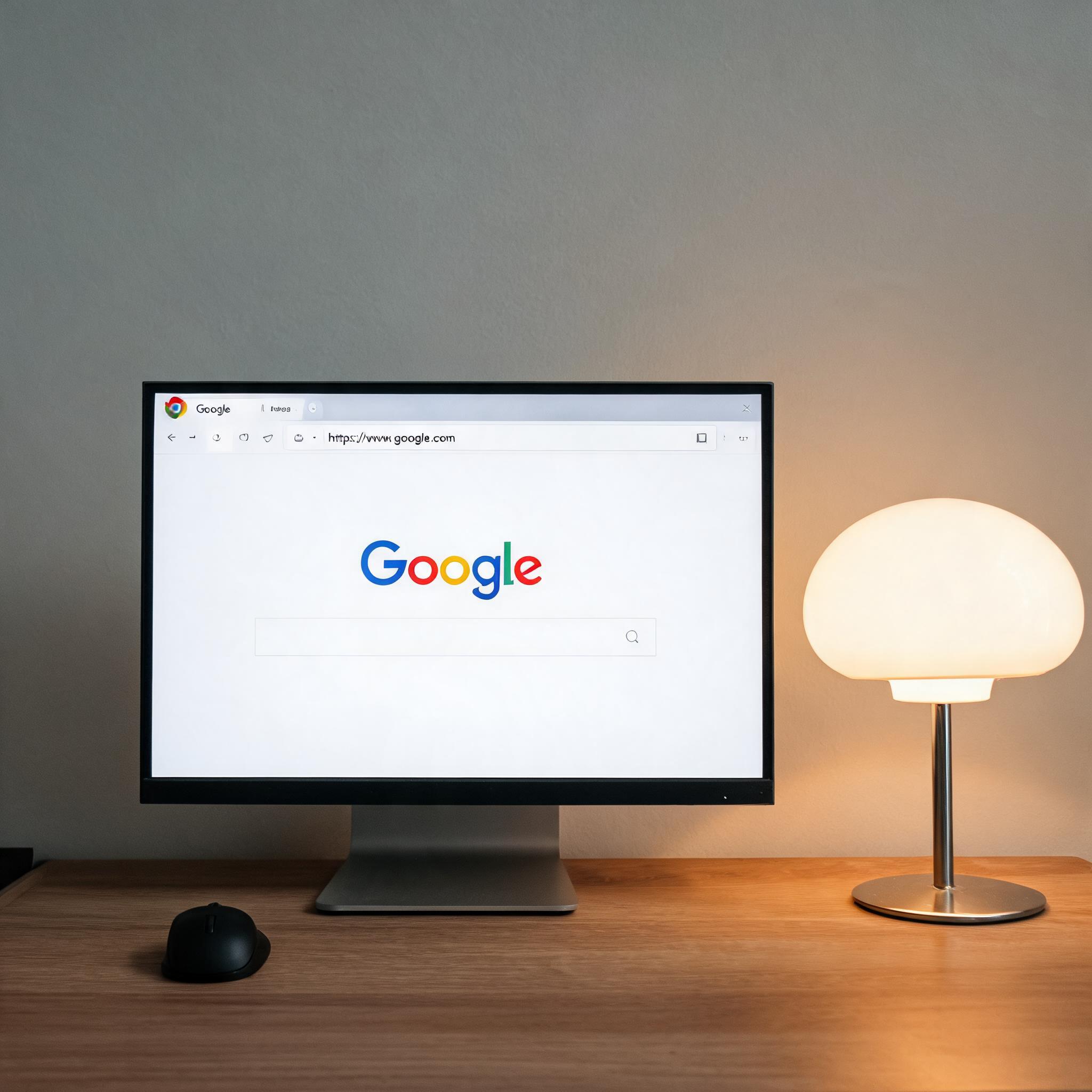
 接下来就是具体的google 浏览器官网正版下载步骤了。第一步,打开电脑上已有的任意浏览器,在地址栏输入google浏览器的官方网址,注意要认准带有“官方”标识的域名,别点错了搜索引擎推荐的广告链接。进入官网后,页面会自动识别你的系统版本,比如Windows用户会显示“下载Chrome for Windows”,Mac用户则对应显示Mac版本,不用手动选择。点击下载按钮后,会弹出一个确认窗口,勾选“同意并安装”选项,等待安装包下载完成,这个过程大概需要35分钟,具体看你的网速。下载完成后双击安装包,系统会自动完成安装,全程不用手动设置,安装完成后桌面就会出现google浏览器的正版图标。
这里还要提醒几个google 浏览器官网正版下载的注意事项。首先,下载过程中别随意点击弹窗里的“加速下载”按钮,很多第三方站会伪装成官网弹窗,点进去就会下载捆绑软件。其次,如果遇到官网加载缓慢的情况,别着急换第三方站,可以尝试切换手机热点或者更换DNS服务器,我之前用公共DNS后,官网加载速度从12秒降到了3秒左右。另外,安装完成后要检查浏览器的版本信息,在设置里找到“关于Chrome”选项,看是否显示“Chrome是最新版本”,如果不是,说明可能下载到了旧版本,需要重新进行。
接下来就是具体的google 浏览器官网正版下载步骤了。第一步,打开电脑上已有的任意浏览器,在地址栏输入google浏览器的官方网址,注意要认准带有“官方”标识的域名,别点错了搜索引擎推荐的广告链接。进入官网后,页面会自动识别你的系统版本,比如Windows用户会显示“下载Chrome for Windows”,Mac用户则对应显示Mac版本,不用手动选择。点击下载按钮后,会弹出一个确认窗口,勾选“同意并安装”选项,等待安装包下载完成,这个过程大概需要35分钟,具体看你的网速。下载完成后双击安装包,系统会自动完成安装,全程不用手动设置,安装完成后桌面就会出现google浏览器的正版图标。
这里还要提醒几个google 浏览器官网正版下载的注意事项。首先,下载过程中别随意点击弹窗里的“加速下载”按钮,很多第三方站会伪装成官网弹窗,点进去就会下载捆绑软件。其次,如果遇到官网加载缓慢的情况,别着急换第三方站,可以尝试切换手机热点或者更换DNS服务器,我之前用公共DNS后,官网加载速度从12秒降到了3秒左右。另外,安装完成后要检查浏览器的版本信息,在设置里找到“关于Chrome”选项,看是否显示“Chrome是最新版本”,如果不是,说明可能下载到了旧版本,需要重新进行。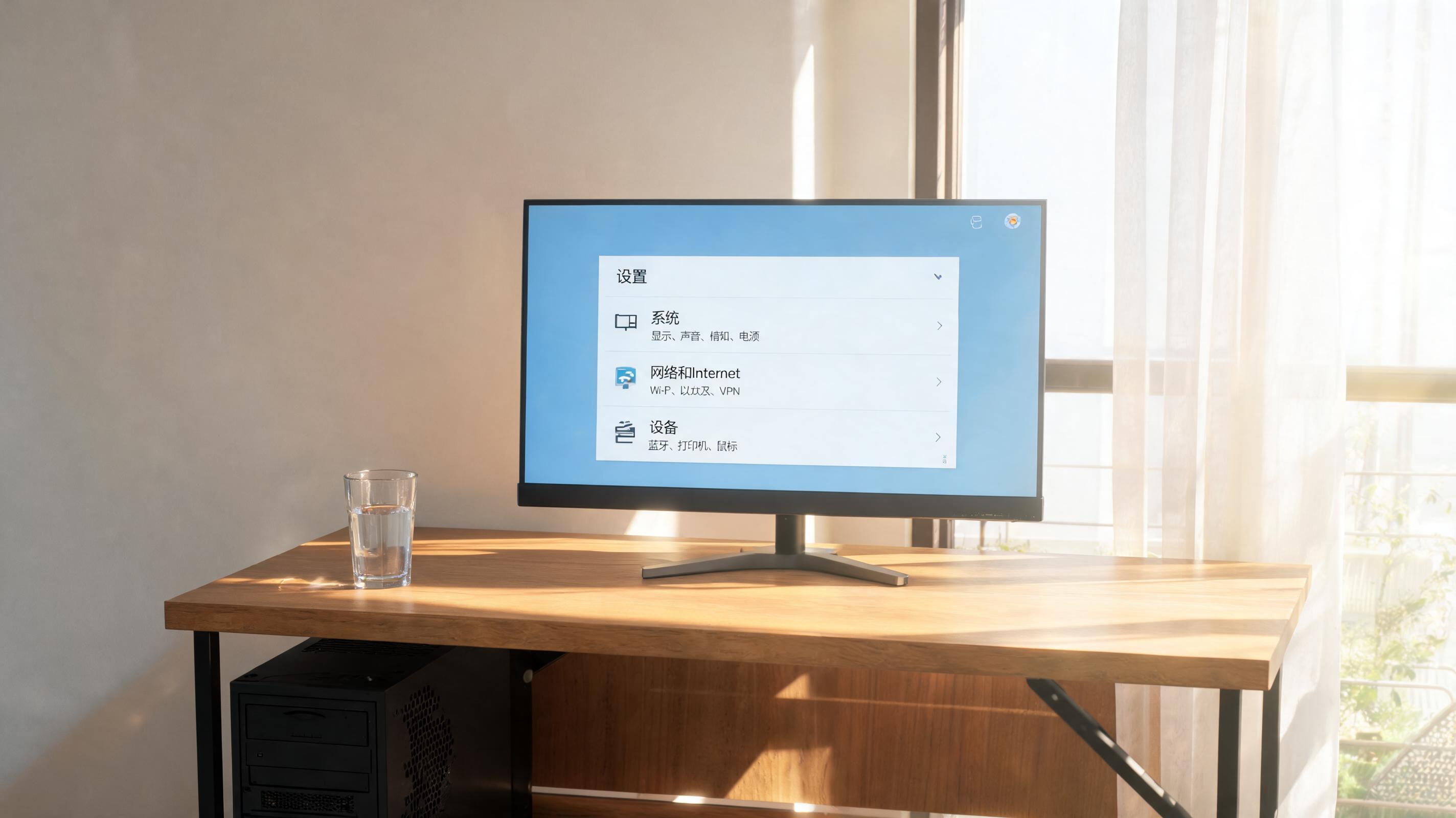 最后再给大家提个小建议,完成google 浏览器官网正版下载后,最好登录自己的google账号,同步书签、密码和扩展程序,这样换设备也能保持一致的使用习惯。另外,开启自动更新功能,google浏览器会在后台自动推送安全补丁,不用手动去官网下载新版本。其实只要认准官方渠道,并没有想象中复杂,避开第三方下载站的陷阱,就能轻松用上安全稳定的正版google浏览器,提升日常上网的体验。
相关文章推荐:
