
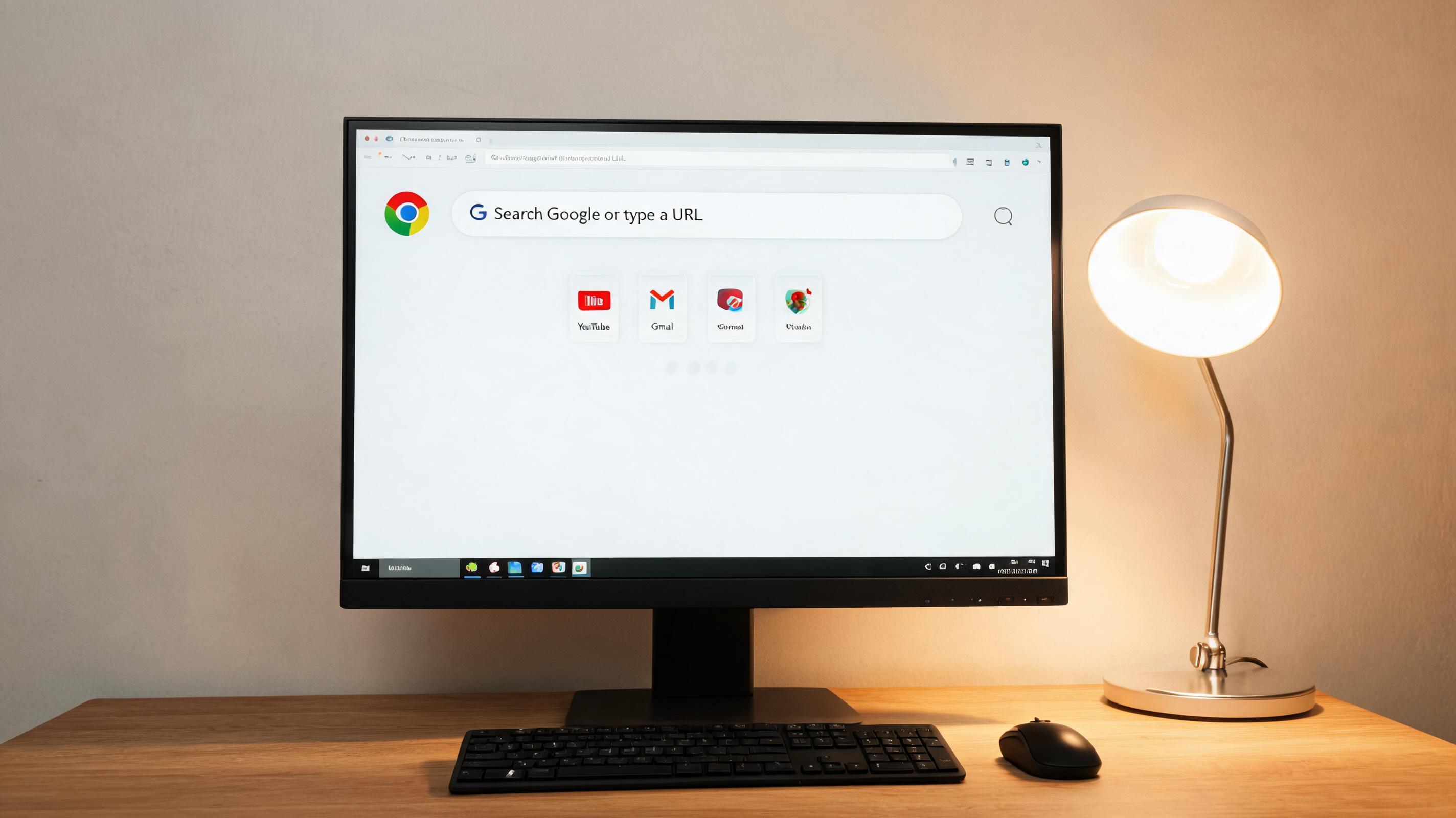
 接下来就说具体的guge 浏览器电脑版 64 位下载步骤,我试过两种靠谱的方法。第一种是官网下载,直接搜索“谷歌浏览器 win11 版 64 位官网下载”,进入官方页面后,网站会自动检测你的系统版本,弹出64位安装包的下载按钮,点击后等待3分钟左右就能下载完成,安装时勾选“创建桌面快捷方式”,方便后续打开。第二种是通过正规软件管家下载,比如某知名管家的软件库,找到guge浏览器后,选择64位版本下载,不过要注意避开捆绑软件,安装时取消所有额外勾选的选项。安装完成后,打开浏览器在设置里查看“关于Chrome”,确认版本是64位就说明成功了。
在guge 浏览器电脑版 64 位下载和安装过程中,还有几个容易踩坑的地方要注意。首先不要随便点击网页弹窗里的下载链接,我之前见过朋友点了弹窗链接,下载的是带病毒的伪装安装包,最后花了2小时才清理干净。其次如果下载速度太慢,可以切换到手机热点试试,我家里的宽带下载官网安装包要8分钟,换成热点只需要2分钟。另外安装完成后,记得登录自己的guge账号,同步书签、密码和扩展程序,这样换电脑也能保持一致的使用习惯,不用重新整理书签。
接下来就说具体的guge 浏览器电脑版 64 位下载步骤,我试过两种靠谱的方法。第一种是官网下载,直接搜索“谷歌浏览器 win11 版 64 位官网下载”,进入官方页面后,网站会自动检测你的系统版本,弹出64位安装包的下载按钮,点击后等待3分钟左右就能下载完成,安装时勾选“创建桌面快捷方式”,方便后续打开。第二种是通过正规软件管家下载,比如某知名管家的软件库,找到guge浏览器后,选择64位版本下载,不过要注意避开捆绑软件,安装时取消所有额外勾选的选项。安装完成后,打开浏览器在设置里查看“关于Chrome”,确认版本是64位就说明成功了。
在guge 浏览器电脑版 64 位下载和安装过程中,还有几个容易踩坑的地方要注意。首先不要随便点击网页弹窗里的下载链接,我之前见过朋友点了弹窗链接,下载的是带病毒的伪装安装包,最后花了2小时才清理干净。其次如果下载速度太慢,可以切换到手机热点试试,我家里的宽带下载官网安装包要8分钟,换成热点只需要2分钟。另外安装完成后,记得登录自己的guge账号,同步书签、密码和扩展程序,这样换电脑也能保持一致的使用习惯,不用重新整理书签。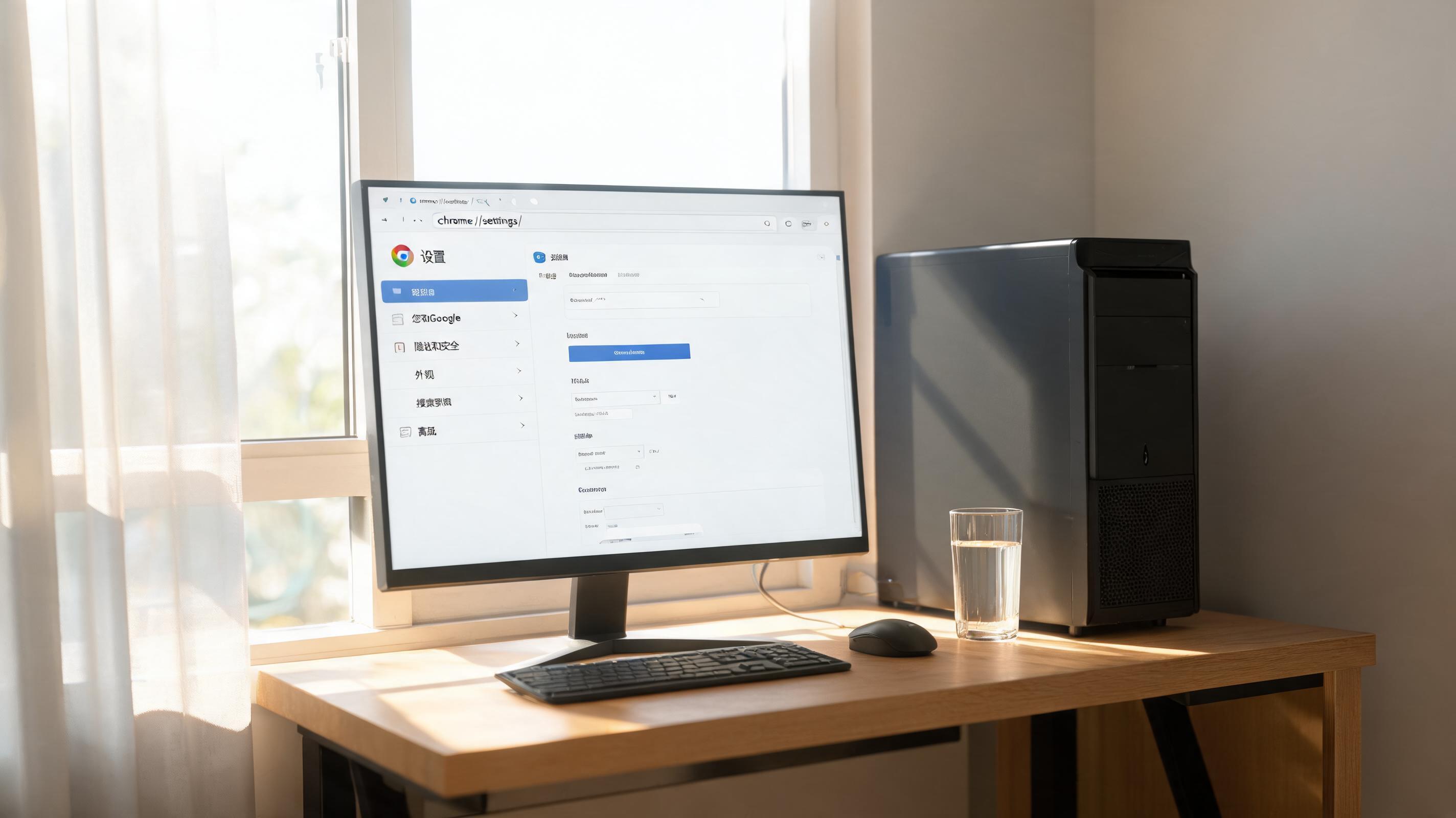 最后再给大家提个小建议,guge 浏览器电脑版 64 位下载完成后,最好每隔30天检查一次版本更新,因为官方会定期修复漏洞和优化性能,我一般会在周末打开设置里的“关于Chrome”,系统会自动检测更新,更新过程只需要1分钟左右。另外如果你的电脑内存是16G以上,可以开启浏览器的“硬件加速”功能,在设置里找到“系统”选项就能开启,开启后在线看4K视频的卡顿次数会减少80%,整体使用体验会更流畅。
相关文章推荐:
