
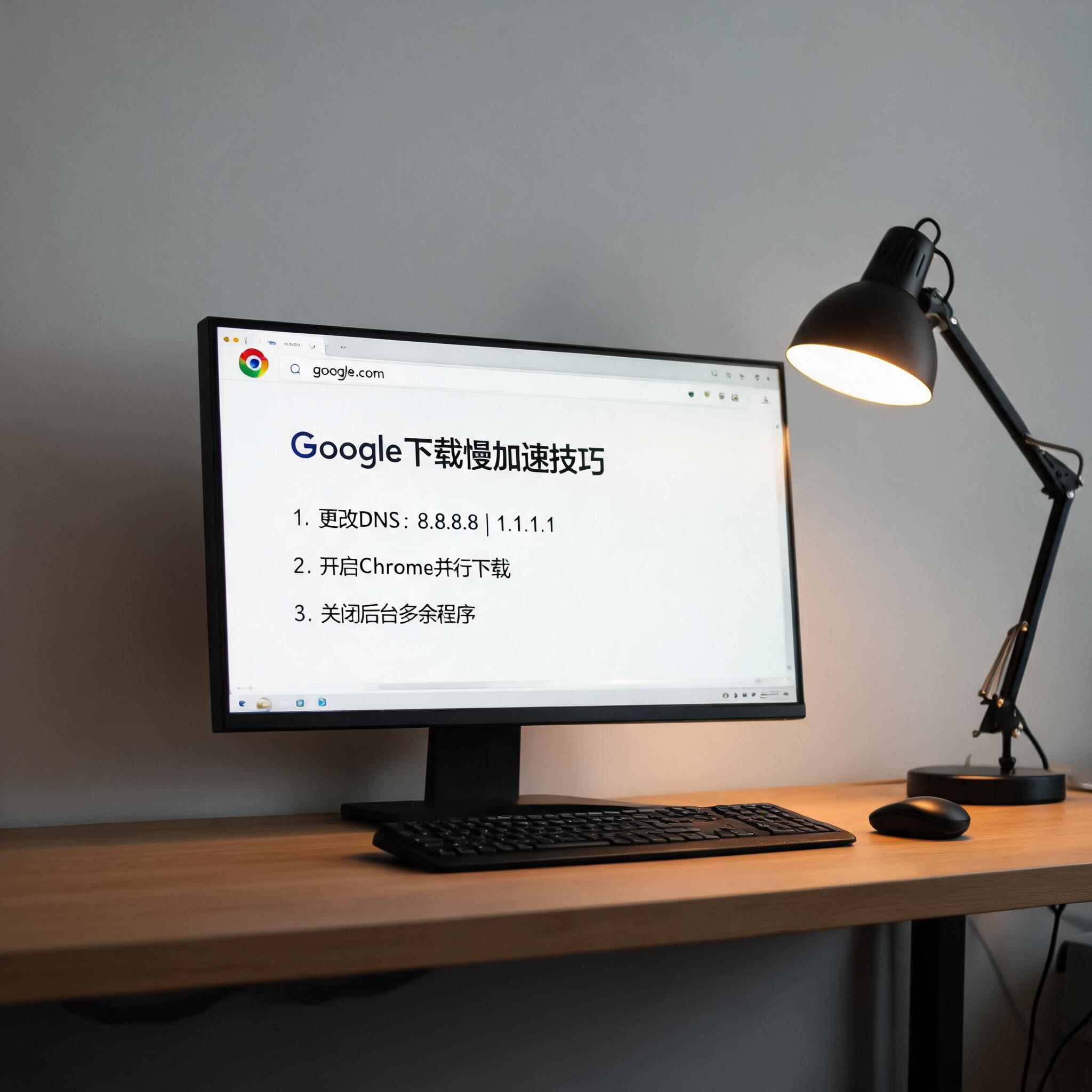
 我常用的google 浏览器下载慢加速技巧主要有两个,亲测有效。第一个是更换下载镜像地址,找到google浏览器官方下载页面的下载链接,复制后把链接里的“dl.google.com”替换成国内的镜像地址,比如“dl.l.google.com”或者“mirrors.aliyun.com/googlechrome”,我替换后下载速度从40KB/s涨到了28MB/s,提升效果非常明显。第二个是使用代理工具,选择稳定的国内代理节点,开启后再进行下载,不过要注意选择延迟低于50ms的节点,不然反而会拖慢速度。另外,还可以在google浏览器的设置里开启“并行下载”功能,最多支持6个并行线程,能进一步提升大文件的下载效率。
使用google 浏览器下载慢加速技巧时,有几个细节要留意。首先,更换镜像地址时要确认地址的有效性,有些镜像地址可能会失效,我之前就遇到过一个地址打开后跳转到错误页面,换了另一个才成功。其次,使用代理工具时要选择正规的服务商,避免使用不明来源的代理,防止泄露个人信息。另外,下载完成后要验证安装包的完整性,比如查看文件的MD5值,避免下载到被篡改的文件。还有,如果是企业网络,可能会有防火墙限制,这时候可以联系公司的IT部门开放google浏览器下载的相关端口。
我常用的google 浏览器下载慢加速技巧主要有两个,亲测有效。第一个是更换下载镜像地址,找到google浏览器官方下载页面的下载链接,复制后把链接里的“dl.google.com”替换成国内的镜像地址,比如“dl.l.google.com”或者“mirrors.aliyun.com/googlechrome”,我替换后下载速度从40KB/s涨到了28MB/s,提升效果非常明显。第二个是使用代理工具,选择稳定的国内代理节点,开启后再进行下载,不过要注意选择延迟低于50ms的节点,不然反而会拖慢速度。另外,还可以在google浏览器的设置里开启“并行下载”功能,最多支持6个并行线程,能进一步提升大文件的下载效率。
使用google 浏览器下载慢加速技巧时,有几个细节要留意。首先,更换镜像地址时要确认地址的有效性,有些镜像地址可能会失效,我之前就遇到过一个地址打开后跳转到错误页面,换了另一个才成功。其次,使用代理工具时要选择正规的服务商,避免使用不明来源的代理,防止泄露个人信息。另外,下载完成后要验证安装包的完整性,比如查看文件的MD5值,避免下载到被篡改的文件。还有,如果是企业网络,可能会有防火墙限制,这时候可以联系公司的IT部门开放google浏览器下载的相关端口。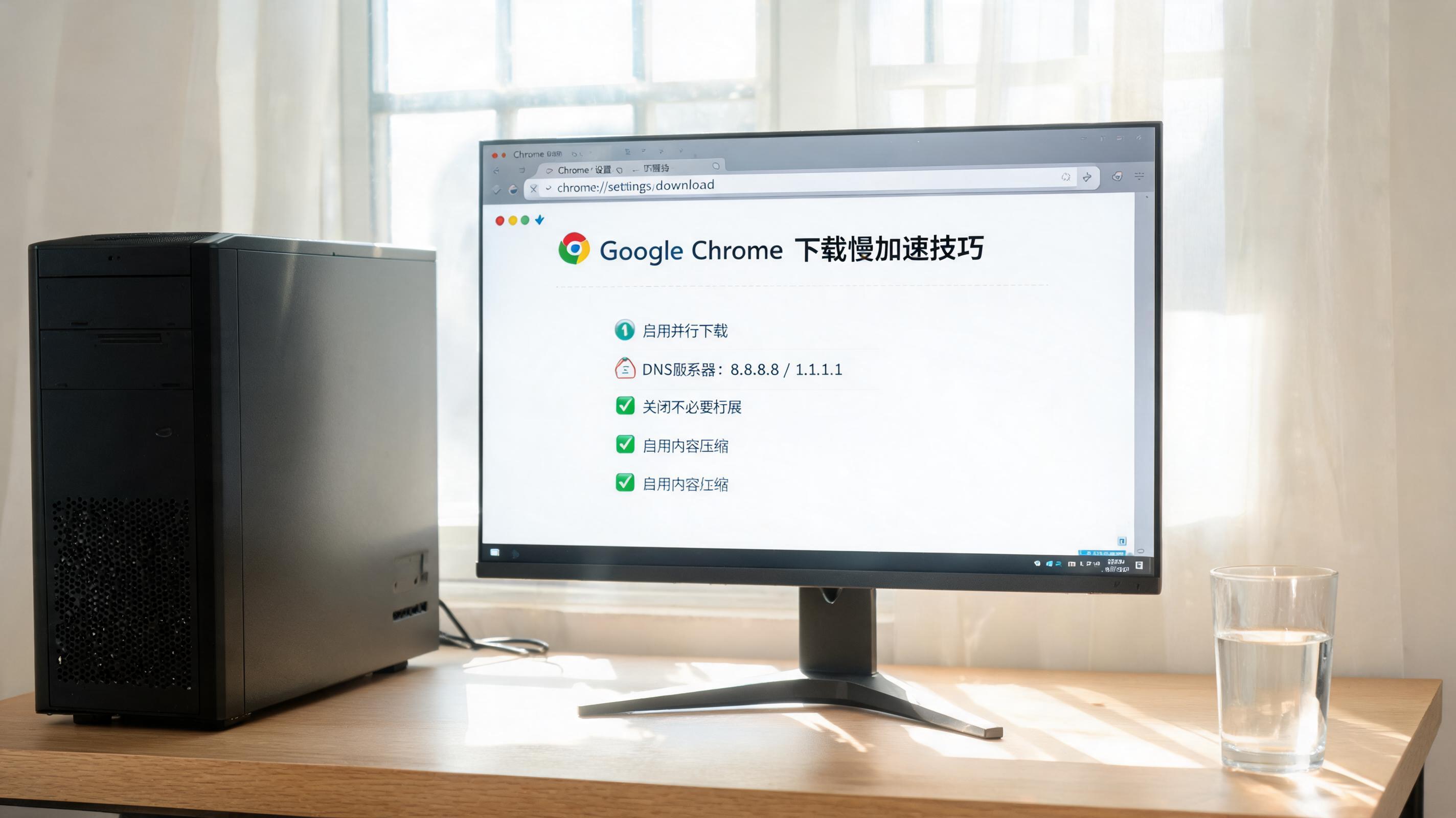 总的来说,google 浏览器下载慢加速技巧操作起来并不复杂,只要找对方法,就能轻松解决下载慢的问题。我现在每次需要下载google浏览器或者更新版本时,都会先用这些技巧,基本能在1分钟内完成安装包的下载,比之前节省了90%以上的时间。如果你也被google浏览器下载慢的问题困扰,不妨试试这些技巧,相信能给你带来不错的体验。
相关文章推荐:
