
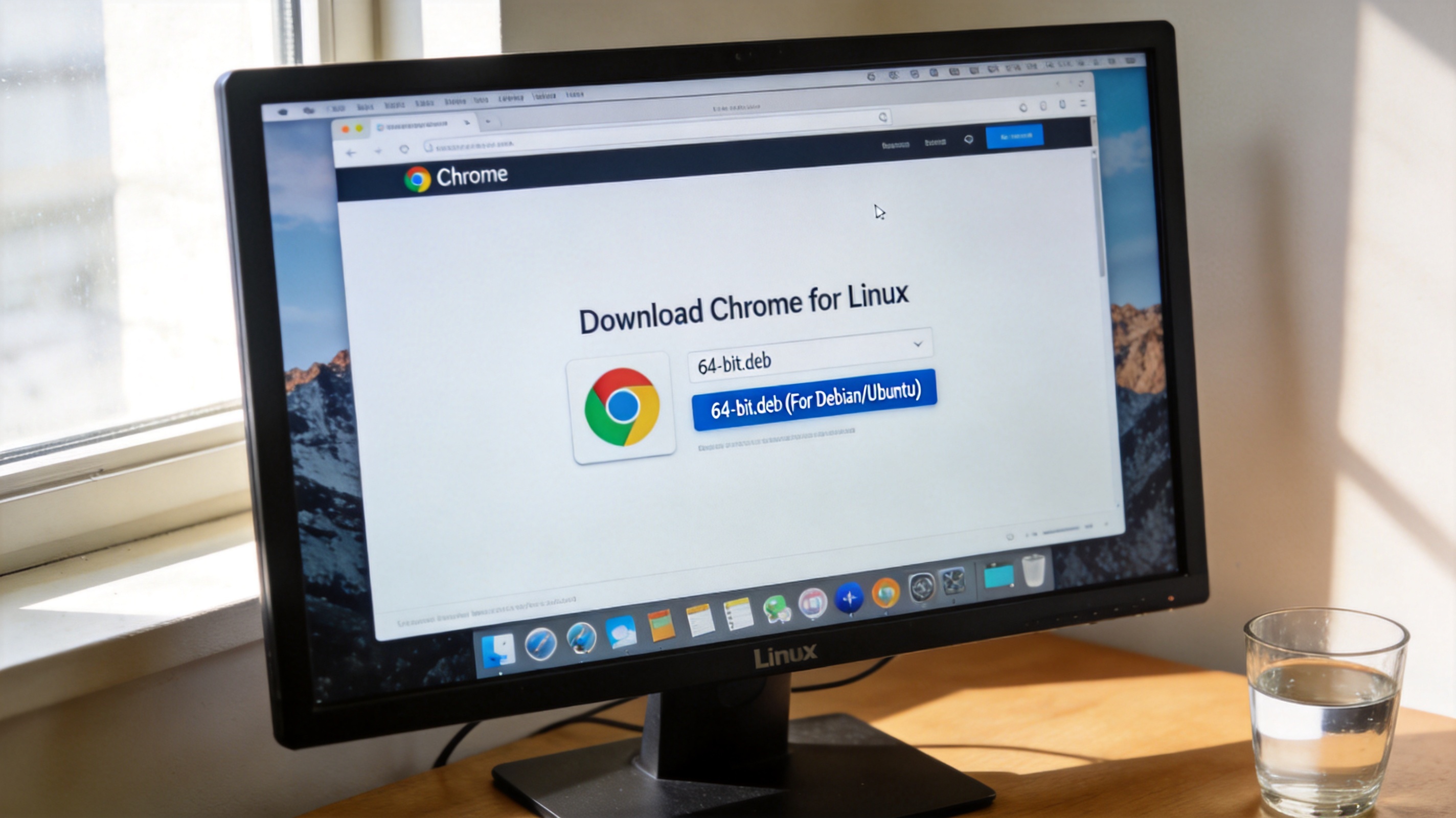
 接下来就可以正式进行chrome linux 版官网安装包下载了,步骤其实很简单。首先打开Linux系统自带的浏览器,在地址栏输入Chrome官方网站的网址,注意要认准带有“官方”标识的域名,避免进入钓鱼网站。进入官网后,找到下载区域,页面会自动检测你的Linux发行版,比如我用Ubuntu 22.04时,页面直接默认显示.deb格式的安装包,点击下载按钮后,会弹出协议确认窗口,勾选同意协议就能开始下载。如果页面没有自动识别发行版,也可以手动选择对应的格式,比如给Fedora用户准备的.rpm包,整个下载过程大概需要35分钟,具体时间取决于你的网络速度。
完成chrome linux 版官网安装包下载后,还有几个注意事项要留意。首先下载完成后,不要直接双击安装,最好先核对一下安装包的MD5值,我之前就遇到过一次下载过程中文件损坏的情况,核对MD5值后才发现问题,避免了安装失败的麻烦。其次,安装时要确保系统有足够的存储空间,Chrome安装包大概有80MB左右,加上后续运行需要的缓存空间,至少要预留500MB以上的空闲空间。另外,安装完成后记得开启自动更新功能,这样就能及时获取安全补丁和新功能,不用再手动重复下载安装包的操作。
接下来就可以正式进行chrome linux 版官网安装包下载了,步骤其实很简单。首先打开Linux系统自带的浏览器,在地址栏输入Chrome官方网站的网址,注意要认准带有“官方”标识的域名,避免进入钓鱼网站。进入官网后,找到下载区域,页面会自动检测你的Linux发行版,比如我用Ubuntu 22.04时,页面直接默认显示.deb格式的安装包,点击下载按钮后,会弹出协议确认窗口,勾选同意协议就能开始下载。如果页面没有自动识别发行版,也可以手动选择对应的格式,比如给Fedora用户准备的.rpm包,整个下载过程大概需要35分钟,具体时间取决于你的网络速度。
完成chrome linux 版官网安装包下载后,还有几个注意事项要留意。首先下载完成后,不要直接双击安装,最好先核对一下安装包的MD5值,我之前就遇到过一次下载过程中文件损坏的情况,核对MD5值后才发现问题,避免了安装失败的麻烦。其次,安装时要确保系统有足够的存储空间,Chrome安装包大概有80MB左右,加上后续运行需要的缓存空间,至少要预留500MB以上的空闲空间。另外,安装完成后记得开启自动更新功能,这样就能及时获取安全补丁和新功能,不用再手动重复下载安装包的操作。 总的来说,chrome linux 版官网安装包下载并没有想象中复杂,只要提前确认发行版、准备好稳定网络,按照官网指引操作就能顺利完成。我身边不少Linux新手第一次操作时都会担心出错,但只要跟着步骤走,基本都能一次成功。相比第三方渠道的安装包,官网下载的版本不仅安全可靠,还能获得官方的技术支持,对于长期使用Linux系统的用户来说,这是最稳妥的Chrome获取方式,建议大家都优先选择官网渠道完成。
相关文章推荐:
