
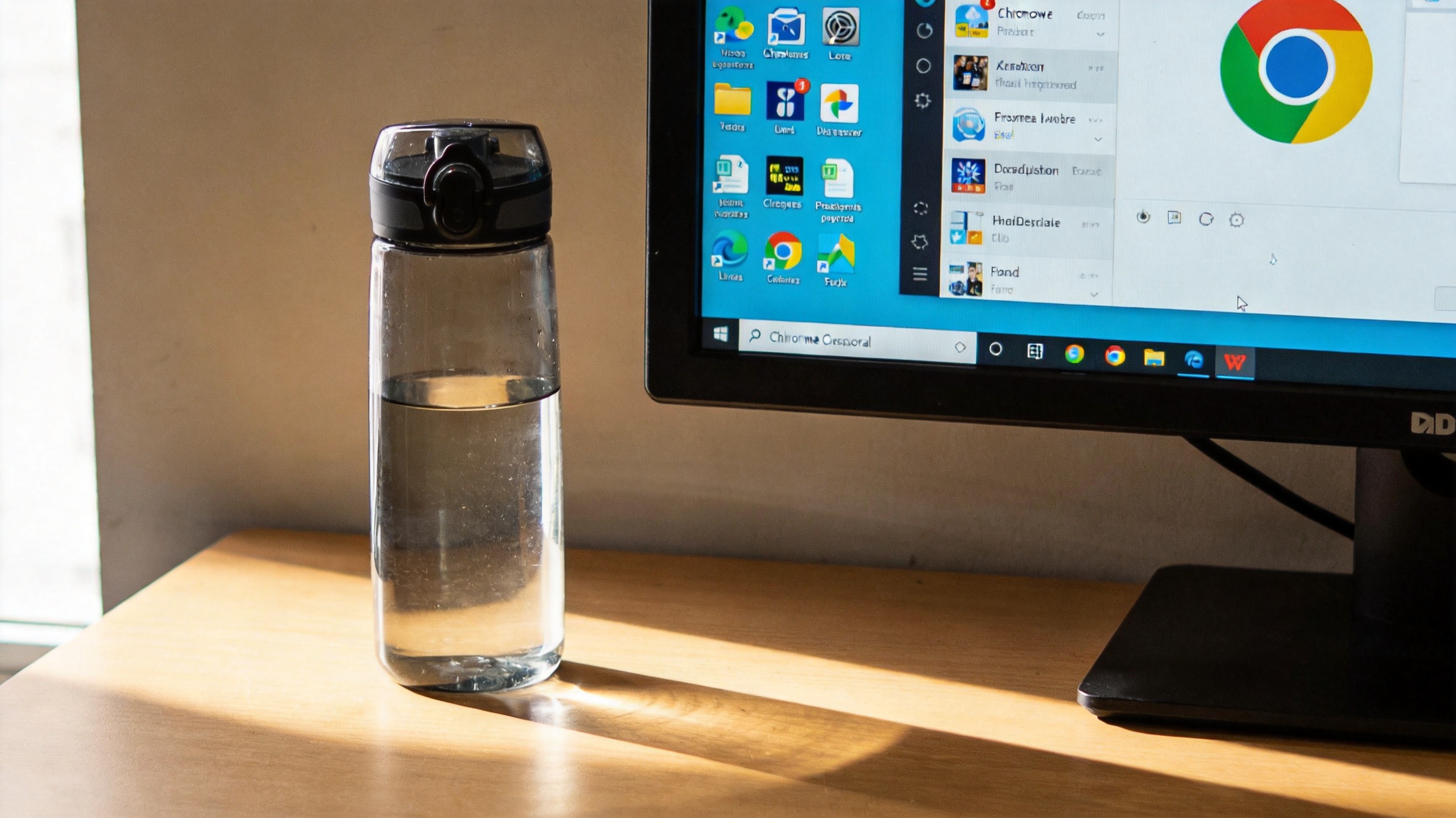
 具体操作步骤也很简单,我之前亲测过3种不同的访问方式,都能顺利进入的使用界面。第一种是直接在任意浏览器地址栏输入专门的网页版访问链接,回车后就能进入;第二种是通过谷歌官方的云服务页面跳转,找到“chrome网页版”的入口点击进入;第三种是在搜索引擎里搜索“chrome网页版”,选择官方认证的链接打开。进入后你会发现,网页版的界面和本地chrome几乎一模一样,标签页、地址栏、书签栏都齐全,常用的F12开发者工具、无痕浏览模式也都能正常使用,甚至连网页加载速度都和本地版相差无几。
不过用的时候,还是有几个细节要留意。首先,因为是网页端运行,部分需要调用本地硬件的功能可能无法使用,比如直接访问本地磁盘文件,这时候可以用云端存储替代;其次,如果你在公共设备上使用,一定要记得退出自己的谷歌账号,避免个人数据泄露;另外,我发现当网络延迟超过50ms的时候,网页版的响应速度会略有下降,所以尽量在稳定的WiFi环境下使用。还有,网页版不支持安装本地扩展程序,不过常用的云端扩展功能还是能正常使用的。
具体操作步骤也很简单,我之前亲测过3种不同的访问方式,都能顺利进入的使用界面。第一种是直接在任意浏览器地址栏输入专门的网页版访问链接,回车后就能进入;第二种是通过谷歌官方的云服务页面跳转,找到“chrome网页版”的入口点击进入;第三种是在搜索引擎里搜索“chrome网页版”,选择官方认证的链接打开。进入后你会发现,网页版的界面和本地chrome几乎一模一样,标签页、地址栏、书签栏都齐全,常用的F12开发者工具、无痕浏览模式也都能正常使用,甚至连网页加载速度都和本地版相差无几。
不过用的时候,还是有几个细节要留意。首先,因为是网页端运行,部分需要调用本地硬件的功能可能无法使用,比如直接访问本地磁盘文件,这时候可以用云端存储替代;其次,如果你在公共设备上使用,一定要记得退出自己的谷歌账号,避免个人数据泄露;另外,我发现当网络延迟超过50ms的时候,网页版的响应速度会略有下降,所以尽量在稳定的WiFi环境下使用。还有,网页版不支持安装本地扩展程序,不过常用的云端扩展功能还是能正常使用的。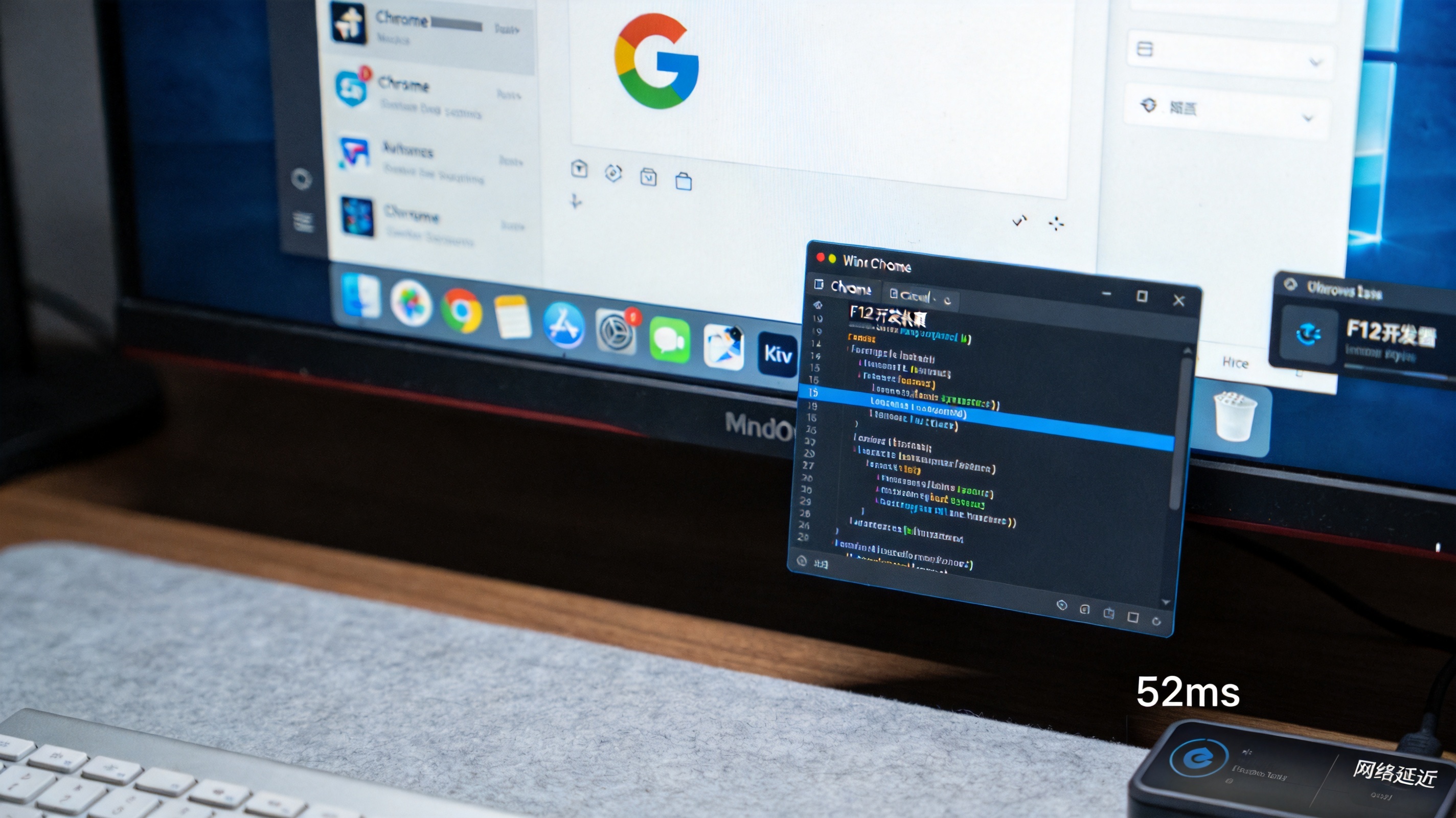 总的来说,chrome 浏览器网页版无需下载是一个非常实用的临时解决方案,尤其适合需要在陌生设备上快速使用chrome功能的场景。我现在出差或者去朋友家处理工作,再也不用到处找chrome下载链接,打开网页就能直接上手,节省了大量的时间和精力。如果你也经常遇到需要临时使用chrome的情况,不妨试试这个方法,相信会给你带来不少便利。
相关文章推荐:
