
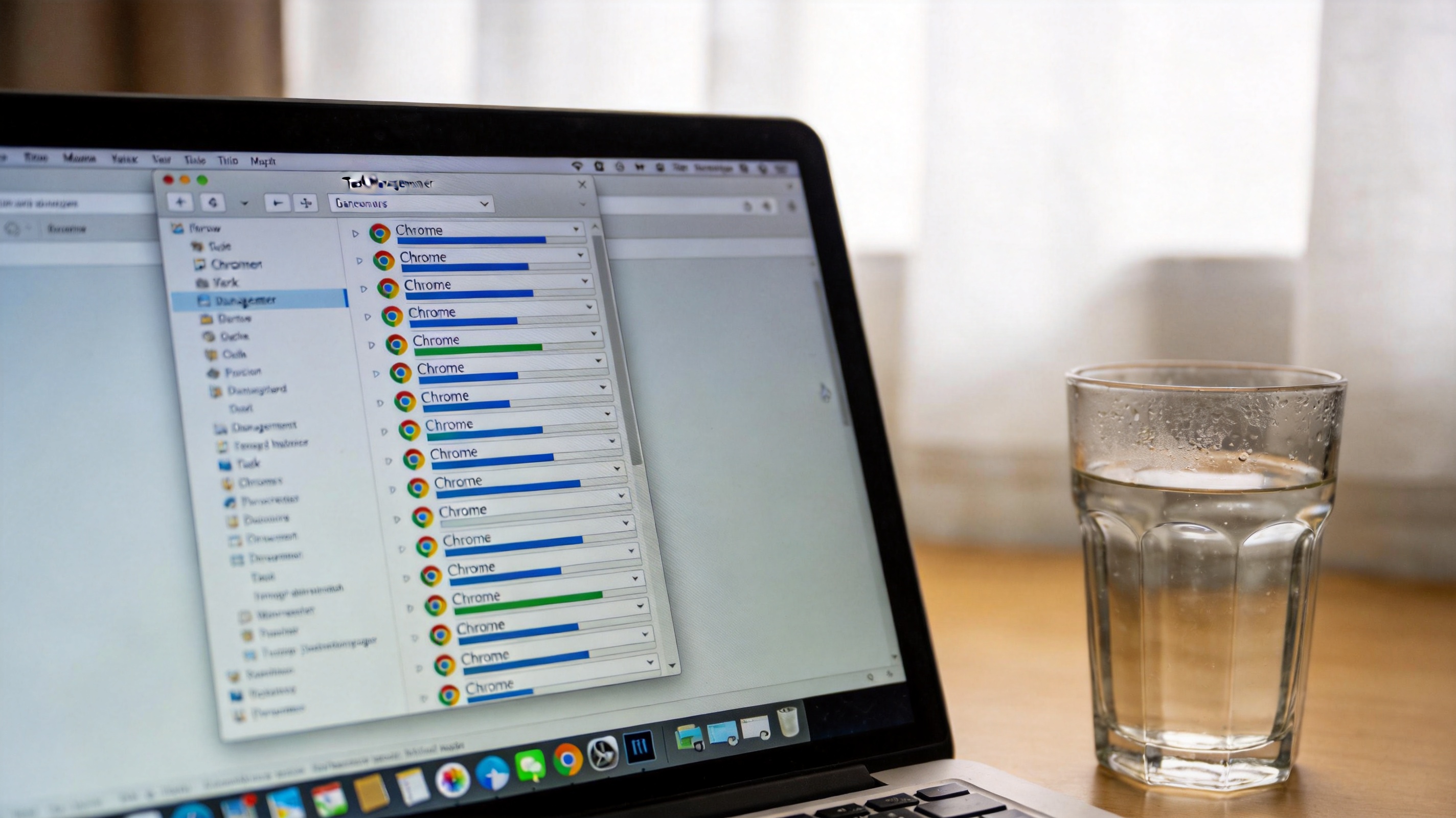
 接下来就详细说说谷歌浏览器打开闪退解决方法里的5个必知要点,每一个都能针对性解决不同原因的闪退问题。第一个要点是重置浏览器设置,打开谷歌浏览器的快捷方式属性,在目标栏末尾添加“ resetsettings”(注意前面有空格),双击打开后就能自动重置到初始状态,我之前就是用这个方法解决了插件冲突导致的闪退;第二个要点是禁用硬件加速,右键点击桌面空白处打开显卡控制面板,找到3D设置里的“管理3D设置”,把谷歌浏览器的硬件加速功能关闭,适合显卡驱动不兼容的情况;第三个要点是清理缓存文件,打开电脑的用户文件夹,找到“AppData\Local\Google\Chrome\User Data”里的“Cache”文件夹,删除里面所有文件,能解决缓存过多导致的闪退;第四个要点是更新显卡驱动,打开显卡厂商的官方软件,比如NVIDIA GeForce Experience,检测并安装最新驱动,我朋友的闪退就是因为显卡驱动滞后了3个版本;第五个要点是重装浏览器,卸载后清理残留的注册表项,再安装官方最新版本,适合系统文件损坏的情况。
尝试谷歌浏览器打开闪退解决方法的时候,还有几个细节需要注意,能避免修复后再次出现闪退。首先,不要同时运行多个修复操作,比如不要一边重置设置一边清理缓存,最好逐个尝试,每完成一个操作就打开浏览器测试,这样能精准定位问题根源;其次,不要随意安装第三方插件,尤其是来源不明的广告拦截、网页翻译插件,我之前就是因为安装了一款小众翻译插件,导致浏览器连续闪退了3天;最后,定期清理浏览器缓存,建议每15天清理一次,同时关闭不必要的后台扩展程序,保持浏览器运行的轻量化状态。
接下来就详细说说谷歌浏览器打开闪退解决方法里的5个必知要点,每一个都能针对性解决不同原因的闪退问题。第一个要点是重置浏览器设置,打开谷歌浏览器的快捷方式属性,在目标栏末尾添加“ resetsettings”(注意前面有空格),双击打开后就能自动重置到初始状态,我之前就是用这个方法解决了插件冲突导致的闪退;第二个要点是禁用硬件加速,右键点击桌面空白处打开显卡控制面板,找到3D设置里的“管理3D设置”,把谷歌浏览器的硬件加速功能关闭,适合显卡驱动不兼容的情况;第三个要点是清理缓存文件,打开电脑的用户文件夹,找到“AppData\Local\Google\Chrome\User Data”里的“Cache”文件夹,删除里面所有文件,能解决缓存过多导致的闪退;第四个要点是更新显卡驱动,打开显卡厂商的官方软件,比如NVIDIA GeForce Experience,检测并安装最新驱动,我朋友的闪退就是因为显卡驱动滞后了3个版本;第五个要点是重装浏览器,卸载后清理残留的注册表项,再安装官方最新版本,适合系统文件损坏的情况。
尝试谷歌浏览器打开闪退解决方法的时候,还有几个细节需要注意,能避免修复后再次出现闪退。首先,不要同时运行多个修复操作,比如不要一边重置设置一边清理缓存,最好逐个尝试,每完成一个操作就打开浏览器测试,这样能精准定位问题根源;其次,不要随意安装第三方插件,尤其是来源不明的广告拦截、网页翻译插件,我之前就是因为安装了一款小众翻译插件,导致浏览器连续闪退了3天;最后,定期清理浏览器缓存,建议每15天清理一次,同时关闭不必要的后台扩展程序,保持浏览器运行的轻量化状态。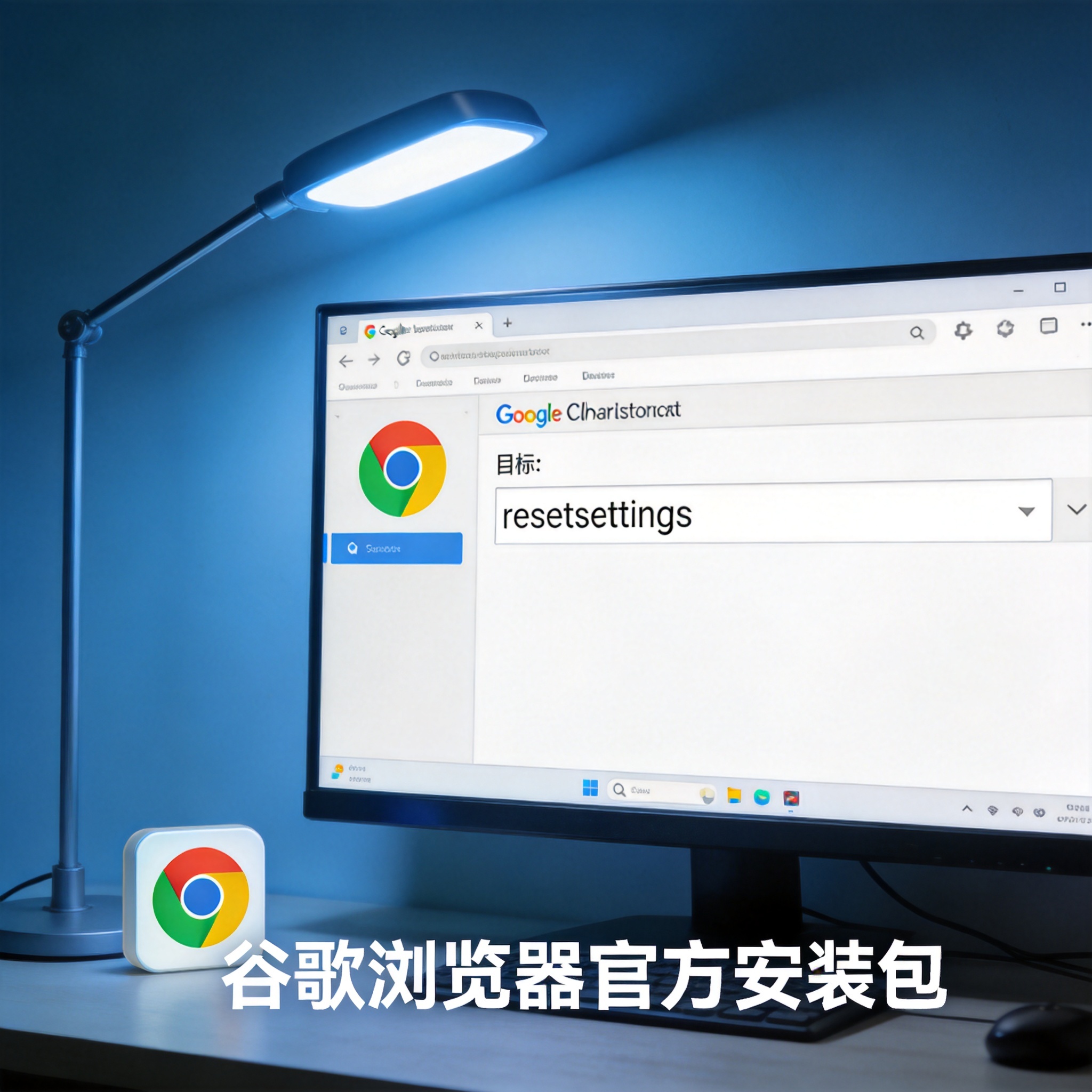 其实谷歌浏览器打开闪退解决方法的核心就是精准定位问题根源,从设置、硬件、缓存、驱动这几个常见方向入手,就能快速解决大部分闪退问题。我现在每次遇到闪退,都会按照这5个要点逐个排查,基本都能在10分钟内解决,再也不用因为浏览器崩溃耽误工作。如果你也经常遇到谷歌浏览器打开闪退的情况,不妨试试这些方法,相信能帮你快速恢复浏览器的正常使用,提升日常办公和上网的效率。
相关文章推荐:
上一篇:谷歌快速上手
