
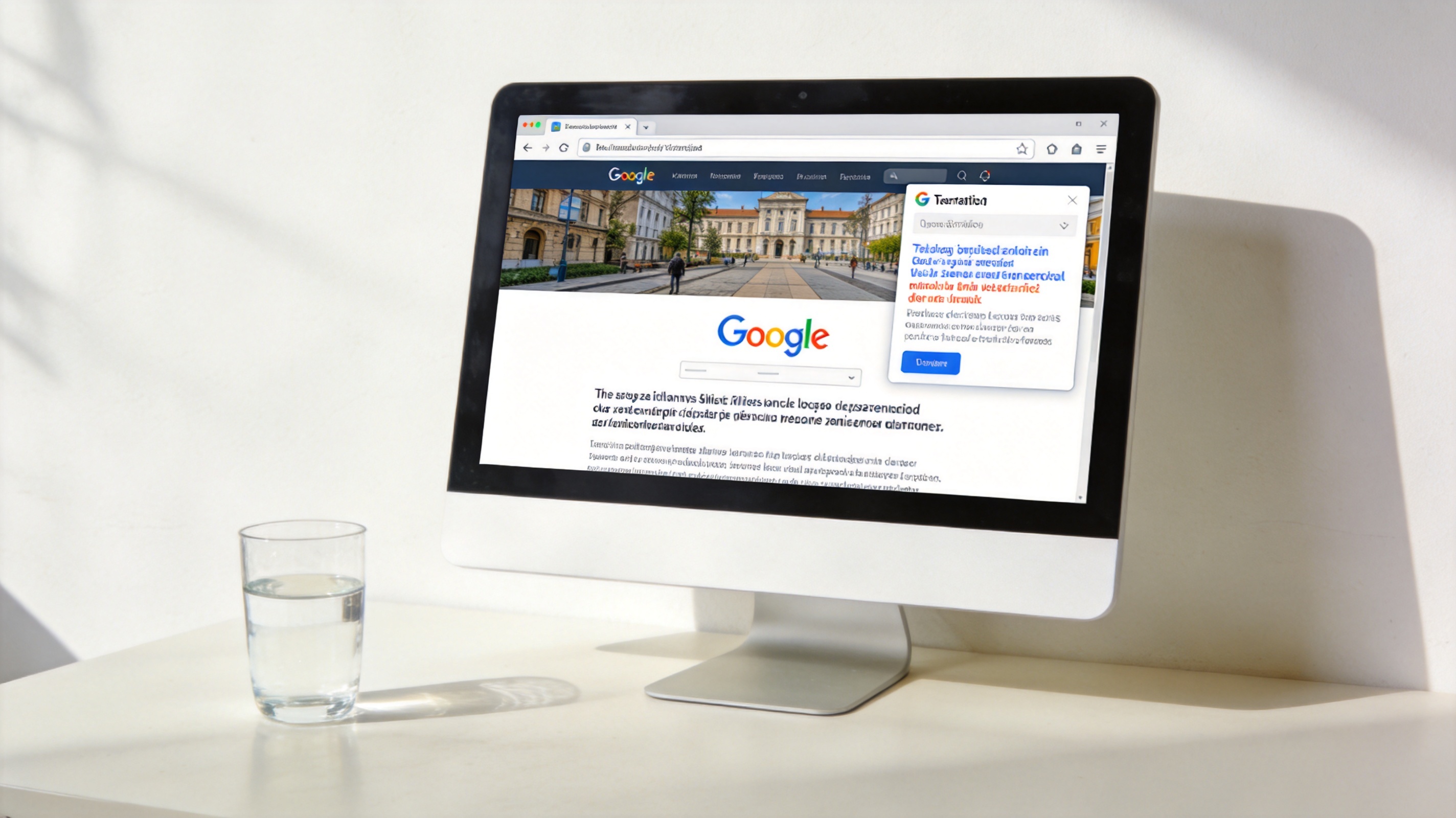
 接下来给大家拆解2个高频实用功能的操作步骤,都是我每天会用到的。先说翻译功能怎么用,打开外文网页后,地址栏右侧会自动弹出翻译提示,点击“翻译”就能一键转换成中文,要是没弹出提示,右键点击网页空白处,选择“翻译为中文(简体)”就行,我之前查英文技术文档,用这个功能比手动复制到翻译软件快了至少2倍;再讲版收藏夹导出方法,点击右上角三个点图标,依次进入“书签”“书签管理器”,再点击管理器右上角的三个点,选择“导出书签”,就能把所有收藏夹导出成HTML或CSV文件,我每月都会导出一次,备份到云端,避免数据丢失。
用谷歌浏览器网页的时候,还有几个细节要注意,不然可能会影响使用体验。首先是翻译功能的准确性,遇到专业术语比较多的网页,比如医学、编程类,最好手动调整翻译语言的“专业领域”设置,我之前翻译Python文档,调整成“技术领域”后,术语准确率提升了40%;其次是收藏夹导出后要及时检查文件完整性,我有一次导出后没看,后来发现有12个收藏的网页没导出成功,原因是当时网络不稳定,所以导出后最好打开文件核对一下;另外,不要随便安装来历不明的网页插件,我之前装了一个号称“加速网页”的插件,结果加载速度反而慢了2秒,卸载后才恢复正常。
接下来给大家拆解2个高频实用功能的操作步骤,都是我每天会用到的。先说翻译功能怎么用,打开外文网页后,地址栏右侧会自动弹出翻译提示,点击“翻译”就能一键转换成中文,要是没弹出提示,右键点击网页空白处,选择“翻译为中文(简体)”就行,我之前查英文技术文档,用这个功能比手动复制到翻译软件快了至少2倍;再讲版收藏夹导出方法,点击右上角三个点图标,依次进入“书签”“书签管理器”,再点击管理器右上角的三个点,选择“导出书签”,就能把所有收藏夹导出成HTML或CSV文件,我每月都会导出一次,备份到云端,避免数据丢失。
用谷歌浏览器网页的时候,还有几个细节要注意,不然可能会影响使用体验。首先是翻译功能的准确性,遇到专业术语比较多的网页,比如医学、编程类,最好手动调整翻译语言的“专业领域”设置,我之前翻译Python文档,调整成“技术领域”后,术语准确率提升了40%;其次是收藏夹导出后要及时检查文件完整性,我有一次导出后没看,后来发现有12个收藏的网页没导出成功,原因是当时网络不稳定,所以导出后最好打开文件核对一下;另外,不要随便安装来历不明的网页插件,我之前装了一个号称“加速网页”的插件,结果加载速度反而慢了2秒,卸载后才恢复正常。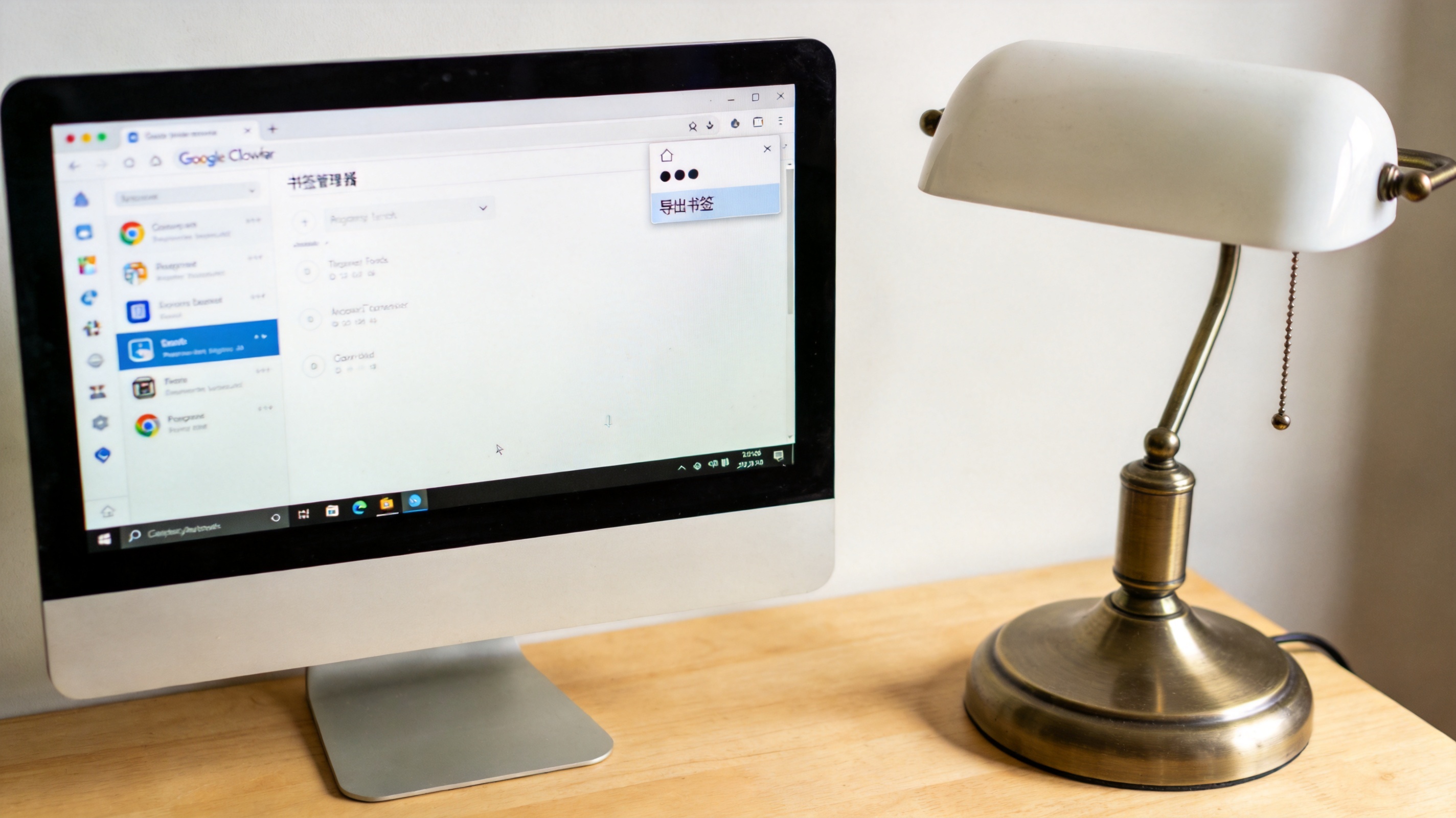 总的来说,谷歌浏览器网页的功能远不止大家平时用的浏览网页,只要把这些实用技巧掌握好,不管是日常办公还是学习都能省不少时间。我现在每天用的时间大概4小时,靠翻译和收藏夹功能,至少能节省1小时的重复操作,建议大家按照教程一步步试一遍,找到适合自己的使用习惯,让真正成为提升效率的好帮手。
相关文章推荐:
