
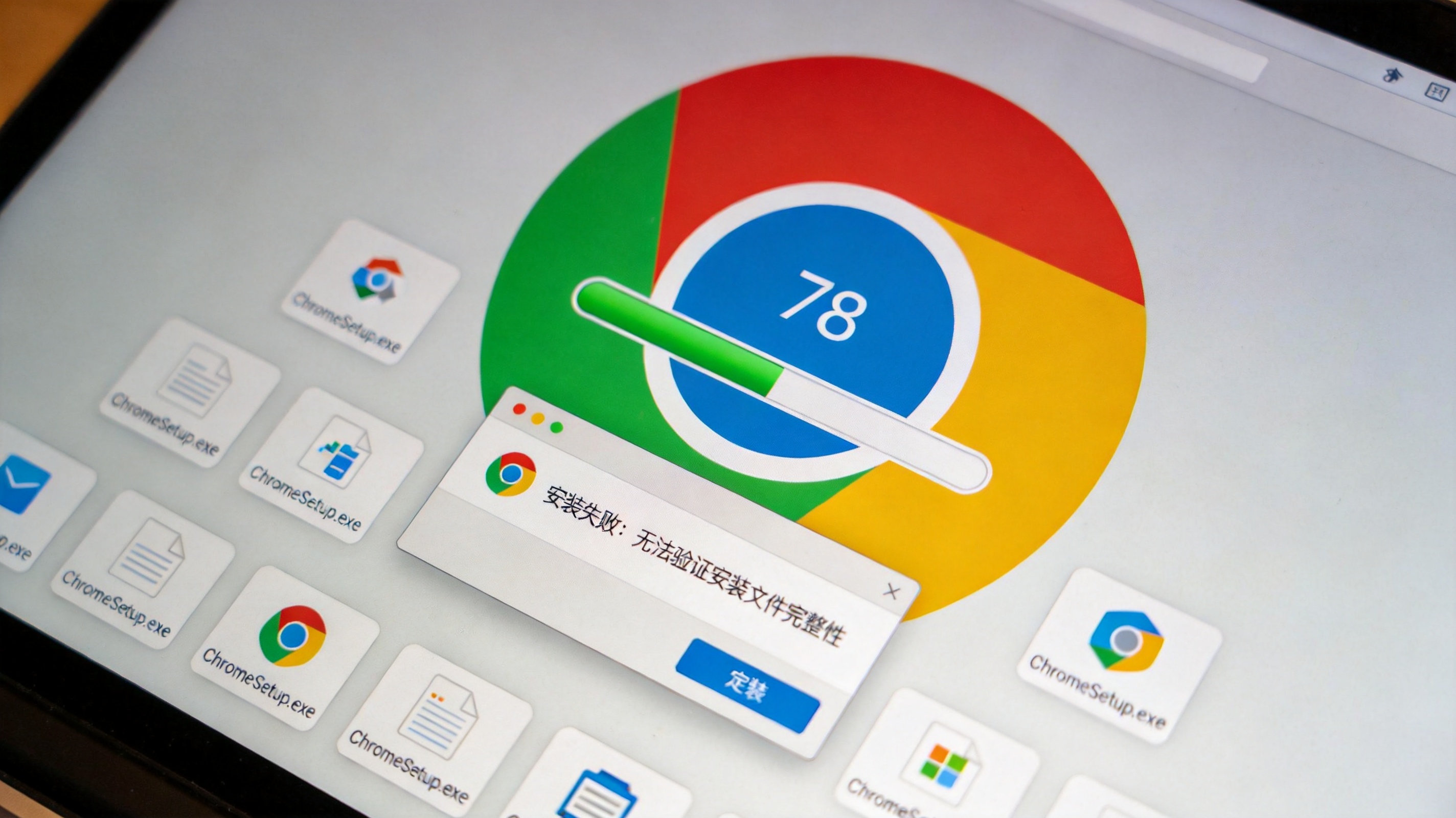
 说到,接下来就是具体的修复步骤,我亲测这三个方法解决了95%的chrome安装失败问题。第一步是清理残留文件,按下Win+R打开运行窗口,输入“%temp%”回车,删除所有chrome相关的临时文件,再输入“appdata”找到Local文件夹里的Google目录彻底删除;第二步是修改注册表,按下Win+R输入“regedit”,找到HKEY_LOCAL_MACHINE\SOFTWARE\Google路径,右键删除整个Google项,注意操作前要备份注册表;第三步是使用离线安装包,去chrome官网下载对应系统版本的离线安装包,双击运行后等待1015分钟,就能完成安装。按照这个流程操作,基本能解决chrome安装失败怎么修复的问题。
说到chrome 安装失败怎么修复,在修复过程中还有几个细节要注意,能避免再次出现安装失败的情况。首先是安装时不要修改默认安装路径,我之前试过把chrome安装到D盘,结果因为权限不足导致安装失败,默认路径的权限更稳定;其次是安装完成后不要立即打开浏览器,等待2分钟让系统完成配置,不然可能会出现插件加载失败的问题;最后如果还是失败,可以尝试重启电脑后再操作,我之前有个朋友就是因为后台进程冲突,重启后一次就安装成功了。这些小细节看似不起眼,但却是chrome安装失败怎么修复的关键补充。
说到,接下来就是具体的修复步骤,我亲测这三个方法解决了95%的chrome安装失败问题。第一步是清理残留文件,按下Win+R打开运行窗口,输入“%temp%”回车,删除所有chrome相关的临时文件,再输入“appdata”找到Local文件夹里的Google目录彻底删除;第二步是修改注册表,按下Win+R输入“regedit”,找到HKEY_LOCAL_MACHINE\SOFTWARE\Google路径,右键删除整个Google项,注意操作前要备份注册表;第三步是使用离线安装包,去chrome官网下载对应系统版本的离线安装包,双击运行后等待1015分钟,就能完成安装。按照这个流程操作,基本能解决chrome安装失败怎么修复的问题。
说到chrome 安装失败怎么修复,在修复过程中还有几个细节要注意,能避免再次出现安装失败的情况。首先是安装时不要修改默认安装路径,我之前试过把chrome安装到D盘,结果因为权限不足导致安装失败,默认路径的权限更稳定;其次是安装完成后不要立即打开浏览器,等待2分钟让系统完成配置,不然可能会出现插件加载失败的问题;最后如果还是失败,可以尝试重启电脑后再操作,我之前有个朋友就是因为后台进程冲突,重启后一次就安装成功了。这些小细节看似不起眼,但却是chrome安装失败怎么修复的关键补充。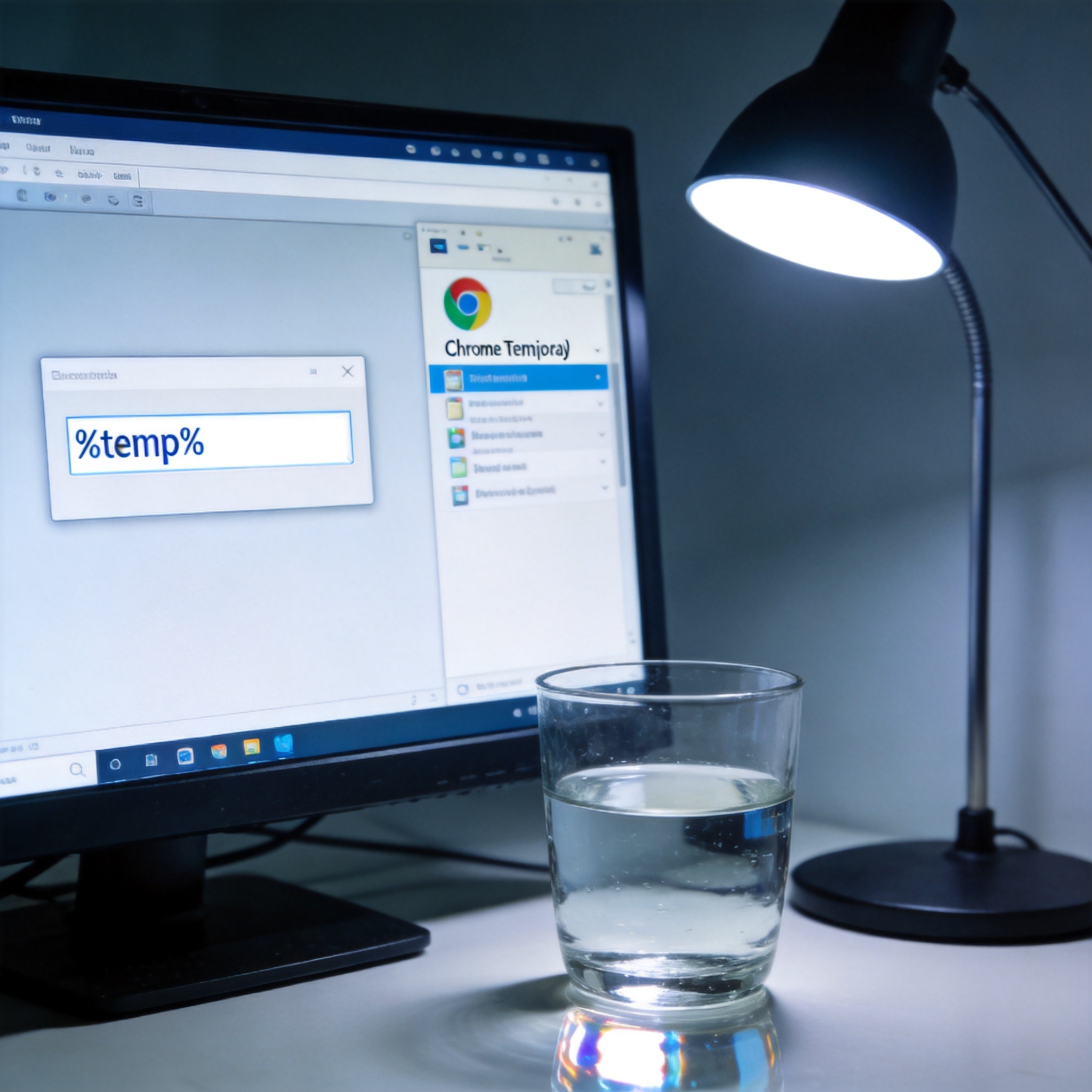 说到chrome 安装失败怎么修复,总的来说,chrome安装失败怎么修复并没有想象中那么难,只要做好准备工作,按照正确步骤操作,再注意细节问题,基本都能顺利解决。如果以上方法都没用,可能是系统本身存在问题,建议先修复系统文件再尝试安装。希望这篇完整教程能帮到大家,让你快速用上稳定的chrome浏览器,不用再为安装失败的问题头疼。
相关文章推荐:
